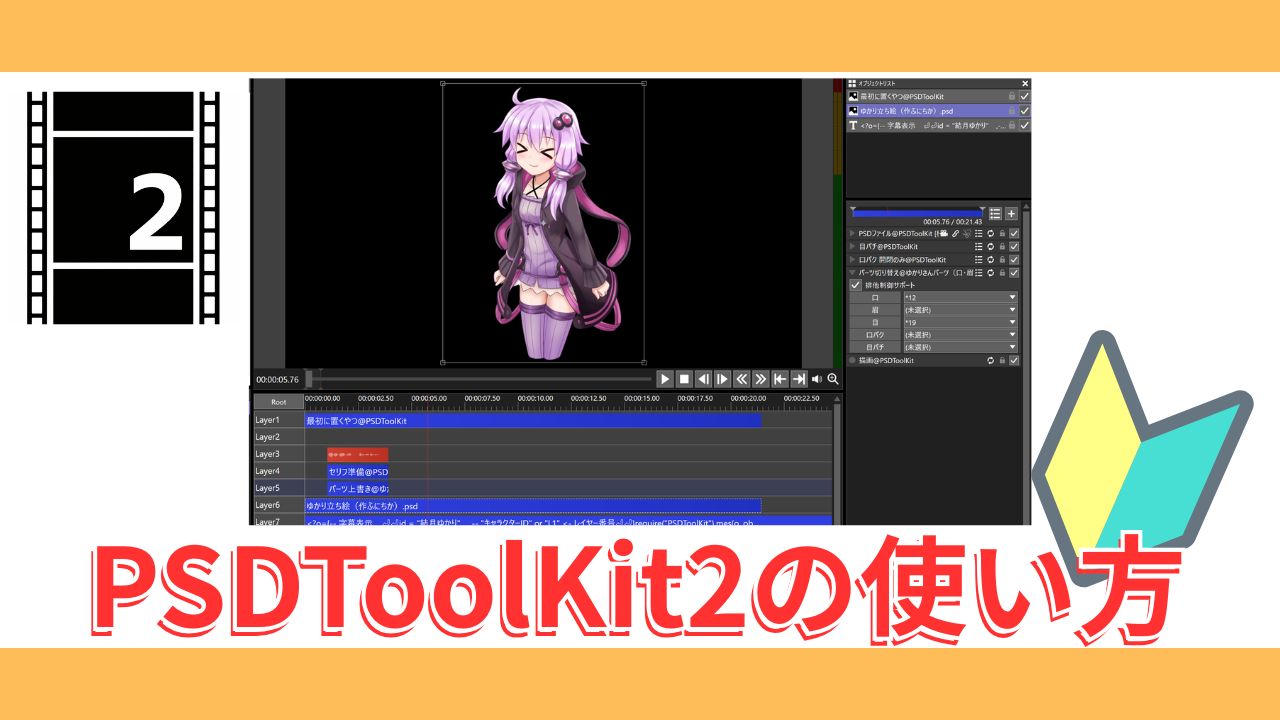
音声合成ソフトを使った動画制作に欠かせないのがPSDToolKit。PSDToolKitはAviUtlのプラグインで、キャラの音声・字幕・立ち絵の編集に便利な機能を追加してくれます。
今回の記事ではそんなPSDToolKitについて、基本的な使い方を解説していきます。解説する内容は以下の3つ。
- 音声ファイルを自動でAviUtlに投げる
- 自動で字幕を付ける
- 立ち絵を動かす
分かりやすさ重視でざっくりとした解説になりますが、PSDToolKit2の解説コンテンツは少ないので参考になると思います。
また、PSDToolKitの導入がまだだよって方は、AviUtl2+PSDToolKitの導入方法を解説した記事を参考に導入を終わらせておいてください。
音声ファイルを自動でAviUtlに投げる
同作者が作成したツール「かんしくん」を使うことで、音声合成ソフトで音声ファイルを保存すると、自動でAviUtl側に投げてくれるようになります。
具体的な手順は以下の通りです。
- かんしくんの設定
- AviUtl・かんしくん・音声合成ソフトの起動
- 音声合成ソフトで音声ファイルを保存する
かんしくんの設定
事前準備としてかんしくん設定ファイル作成ツールを使って設定ファイルを作成しておいてください。具体的な手順はこちらで解説しています。
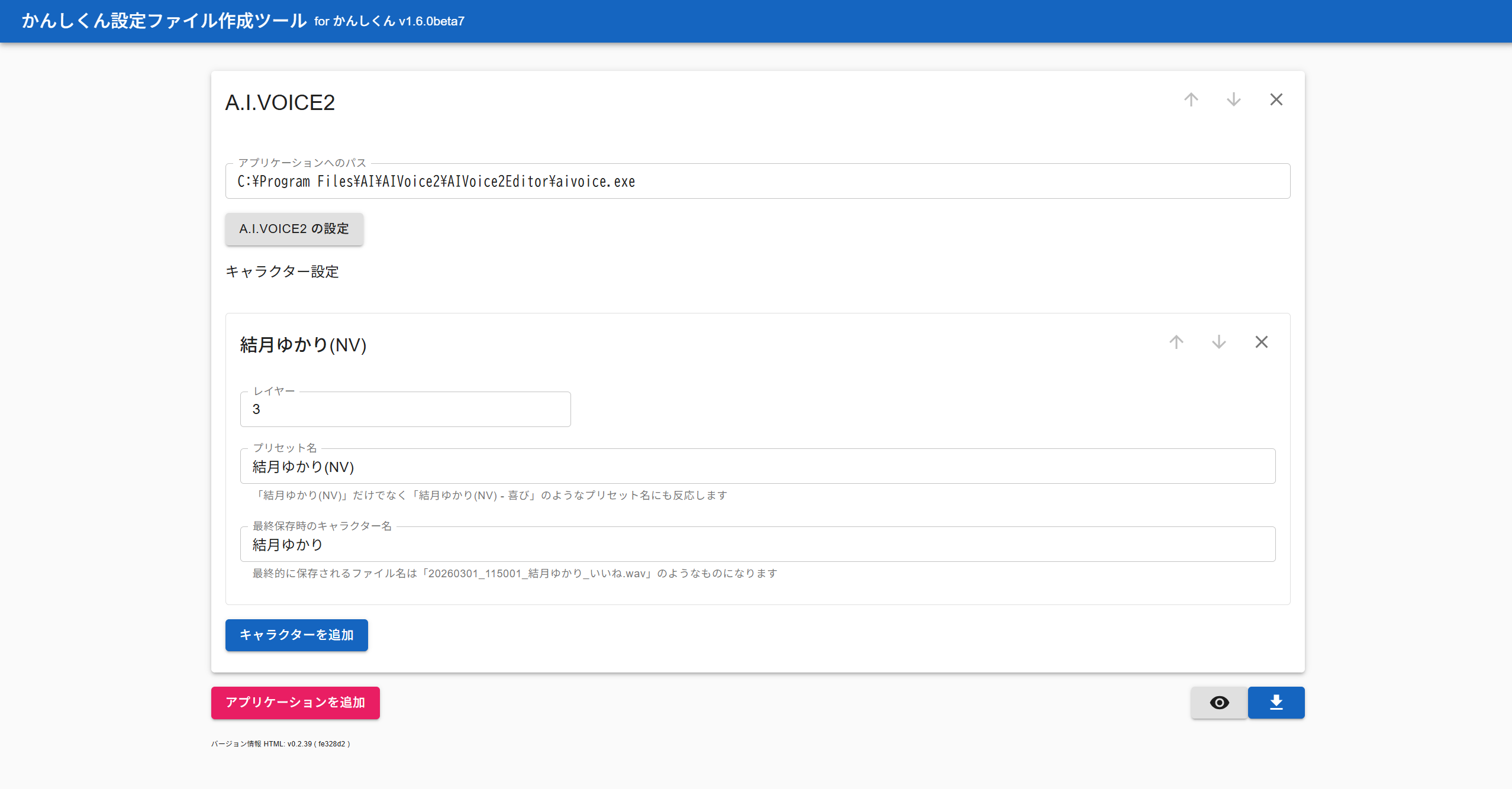
設定ファイル作成ツールではこんな感じのテキストファイルが作成されます。
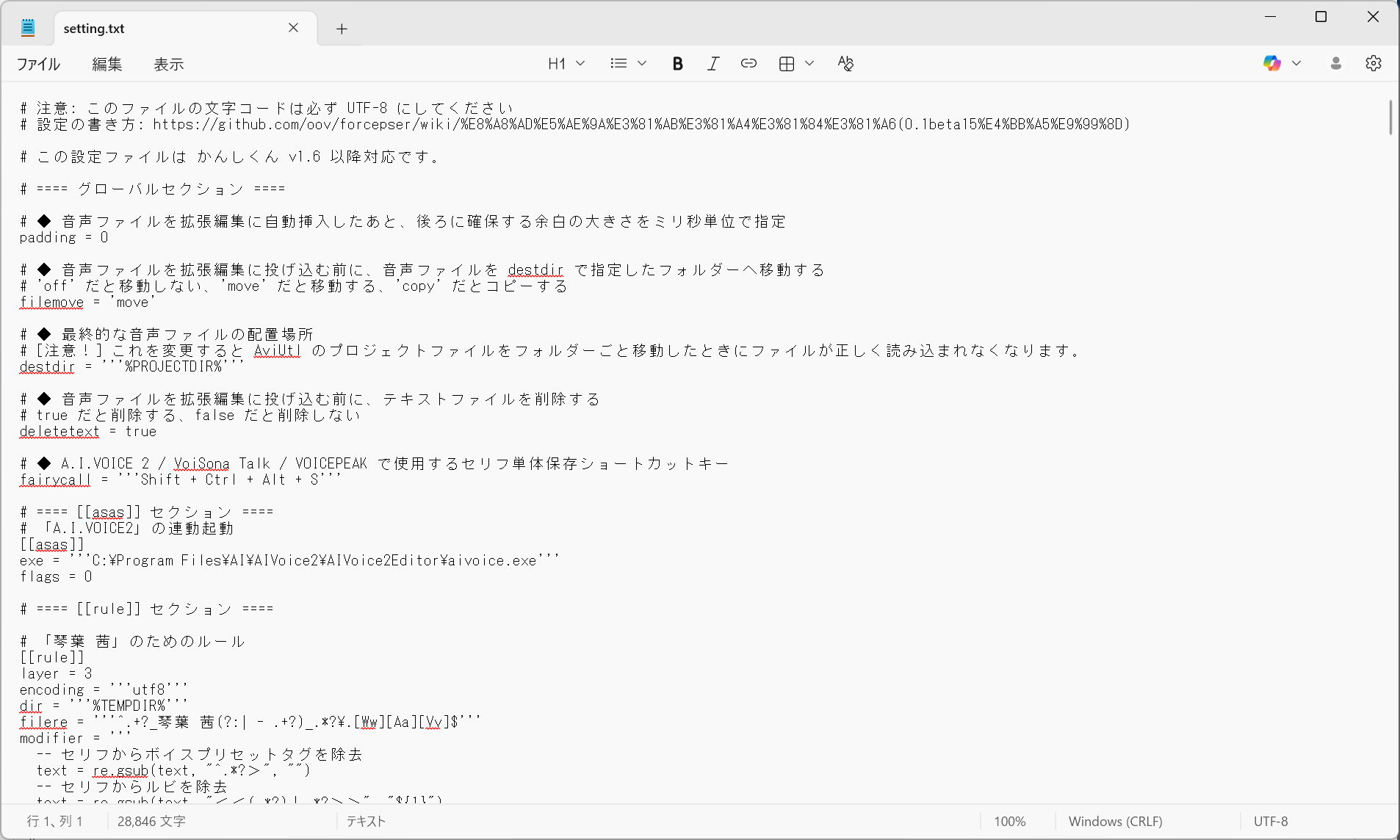
基本的にはデフォルトのままで問題ないですが、paddingの部分はお好みで変更しておきましょう。paddingは音声ファイルの後ろの余白を決める項目で、0に設定すれば余白なしで音声ファイルを詰めて挿入してくれます。
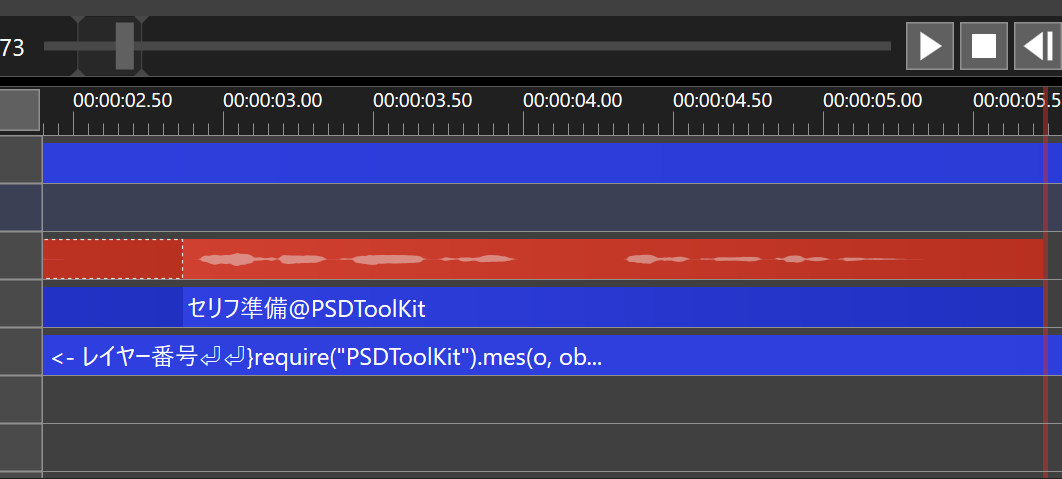
設定ファイルは後から編集することもできるので、使い勝手を確かめながら調整していきましょう。
AviUtl・かんしくん・音声合成ソフトの起動
かんしくんの設定が終わったら、各ソフトを起動していきます。まずはAviUtlを起動。また、プロジェクトを適当な名前を付けて保存しておきましょう。
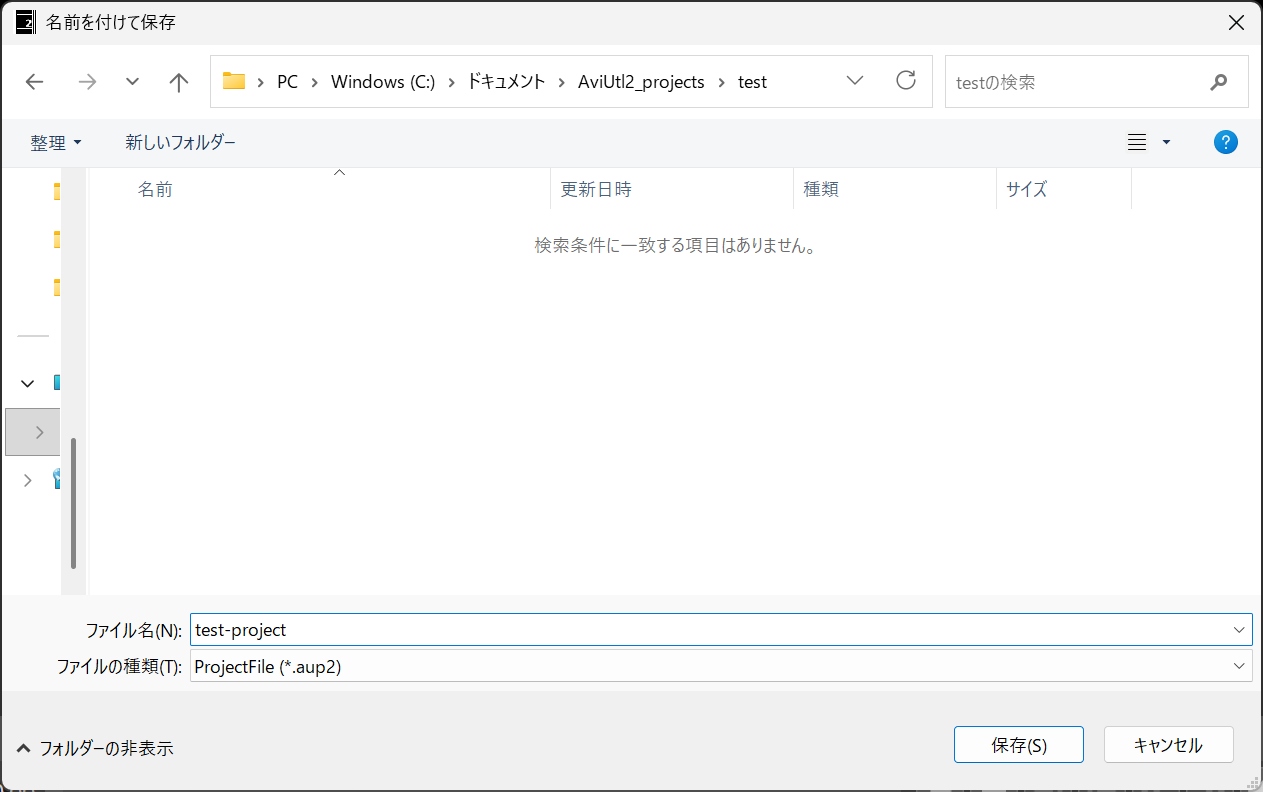

プロジェクトに名前をつけておかないとかんしくんが正常に動作しません。
次に「forcepser.exe」をダブルクリックして、かんしくんを起動しましょう。かんしくんを起動すると連動機能で音声合成ソフトを起動するかを聞かれます。
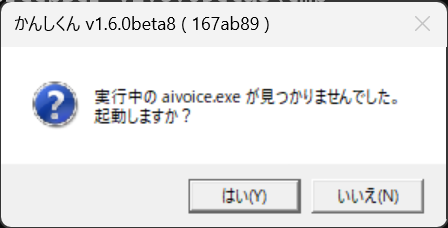
ここで「はい」を押して、音声合成ソフトも一緒に起動しておきましょう。
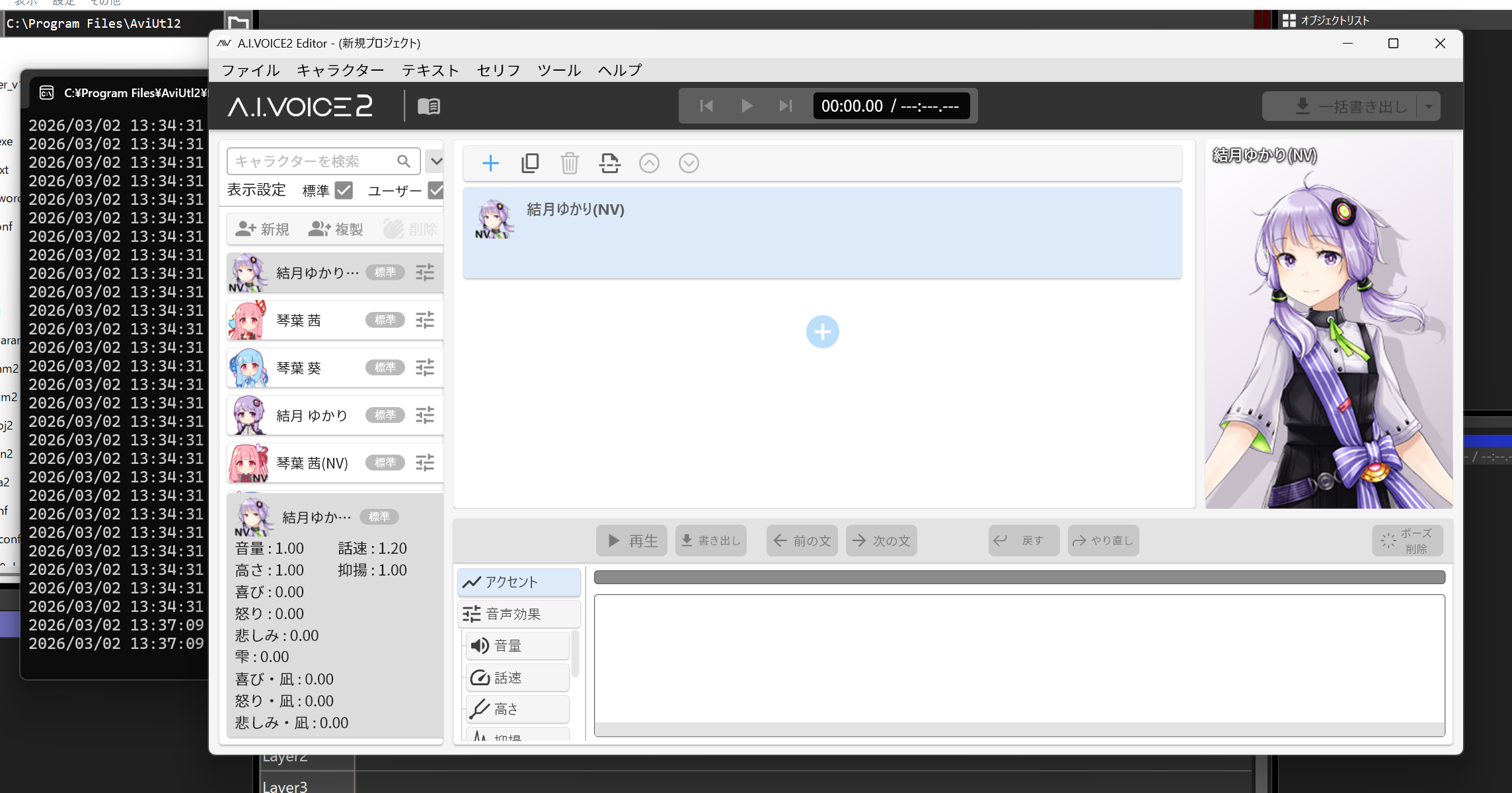
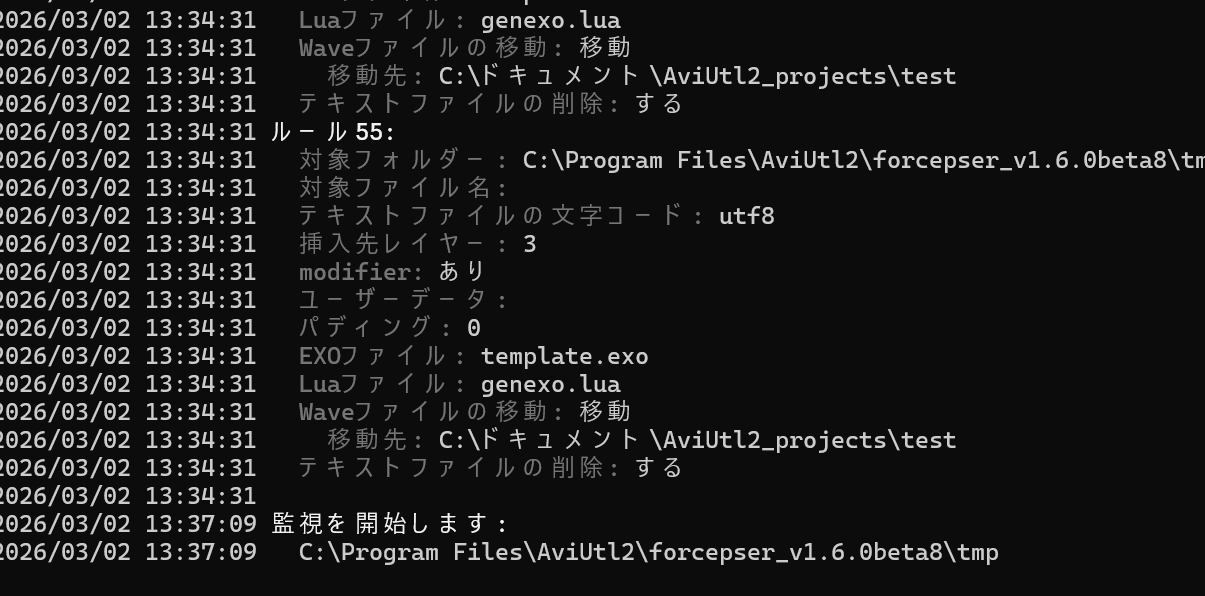
エラーが表示されておらず、「監視を開始します」という表示が出ていればOKです。
音声ファイルを保存して、AviUtlに投げてくれるかをチェックする
無事に各ソフトが起動出来たら、音声合成ソフトで音声ファイルを保存してみて、実際に動作するかをチェックしてみましょう。今回はA.I.VOICE2を使って解説していきます。ソフトによって若干操作が変わる点には注意してください。
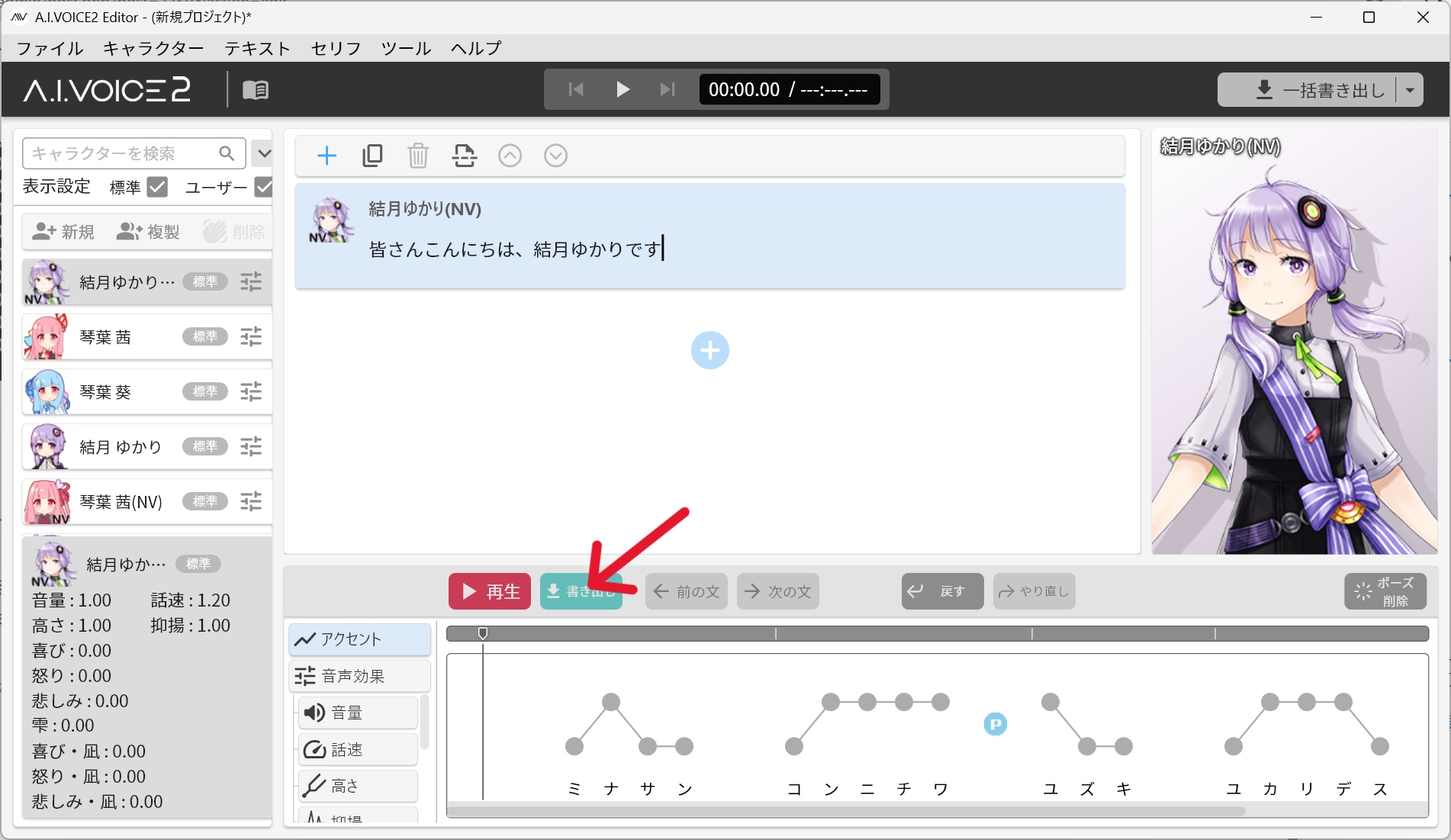
適当に音声を作って、書き出しをクリック。
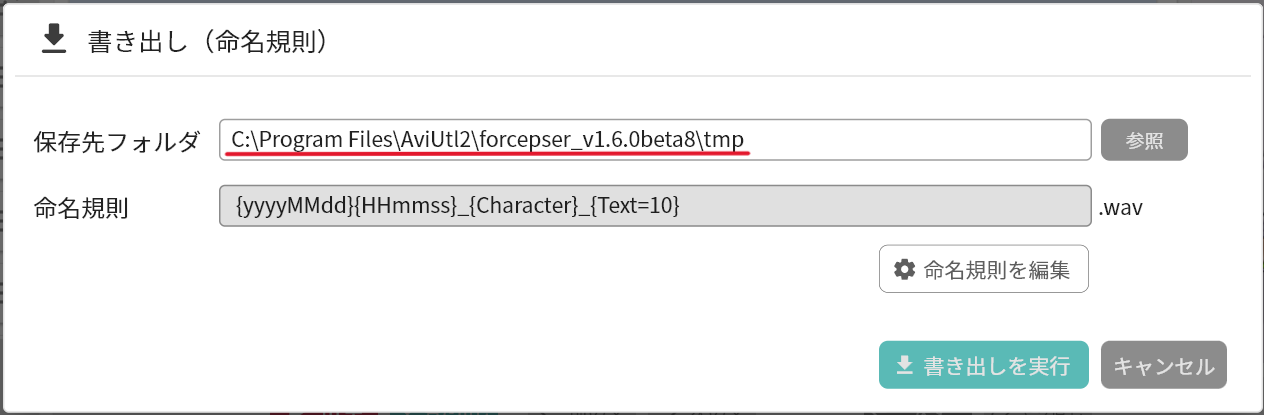
保存先のフォルダ・命名規則を決める画面が表示されるので、保存先のフォルダを「forcepser_v1.6.0beta8/tmp」になるように変更します。
また、命名規則も下の画像のようになっているかを確認しておきましょう。
書き出しを実行して、AviUtlに音声ファイルが挿入されていればちゃんと動作しています。
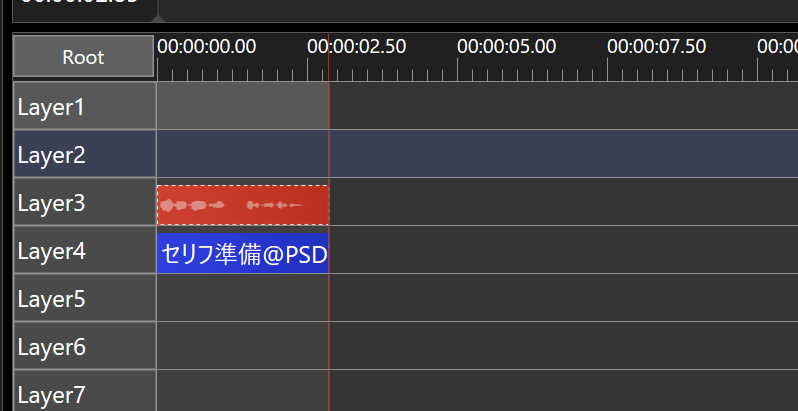
かんしくん側でも、音声ファイルが投げ込まれているのが確認できます。

自動で字幕を付ける
PSDToolKitでは音声ファイルと一緒に生成される「セリフ準備@PSDToolKit」オブジェクトを使って字幕を表示させることができます。
音声を挿入すると同時に字幕も表示させることができるようになるため、動画に字幕を表示させる予定がある方はしっかりと設定を行っておきましょう。
最初に置くやつ@PSDToolKitを配置
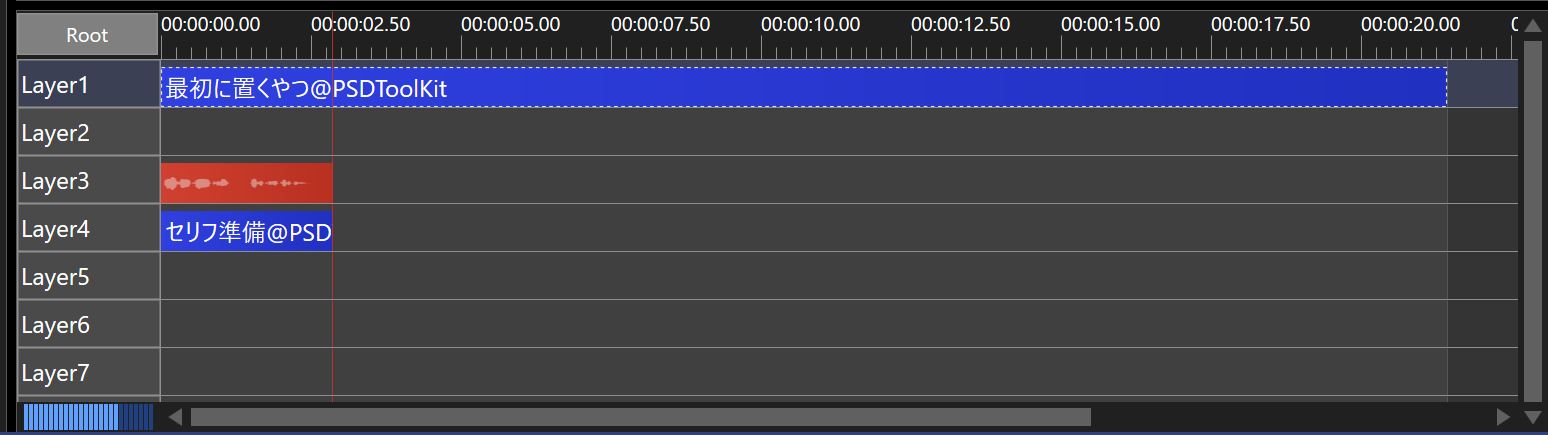
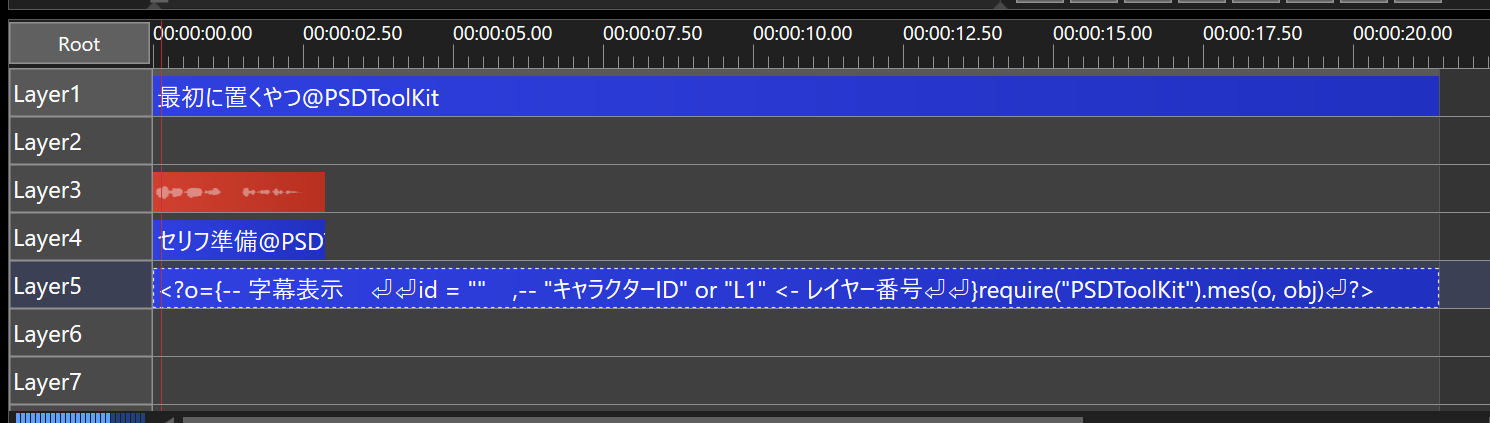
まずはタイムラインで右クリック→「メディアオブジェクトを追加」→「oov」→「PSDToolKit」と進み、「最初に置くやつ@PSDToolKit」というオブジェクトを配置しましょう。
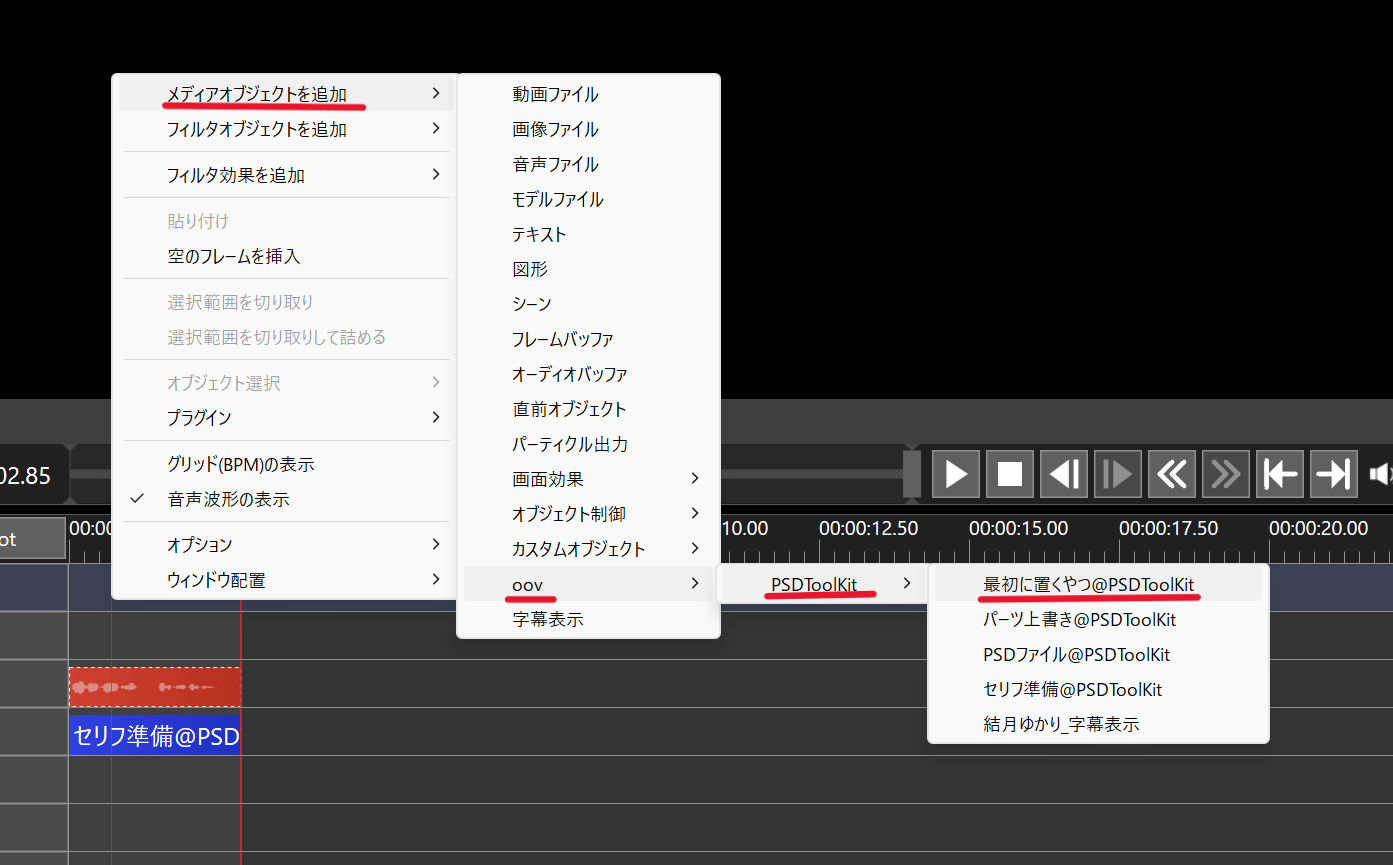
このオブジェクトは各種PSDToolKit関連のオブジェクトよりも上のレイヤーに置いておく必要があるため、こだわりが無ければレイヤー1に置いておくのがおすすめです。
字幕表示オブジェクトを設置
次に「メディアオブジェクトを追加」→「字幕表示」と進み、字幕表示オブジェクトを配置します。
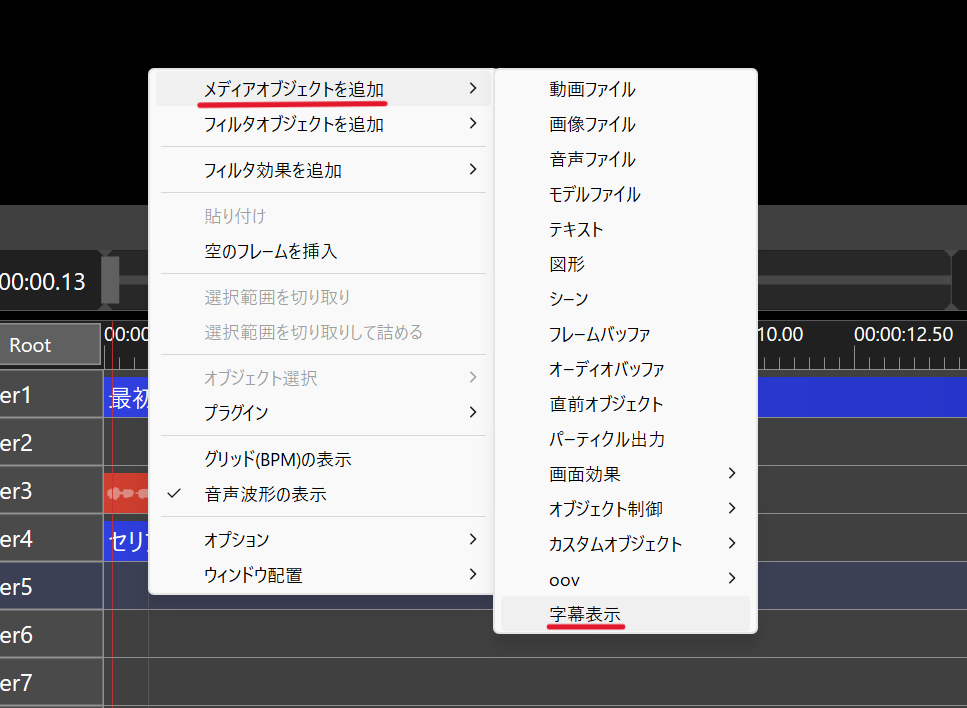
字幕表示オブジェクトは、セリフ準備オブジェクトよりも下のレイヤーに配置する必要があります。今回はレイヤー5に置いておきます。
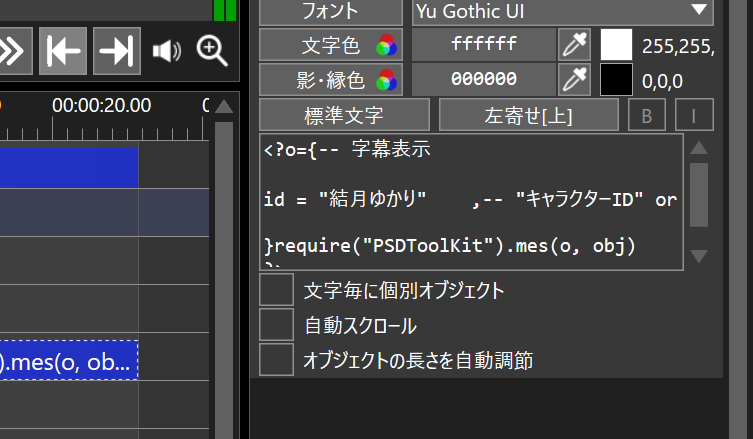
次に字幕表示オブジェクトを選択し、右側の設定のidの部分にセリフ準備オブジェクトのあるレイヤー、またはキャラクター名を入力します。
今回の場合はセリフ準備がレイヤー4、使用キャラクターが結月ゆかりのため、”L4″または”結月ゆかり”と入力すればOKです。
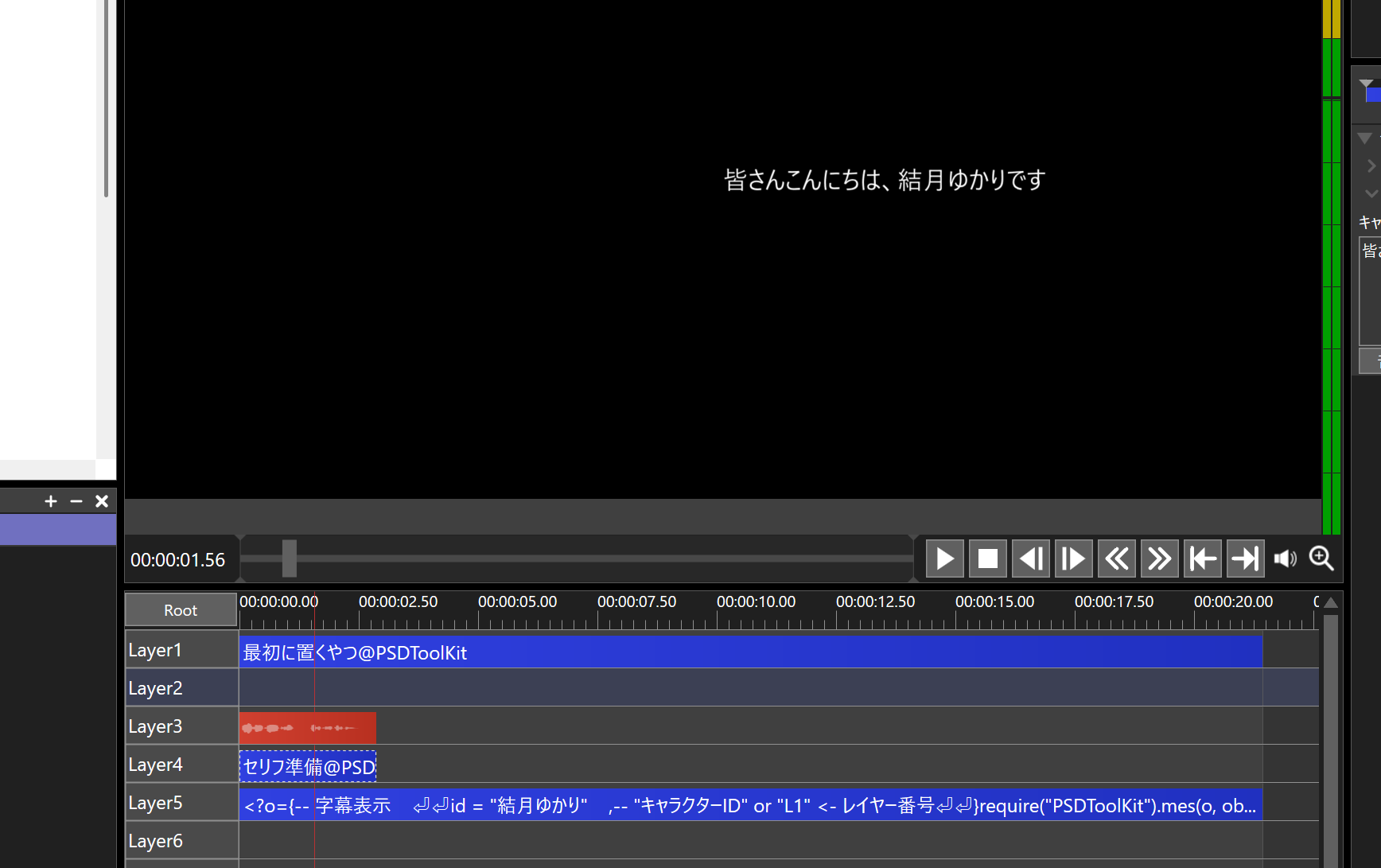
idが入力できたら、セリフ準備オブジェクトの字幕が表示されているかを確認しましょう。
字幕の見た目を変更する
字幕の見た目は字幕表示オブジェクトの設定を変更することで、好みの見た目に変更することができます。読みやすいフォントや色に変更するなどして、字幕の見た目を変更しておきましょう。
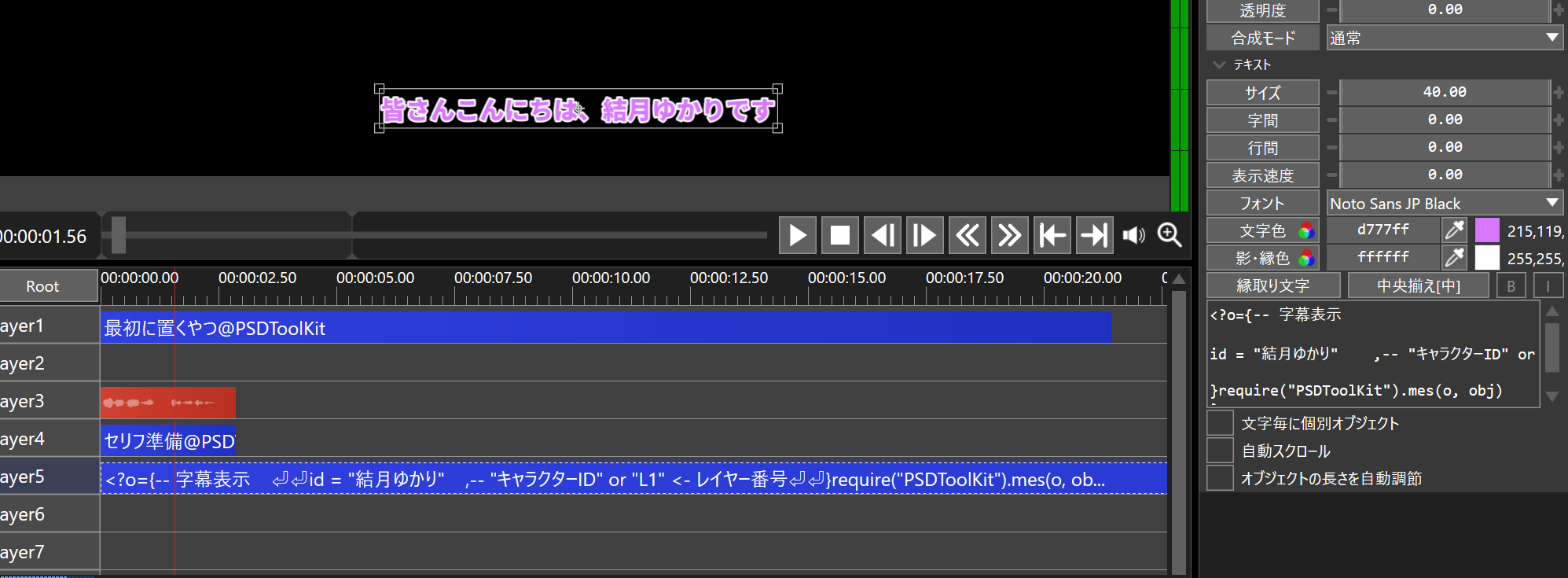
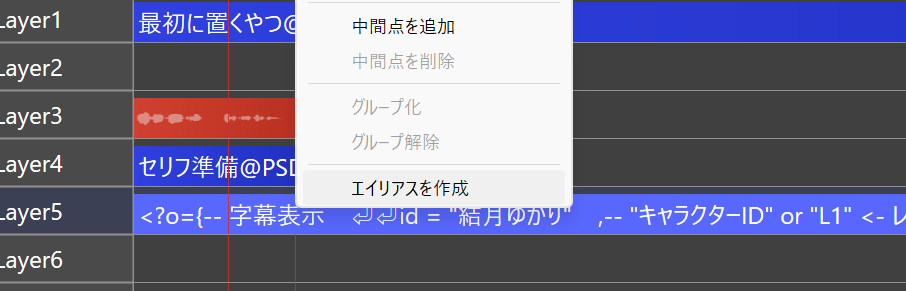
字幕の見た目が定まったら、オブジェクトのエイリアスを作成しておくと準備が楽になります。
立ち絵を動かす
PSDToolKitではpsd形式の立ち絵を読み込み、まばたきや口パクを行わせることができます。ここでは動画にpsd形式の立ち絵を表示させ、まばたき・口パクをしてくれるように設定する方法を解説していきます。
立ち絵を入手する
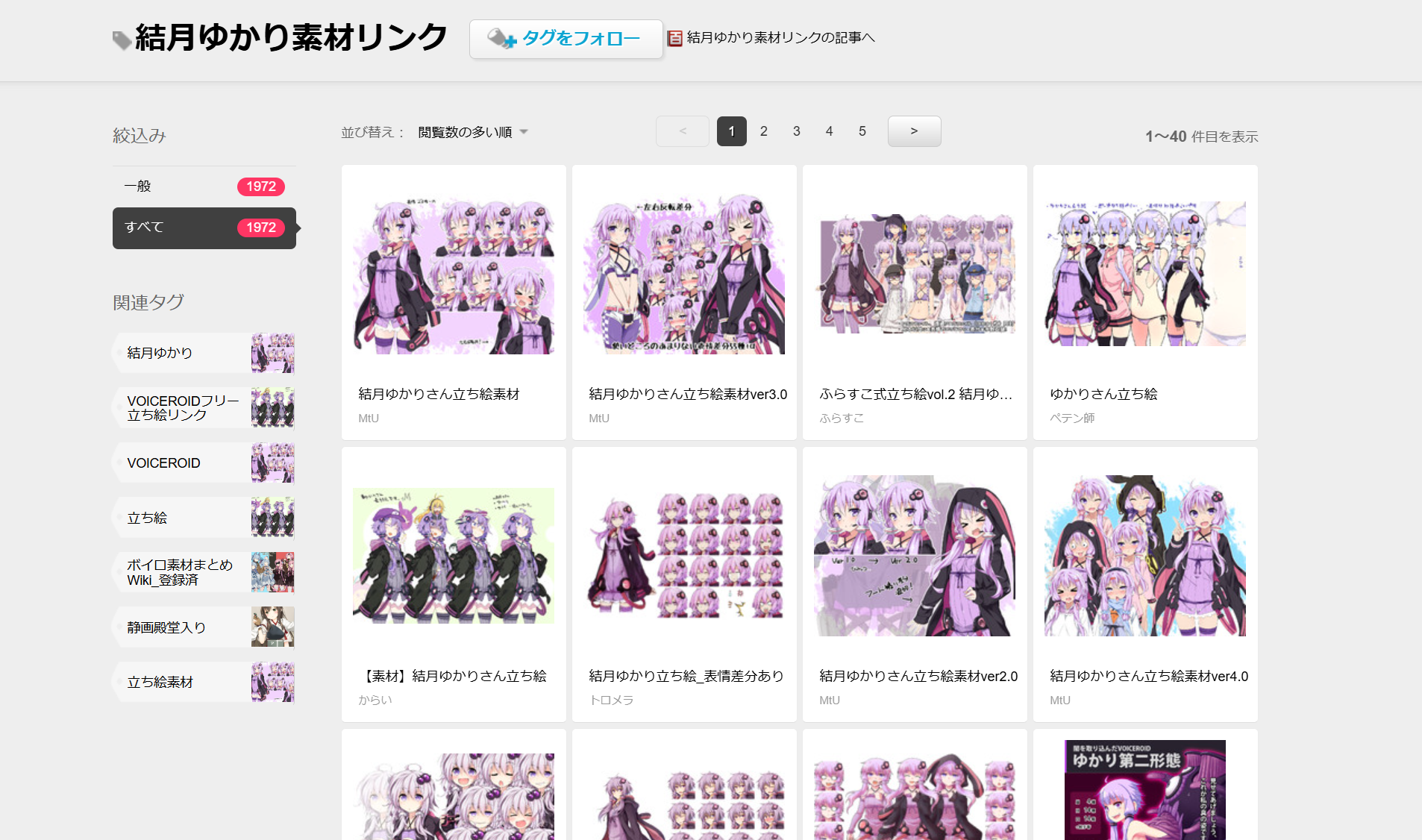
まずはキャラクターの立ち絵を入手しましょう。ニコニコ静画などで検索をかけ、好みの立ち絵をダウンロードします。
今回はふにちかさんの結月ゆかり立ち絵素材をお借りします。
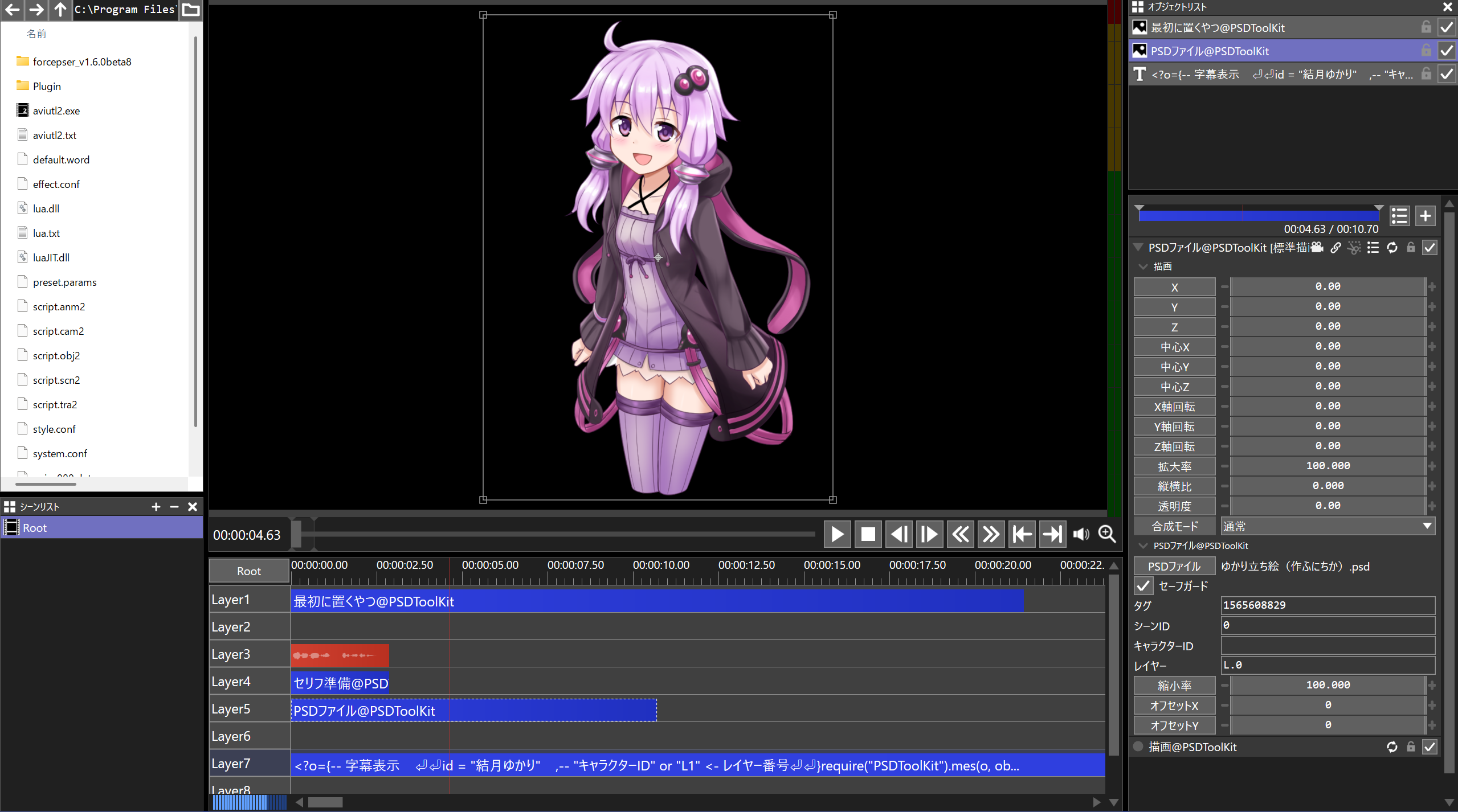
ダウンロードしたpsdファイルをAviUtlにドラッグ&ドロップすれば、立ち絵が表示されます。
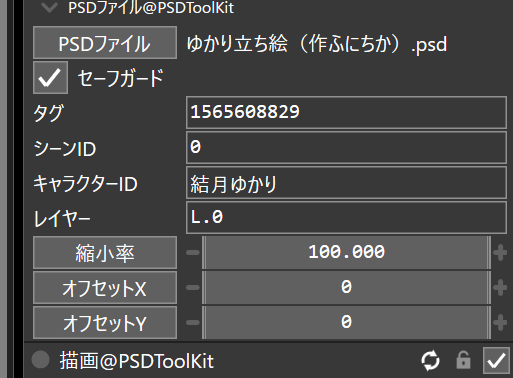
立ち絵にはキャラクターIDを設定しておくことができます。口パク機能などを使う場合に必要になるため、忘れずに設定しておきましょう。
立ち絵の表情を変える
AviUtlのメニューバーから「表示」→「PSDToolKit」を選択すると、PSDToolKit用のウィンドウが表示されます。

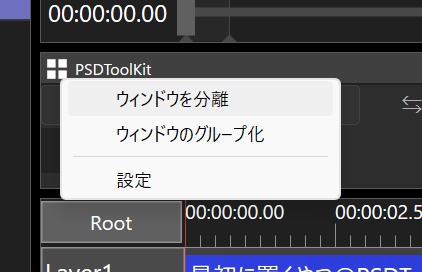
タイムラインの上に表示されますが、このままでは使いにくいので左上をクリック→「ウィンドウを分離」を選択して、個別のウィンドウとして表示させておきましょう。
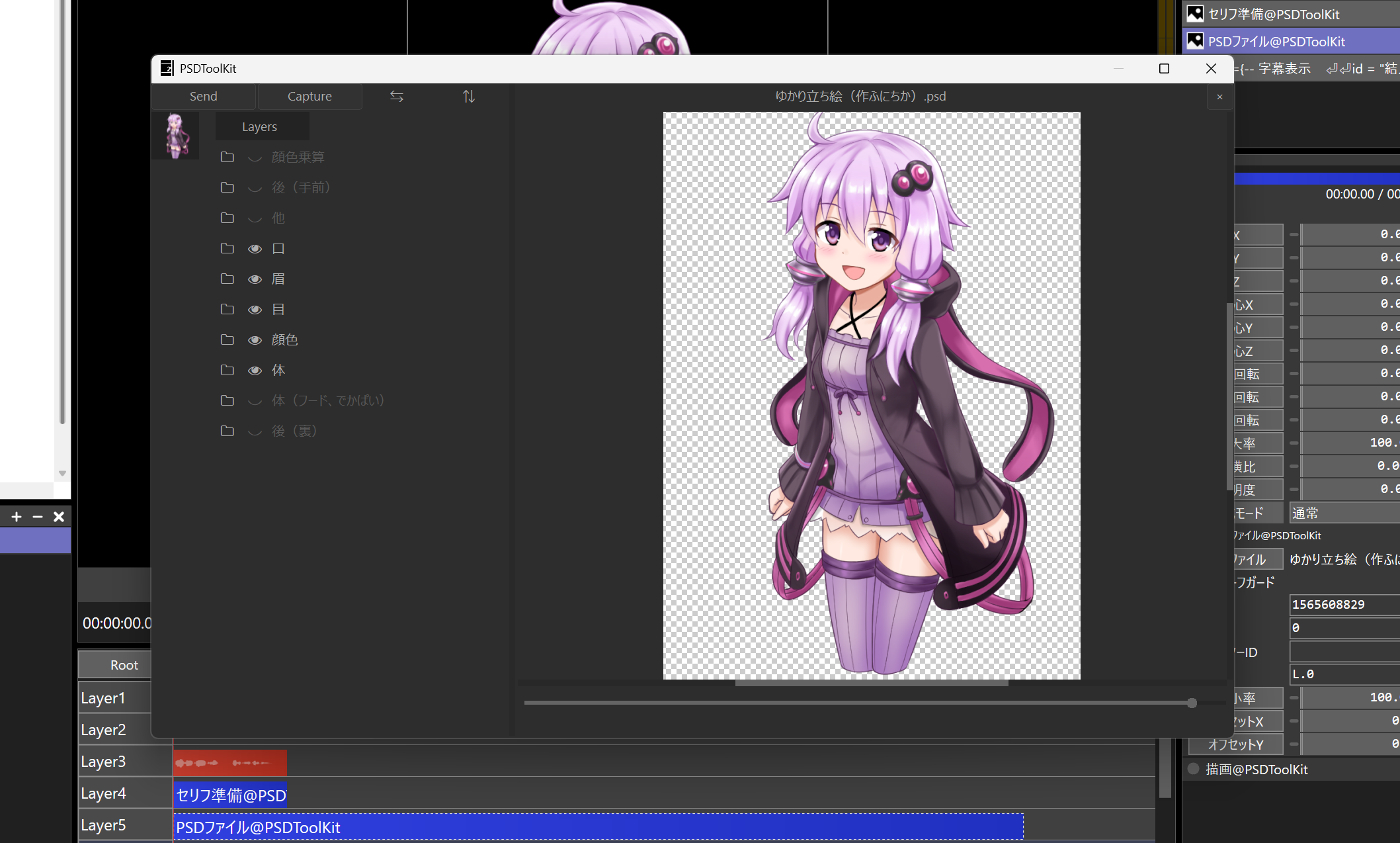
このウィンドウでは立ち絵の表情を変えることができます。左には作者の方が用意してくれたパーツの一覧が表示されているので、ここから好きなように表情を変更してみましょう。
フォルダのアイコンを押せばその項目の展開、目のアイコンをクリックすれば表示のオン/オフを切り替えることができます。
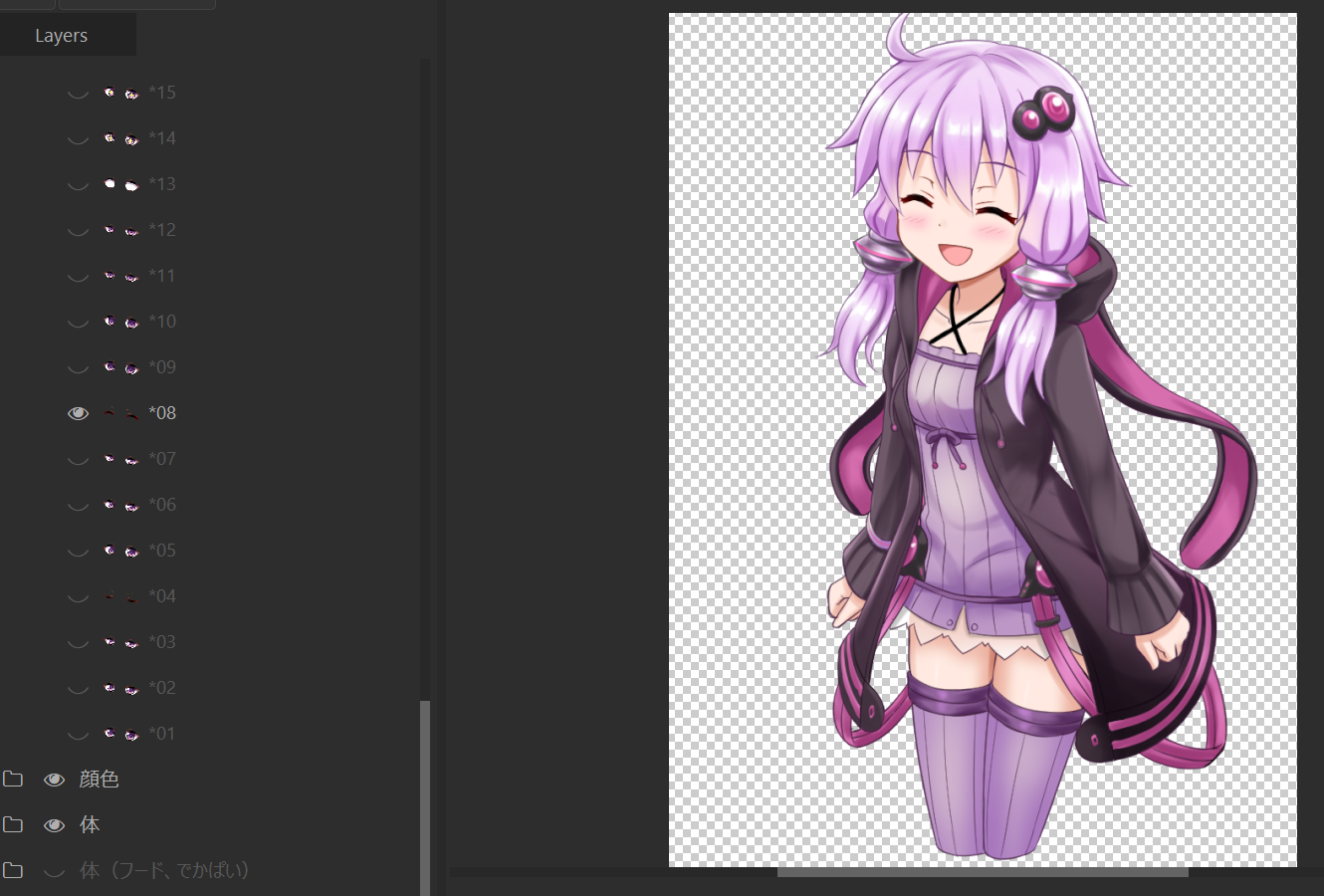
今回は目のパーツを08に変更して、笑った表情に変更しました。かわいい。
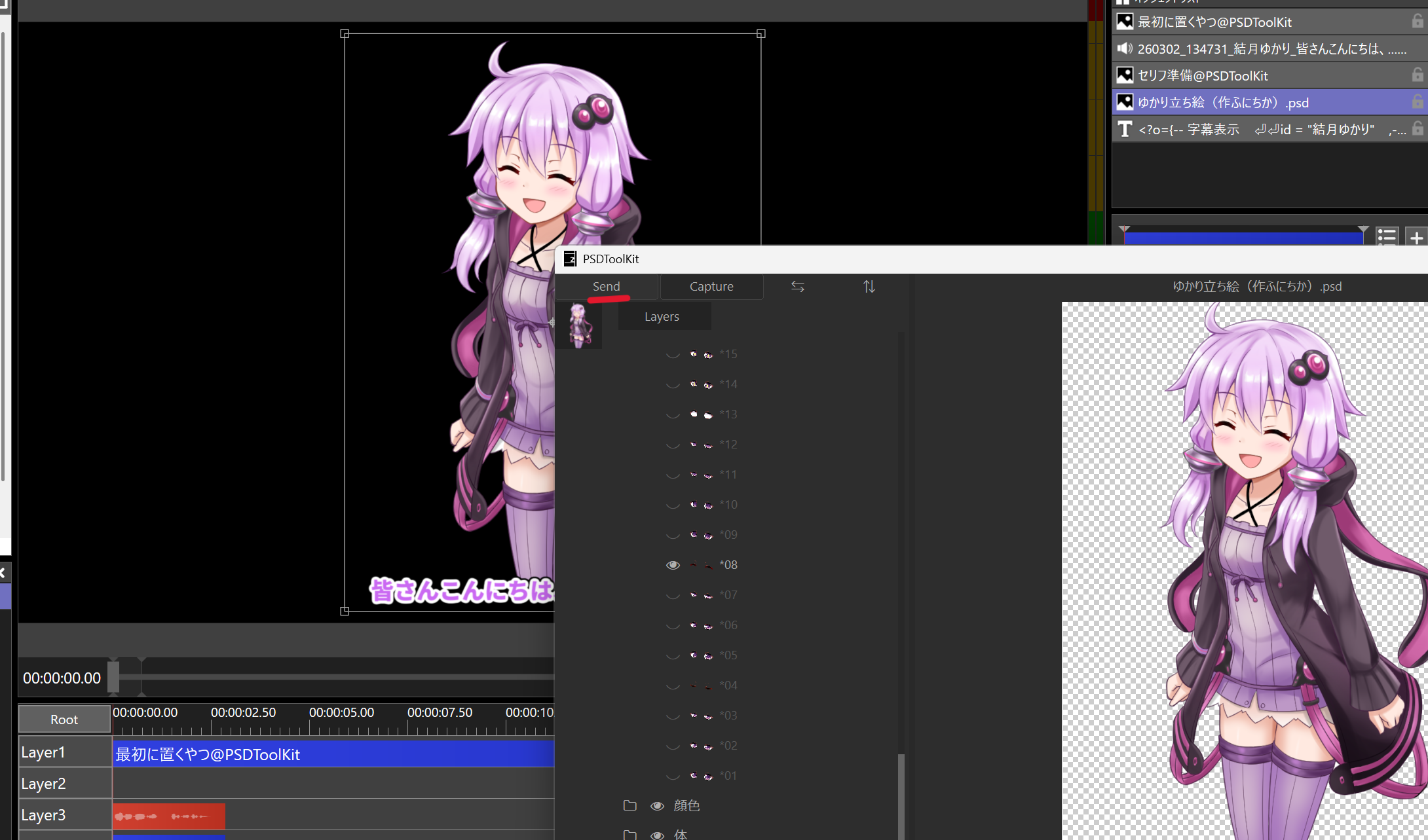
立ち絵の表情を変更できたら、左上のSendを押せば選択しているpsdオブジェクトに表情が反映されます。
立ち絵にまばたき・口パクをさせる
PSDToolKitでは立ち絵に時間経過でまばたきをさせたり、セリフに合わせて口パクさせたりすることができます。立ち絵に動きがついて動画のクオリティも高く感じられるようになるので、設定しておくのがおすすめ。
まずは立ち絵のオブジェクトを選択し、「目パチ@PSDToolKit」のフィルター効果を追加します。
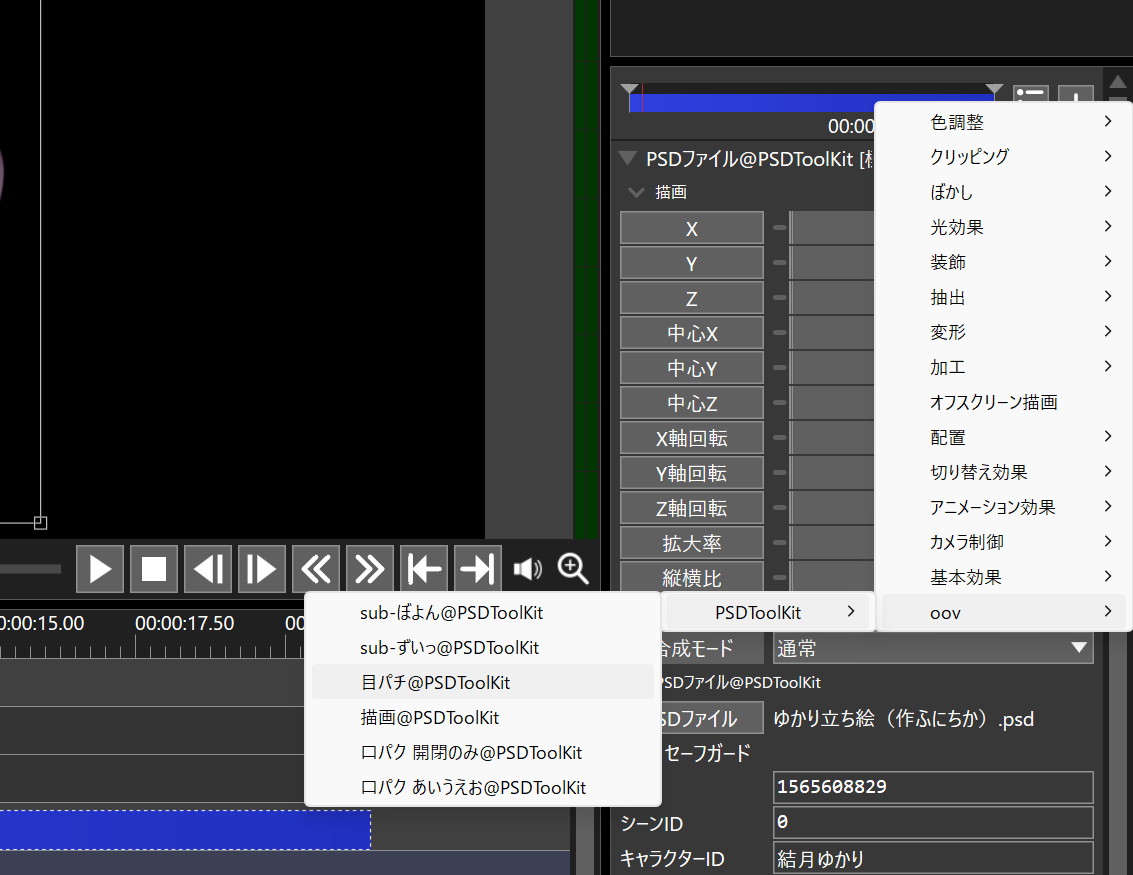
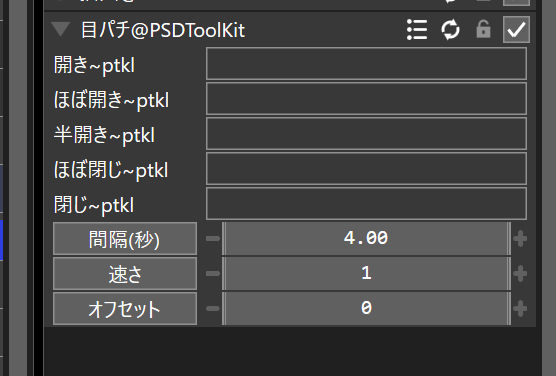
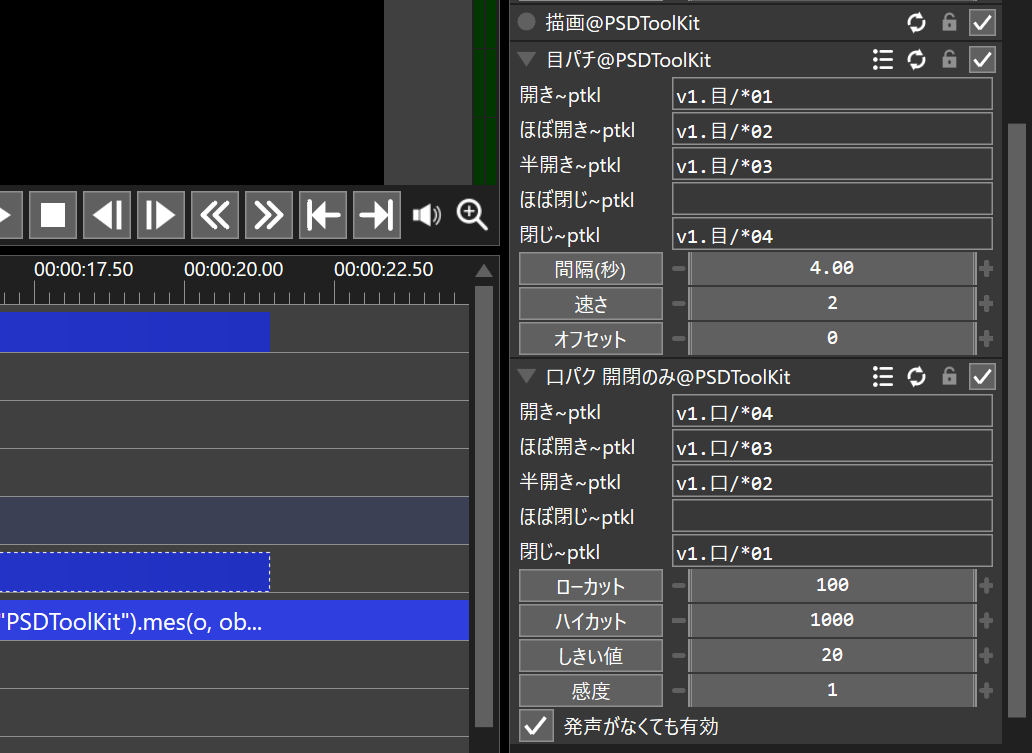
立ち絵の設定画面に目パチ専用の項目が追加されます。開きから閉じの入力欄にパーツ名を入力していきましょう。
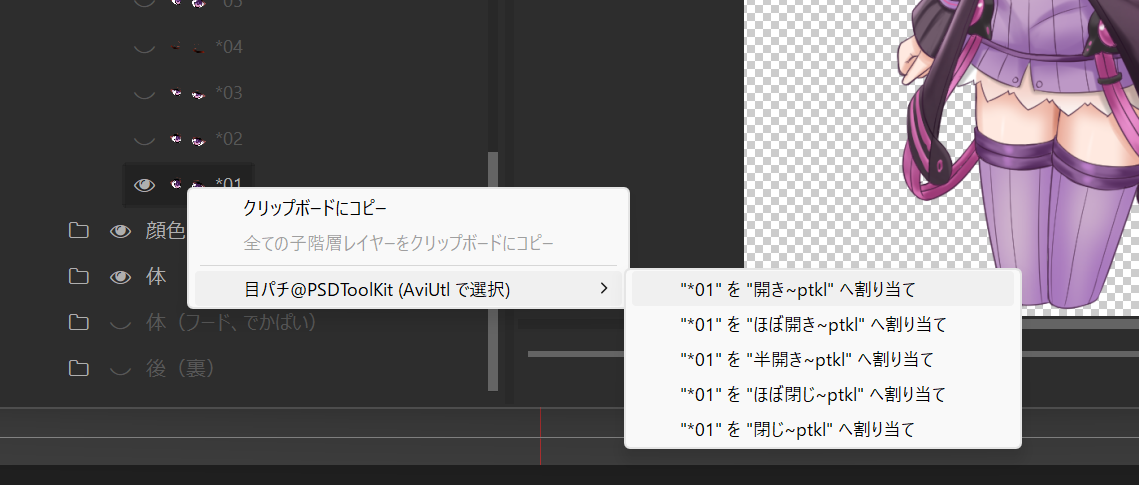
パーツ名の入力はPSDToolKitウィンドウから行うのが簡単です。パーツを右クリックすると「目パチ@PSDToolKit(AviUtlで選択)」という項目が表示されるので、そのパーツを割り当てたい項目を選択しましょう。下の画像なら目が開いた状態のパーツなので、開き~ptklに割り当てます。
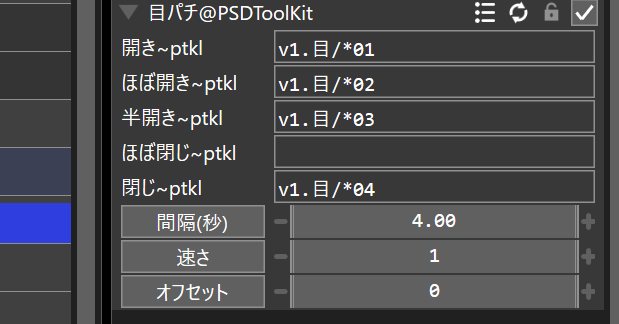
他のパーツについても同様の作業を行い、目パチの項目が埋まっていればOKです。項目すべてを埋める必要はありませんが、開き・閉じの2つは必ず設定しましょう。
口パクについても同様にフィルタ効果を追加し、パーツを設定しましょう。下の画像のようになっていればOKです。
最後に、最初から追加されている「描画@PSDToolKit」を目パチ・口パクよりも下に移動させれば設定は完了です。
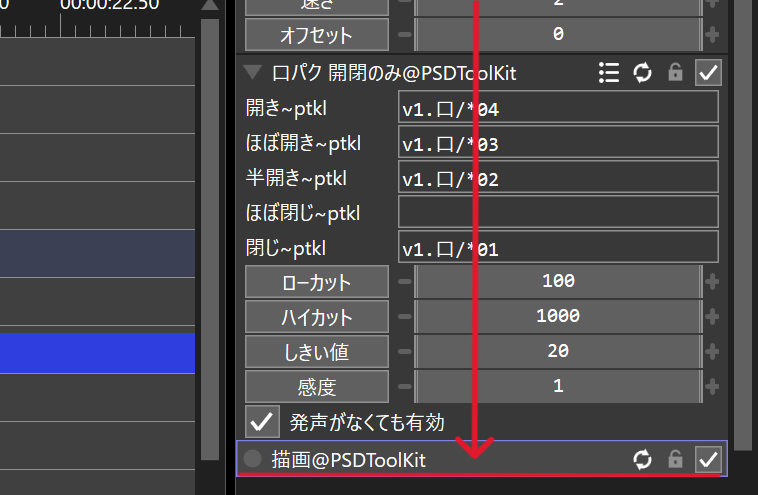
しばらく再生させてみて、目パチ・口パクをするかを確認してみましょう。
パーツ切り替えを使って手軽に表情を変更する
立ち絵の表情を毎回PSDToolKitウィンドウで変えるのが面倒、という方のために用意されたのが「パーツ切り替え」というフィルタ効果。
パーツ切り替えを使えば右側の設定を変更するだけで表情を変更できるようになるため、頻繁に表情を変えるなら使えるように設定しておきましょう。
パーツ切り替えを使うにはptk形式のファイルを作る必要があります。まずは立ち絵を選択した状態で「表示→PSDToolKit anm2 エディター」と進み、専用のエディターを表示させましょう。
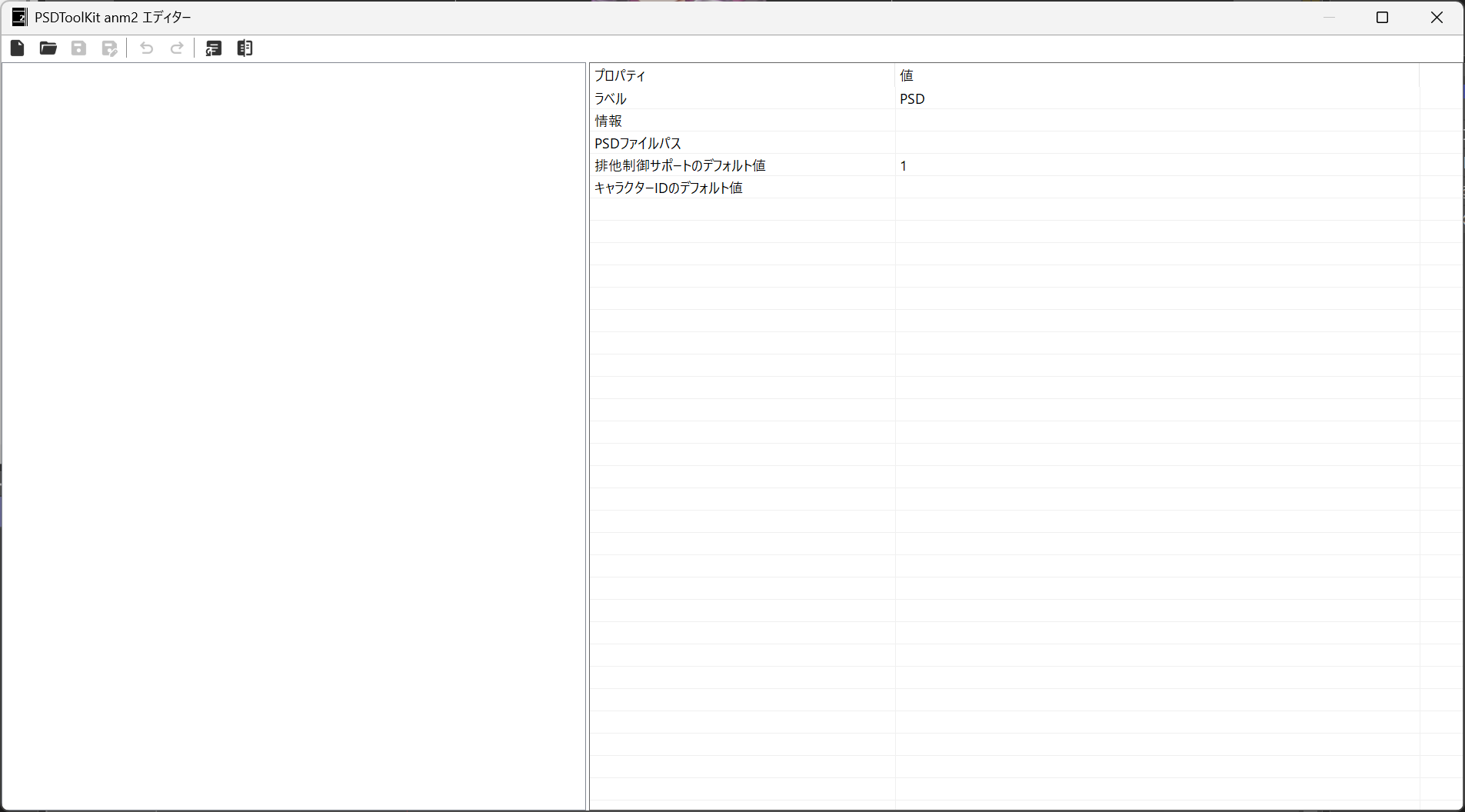
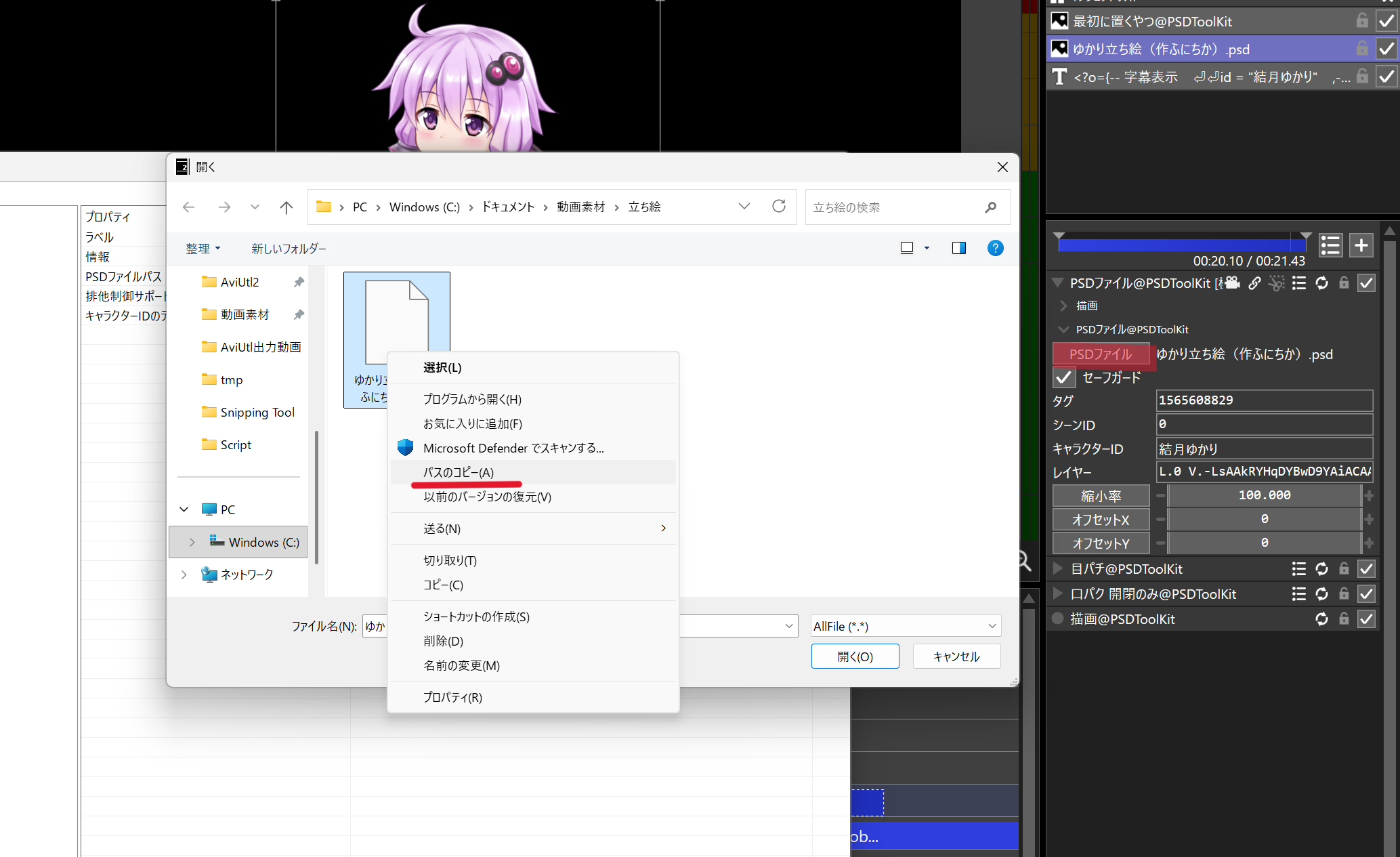
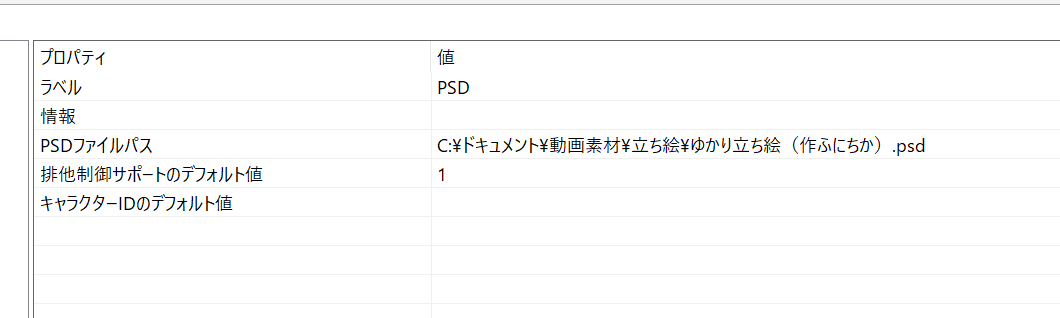
エディターを開いたら、PSDファイルパスに立ち絵のパスを入力しておいてください。立ち絵のオブジェクトの「PSDファイル」をクリックすると立ち絵があるフォルダが開くので、立ち絵を選択してパスのコピーして、PSDファイルパスの項目に張り付けておきましょう。
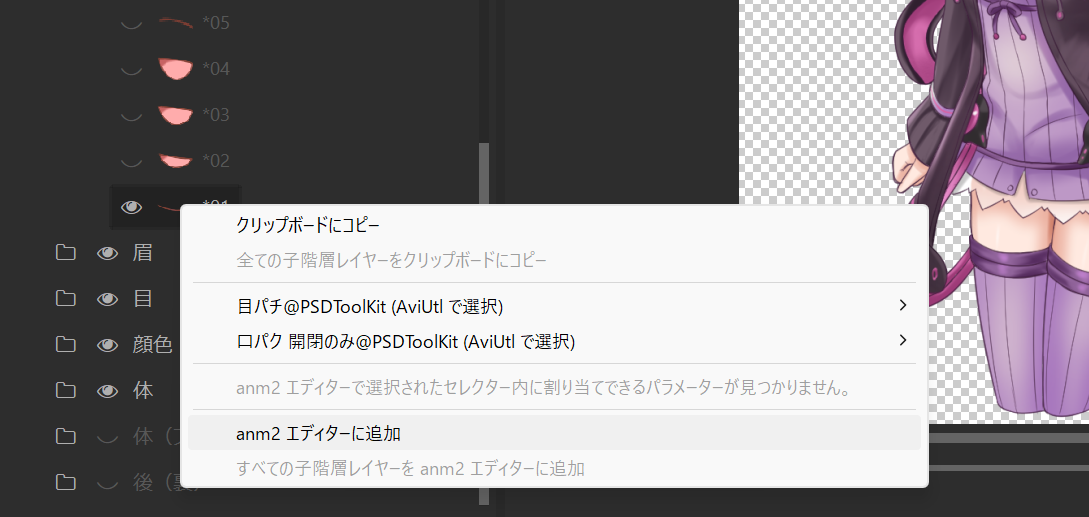
次に、セレクターを作成し、立ち絵のパーツを入れていきます。PSDToolKitウィンドウを開き、任意の口パーツの上で右クリックして「anm2 エディターに追加」を選びましょう。
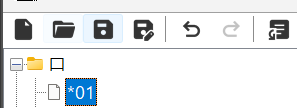
これでanm2エディター側に口セレクターとパーツが追加されました。左側が画像のようになっていればOK。
また、追加したパーツをクリックして、選択状態にしておいてください。この作業をしておかないと今後の作業の挙動が変になります。
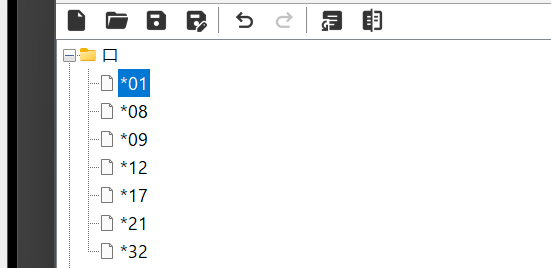
後は同じように、よく使う口パーツをどんどん登録していきましょう。こんな感じに、口セレクターの中にいろいろな口パーツが入っていきます。
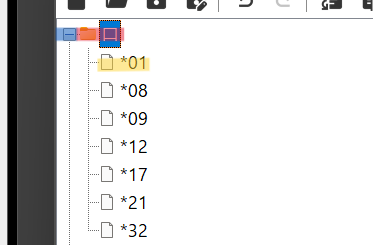
口パーツ以外を登録する場合には、セレクターを分けて同じような手順で登録していきましょう。今回は眉・目セレクターを追加します。セレクターを分ける場合には、ーボタンをクリックして、上のセレクターを閉じておきましょう。
少し分かりにくいですが、色分けした部分をクリックするとそれぞれの階層を選択できます
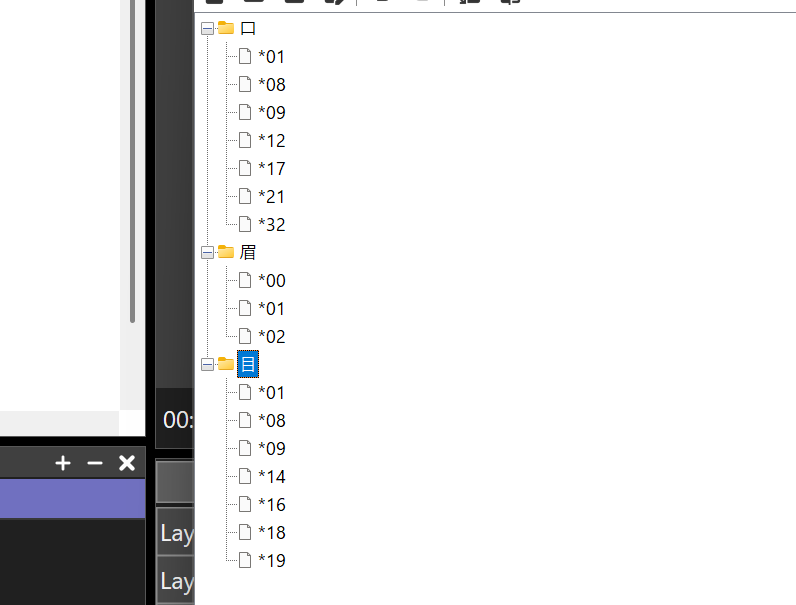
パーツをいろいろ追加して、以下のようになりました。
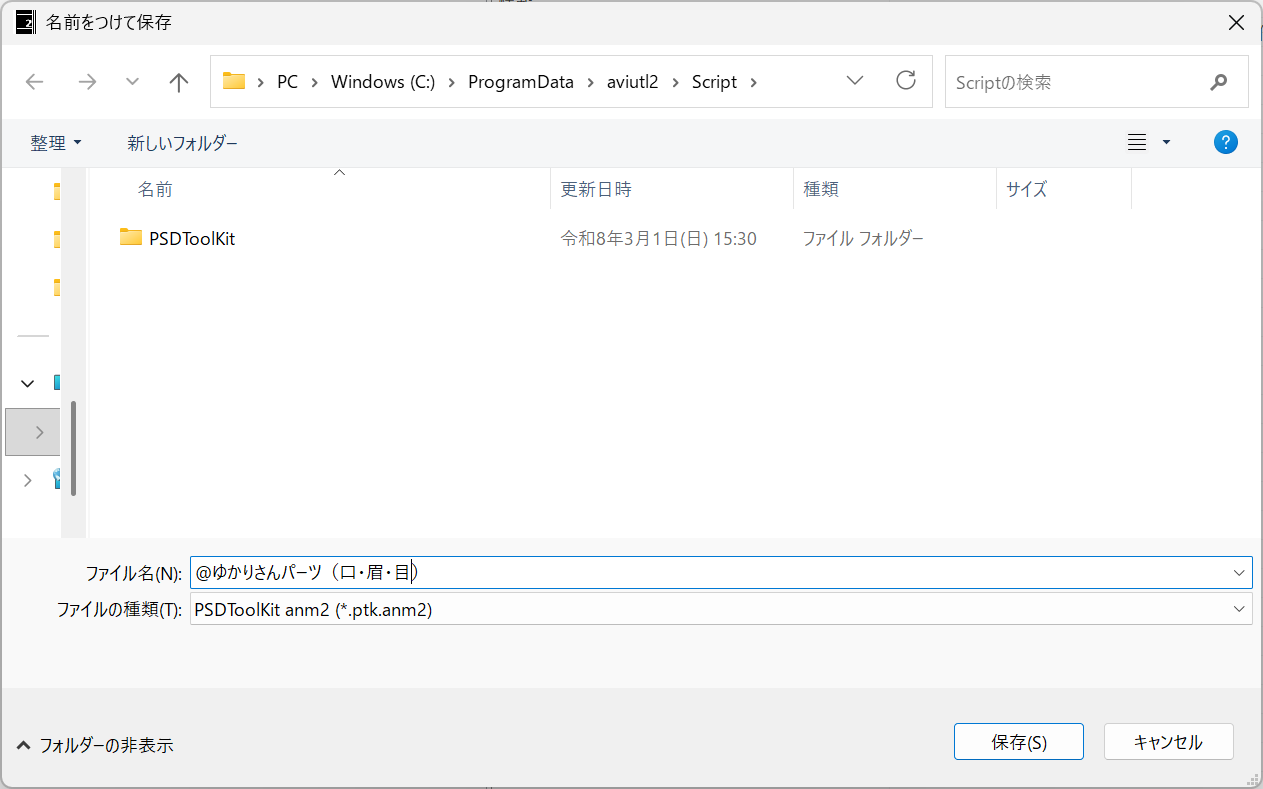
パーツの追加が終わったら名前を付けて保存します。名前は適当にわかりやすいものを付けておきましょう。
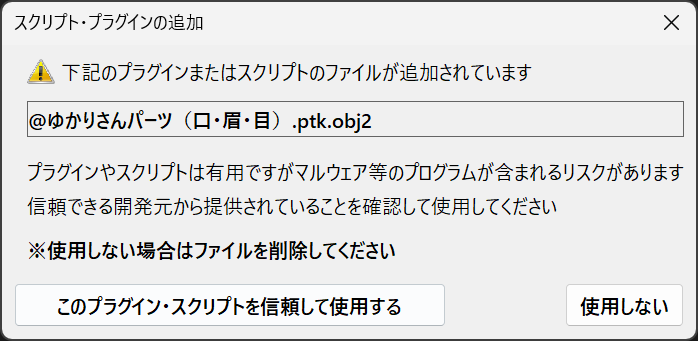
保存できたら、作成したptk・anm2ファイルを読み込ませるために、AviUtlを再起動します。以下のアラートがでたら「このプラグイン・スクリプトを信頼して使用する」を選んでください。
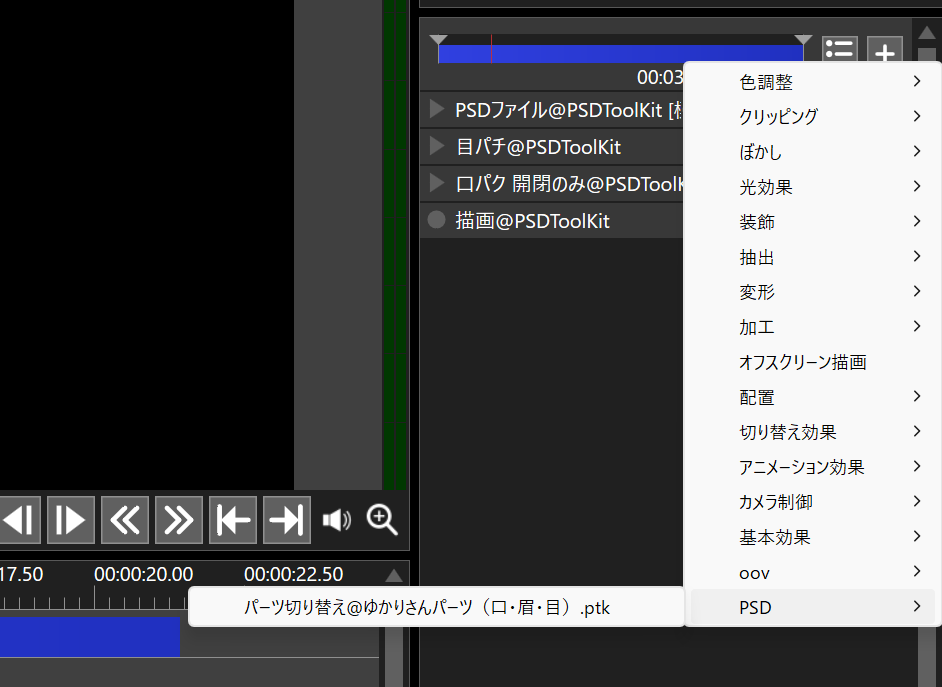
AviUtlを再起動したら立ち絵オブジェクトにフィルタ効果を追加します。項目にPSDが追加されており、そこに先ほど作成したptkファイルがあるのでそれを選択しましょう。
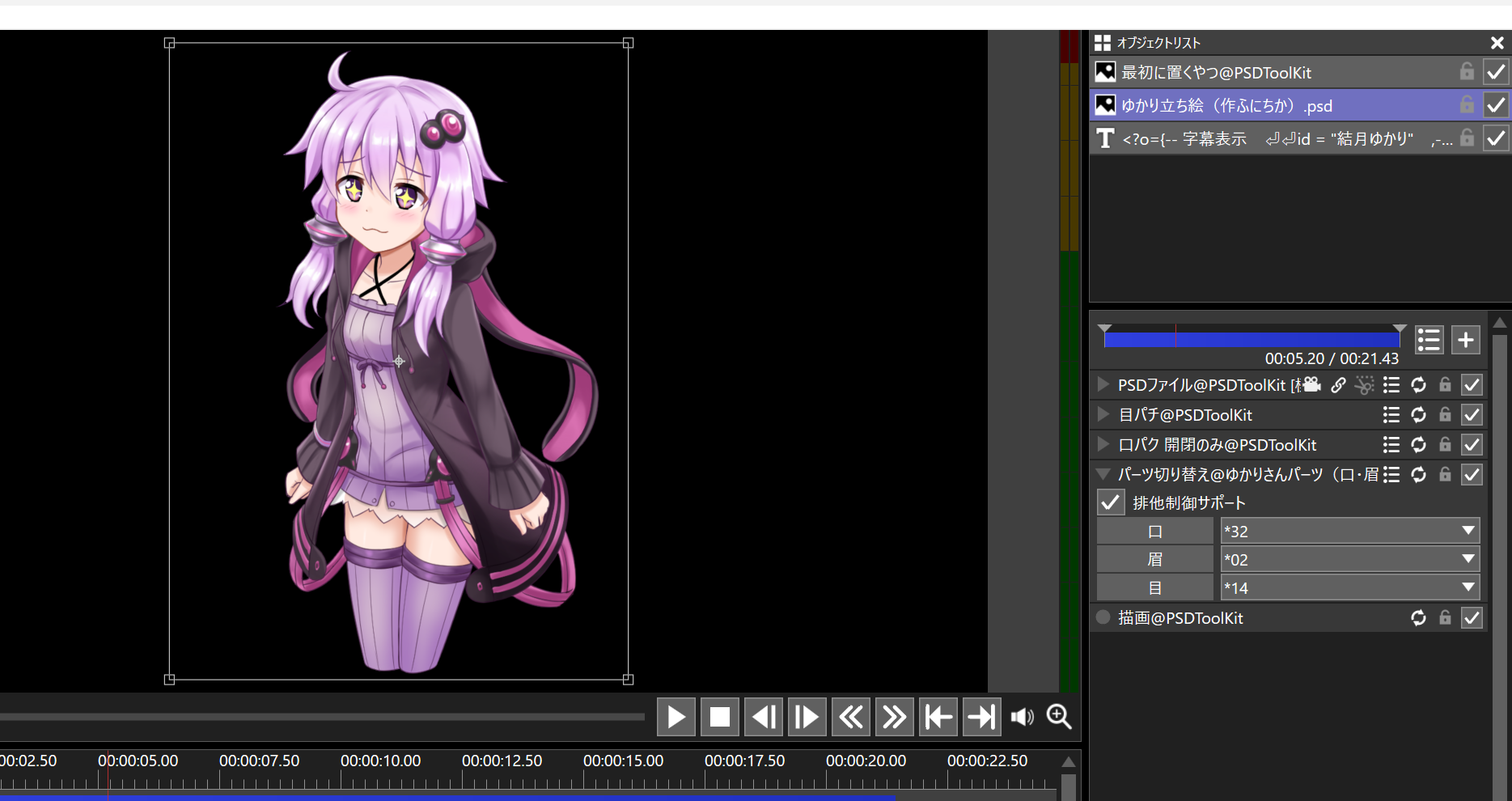
フィルタ効果を追加したら、「描画@PSDToolKit」を一番下に持ってくるのを忘れないように!
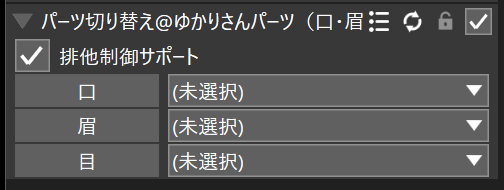
パーツ切り替えには先ほど作成した各セレクターと各パーツが表示されます。
ここから任意のパーツを選択して、立ち絵の表情が変わればパーツ切り替えの設定は完了です。表情を変えたい場面でオブジェクトを分割して使いましょう。
口パク・目パチとパーツ切り替えを併用する
前述のパーツ切り替えでパーツを変更すると、目パチ・口パクのアニメーションが無くなってしまいます。それが嫌だという方は、口パク・目パチ専用のセレクターを追加しましょう。
まずは立ち絵オブジェクトを選択した状態でanm2エディターで先ほど作成したptkファイルを開き、メニューバーの右から2番目のアイコンをクリックして、スクリプトを取り込みます。
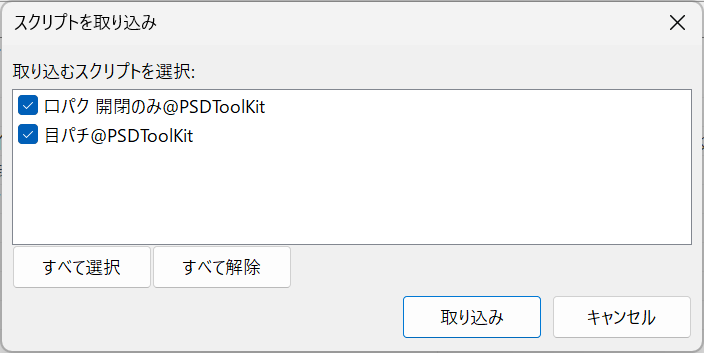
口パク・目パチのスクリプトが追加されるので、セレクターを分けて整理しておきます。セレクター・スクリプトの名前も分かりやすいものに変更しておきましょう。
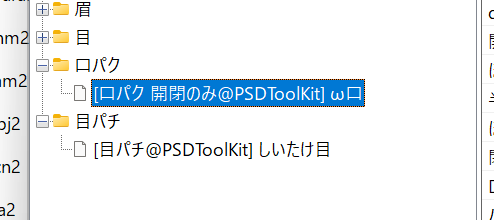
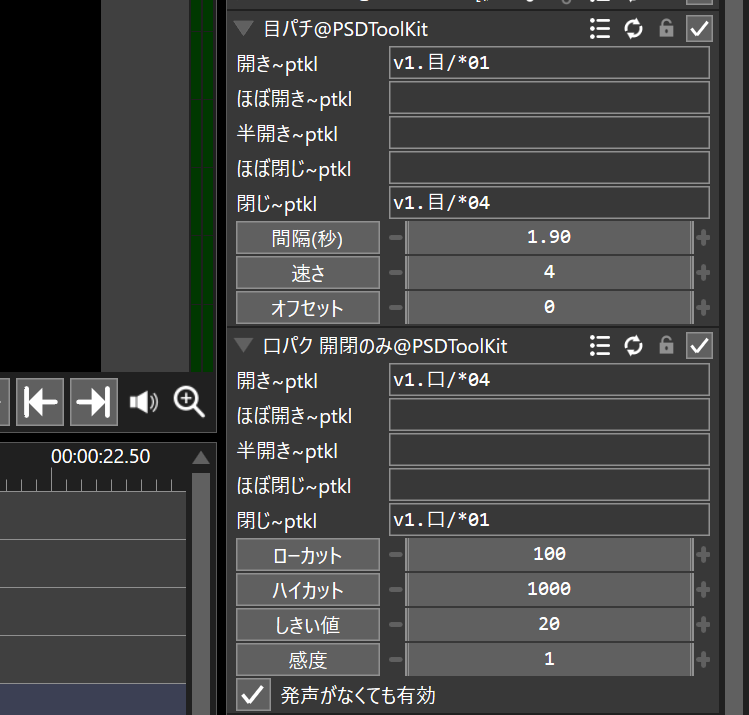
次に、右側のプロパティを変更して、口パク・目パチに使うパーツを設定します。変更したいスクリプトを選択した状態で、PSDToolKitウィンドウからパーツの情報を送りましょう。
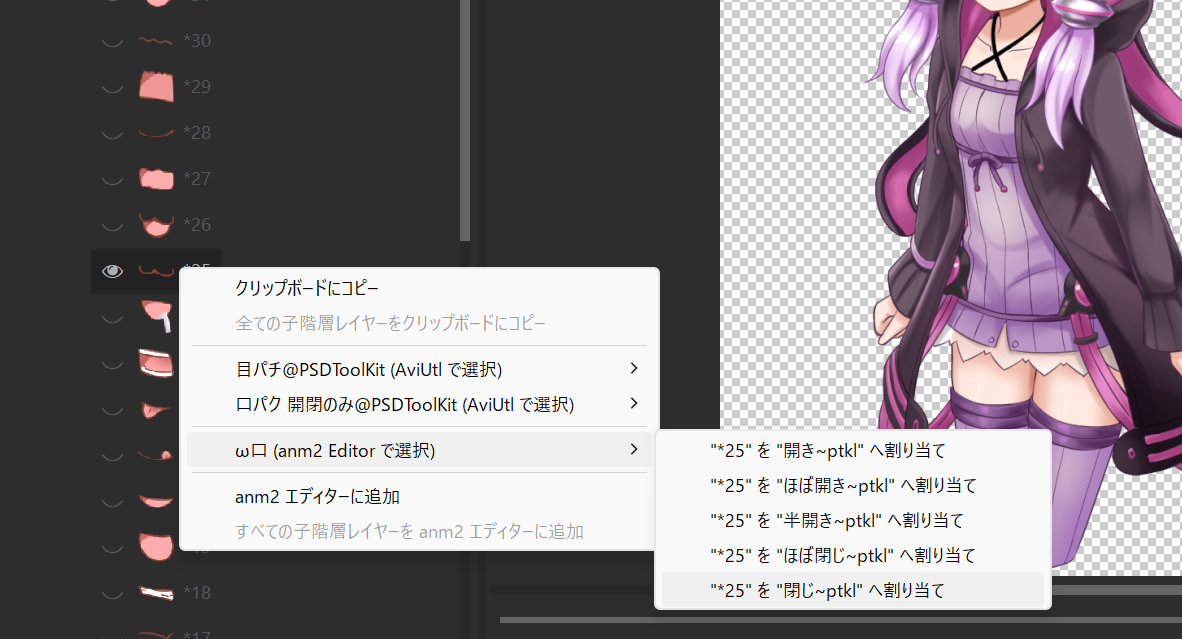
今回は画像のように設定してみました。
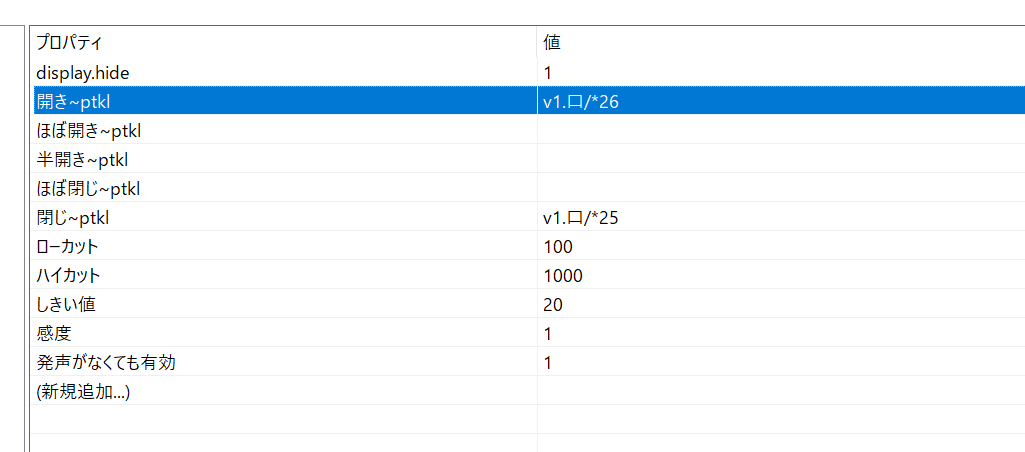
他にも必要なものがあれば、同じ手順でスクリプトを取り込んで設定を行いましょう。今回は口パク・目パチのスクリプトを3つずつ用意しました。
上書き保存をしてAviUtlを再起動しましょう。
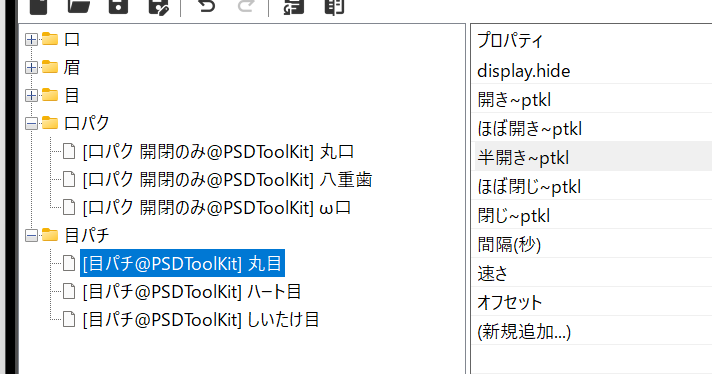
パーツ切り替えに口パク・目パチの項目が追加されていればOKです。また、追加した口パク・目パチには閉じと開きの2つしか設定していないため、違和感が出ないように既存のものも変更しておきましょう。
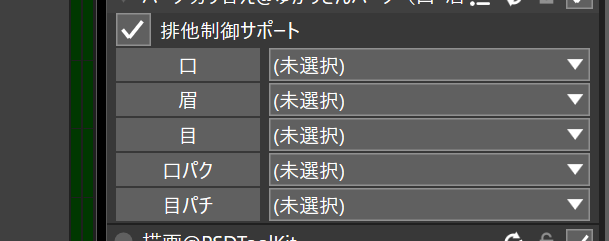
実際に口パク・目パチを変更して、動きを確認。
問題なさそうです。
パーツ上書きオブジェクトを使って表情変更する
パーツ切り替えを使った表情の変更は立ち絵オブジェクトを分割する必要があります。毎回オブジェクトを分割するのは面倒という時に便利なのがパーツ上書きオブジェクトです。
パーツ上書きオブジェクトはパーツ切り替えと同じように表情を変更できますが、別オブジェクトのため追加・長さの調節が簡単に行えます。
まずはタイムライン上にパーツ上書きオブジェクトを追加。anm2エディターで作成したptk形式のパーツ上書きオブジェクトが用意されているので、それを追加しましょう。
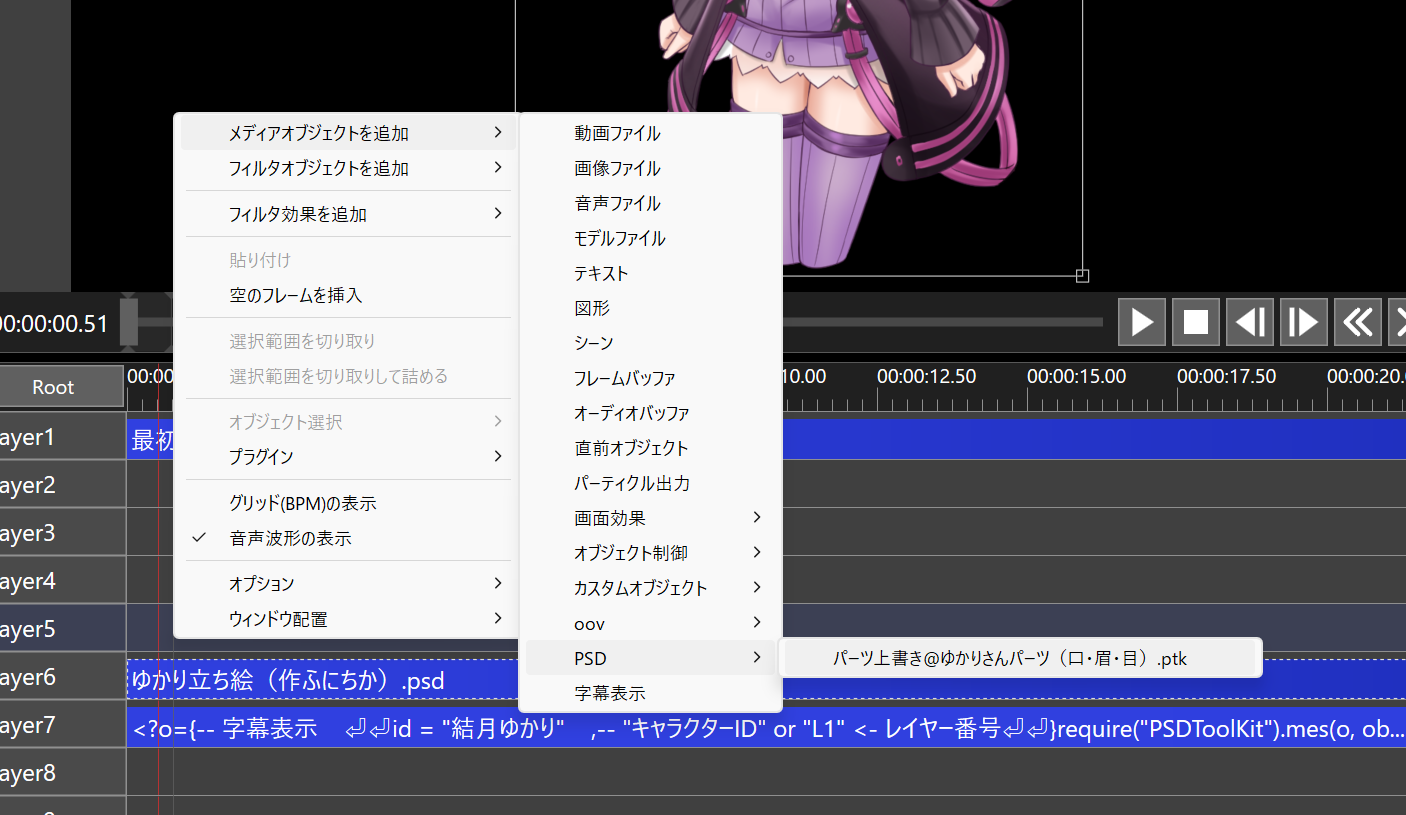
キャラクターIDを入力して、項目を変更すればパーツ上書きオブジェクトがある部分だけ表情が変わります。
パーツ上書きは、立ち絵のオブジェクトにパーツ切り替えが無いと動作しない点には注意しましょう。
まとめ
今回の記事では音声合成ソフトを使った動画制作を補助してくれるツール「PSDToolKit」の使い方を解説しました。
PSDToolKitを使えば字幕の挿入や立ち絵の表情変更など、時間のかかる作業を簡略化することができます。この記事を参考に設定を行ってみてください。
また、PSDToolKitを使えば今回紹介した内容以外にもいろいろな作業を行うことができます。是非いろいろな機能を試してみてください。