自分もYouTubeに動画を投稿してみたい!
そんな時に便利なのが音声合成ソフトです。音声合成ソフトは入力した文字を読み上げてくれるソフトで、自分の声を録音する必要が無いので誰でも手軽に動画を作ることができます。
この記事では無料で使える音声合成ソフトの中から、動画を作るのに向いているものに絞って紹介していきます。
| ソフト | 収益化 | 操作難易度 | キャラクター数 |
|---|---|---|---|
| VOICEVOX | ○ | 低 | 40 |
| ゆっくり | 有料ライセンスが必要 | 中 | – |
| AivisSpeech | ○ | 低 | 1 |
| SHAREVOX | ○ | 低 | 9 |

\ 簡単なミッションクリアで25%OFFクーポン貰える! /

VOICEVOX
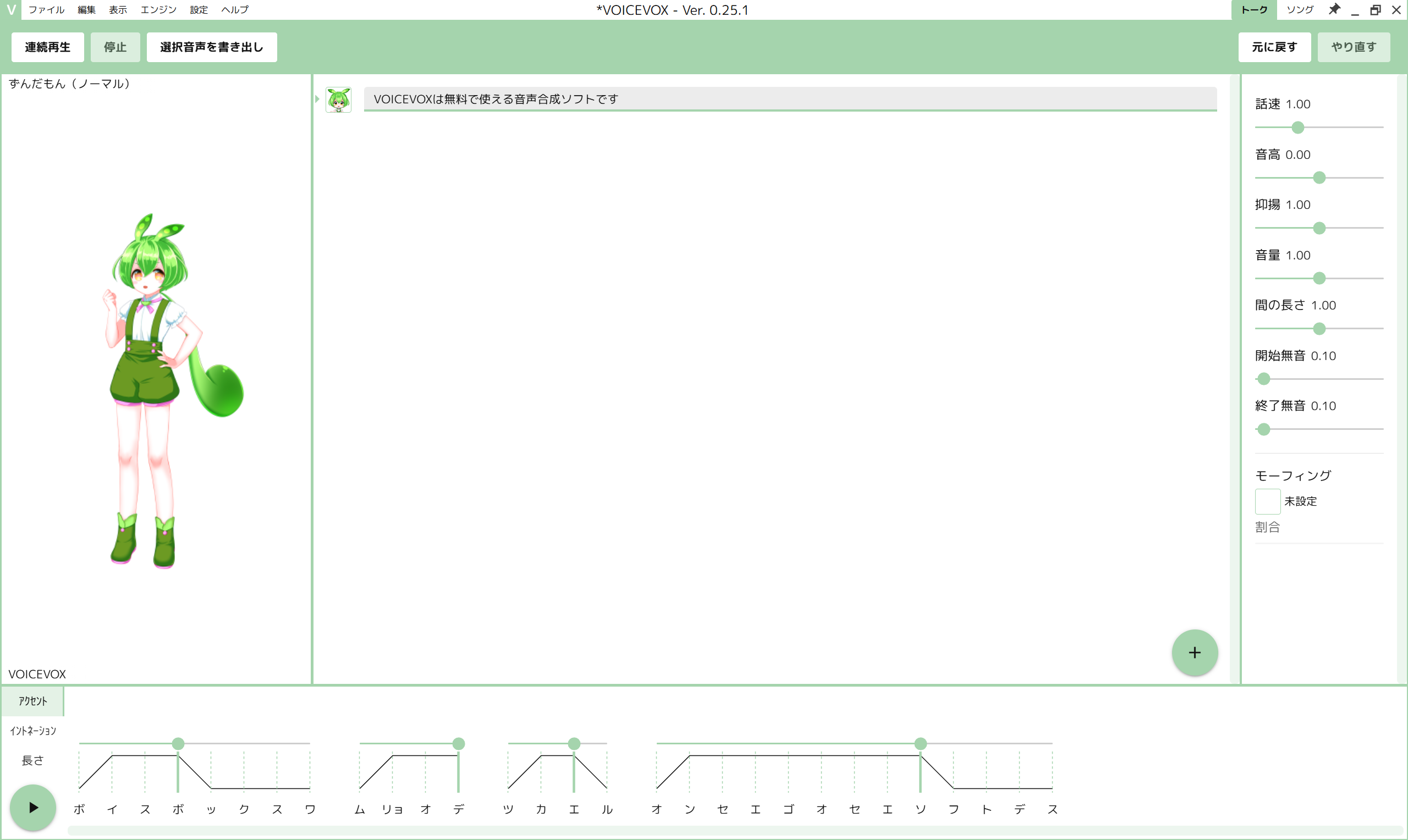
VOICEVOXは「無料で使える中品質なテキスト読み上げ・歌声合成ソフトウェア」を掲げた音声合成ソフトです。
無料で使えるにも関わらず
- 多彩なキャラクター
- 直感的にイントネーションを変更できる
- ソング機能で歌も作れる
といった特徴があり、有料の音声合成ソフトにも引けを取らない性能をしています。
使用できるキャラクターの数は今も増えており、記事執筆時点では全部で40ものキャラクターが用意されています。どんな方でも自分好みの声のキャラクターを探せるのは大きな魅力です。
VOICEVOXのインストール方法
まずは公式からインストーラーをダウンロードしましょう。サイトの右側にあるボタンからダウンロードできます。
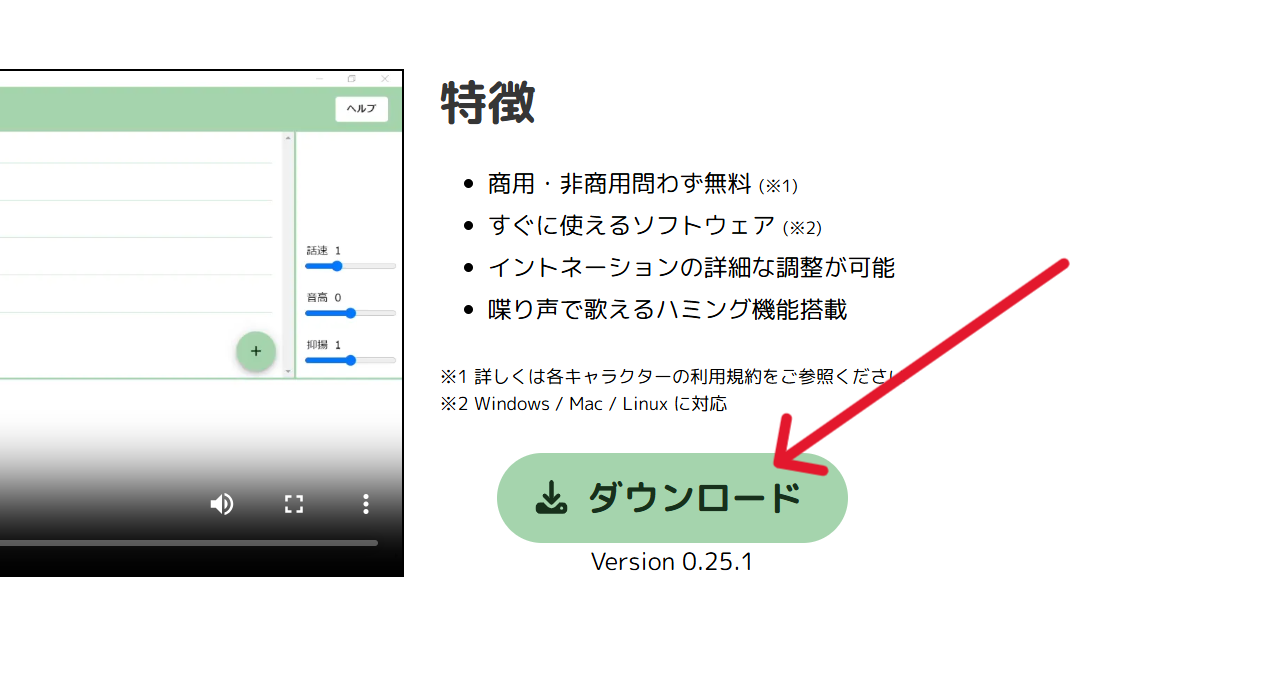
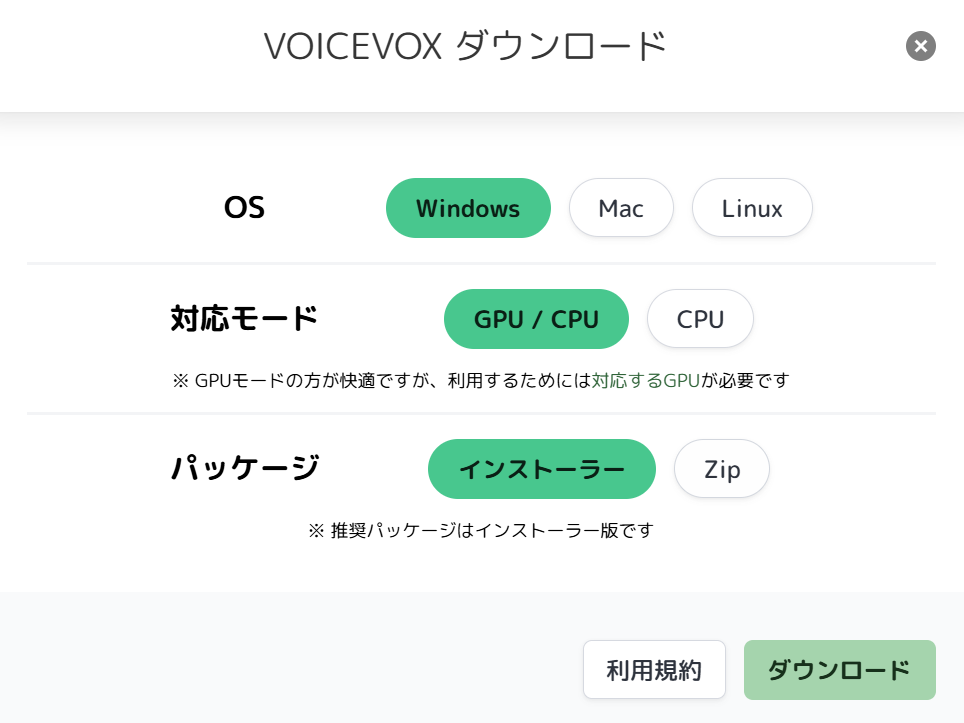
OSは自分の使っているものを、他の選択肢はそのままで大丈夫です。
ダウンロードできたらダブルクリックで実行。そのあとは画面に従って進めていきましょう。
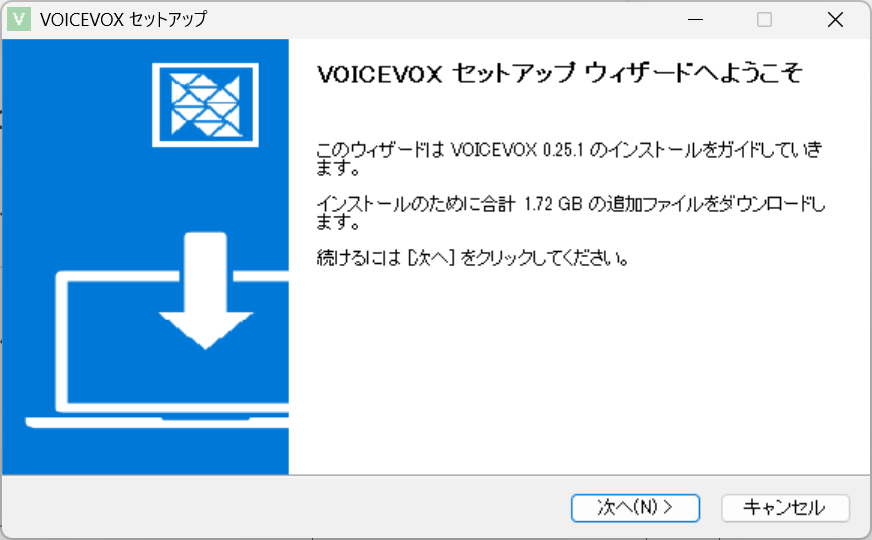
VOICEVOXで作った動画は収益化できる?
VOICEVOXで作った動画は収益化することが可能です。動画の概要欄など、分かりやすい場所に「VOICEVOX:ずんだもん」のようにクレジット表記を入れておきましょう。
許諾内容
1.商用・非商用問わず利用することができます
(中略)
その他
ご利用の際は VOICEVOX を利用したことがわかるクレジット表記が必要です。
VOICEVOX|ソフトウェア利用規約
また、キャラクターによって細かく規約が用意されています。VOICEVOXを使う際はそのキャラクターの規約も遵守するようにしてください。
VOICEVOXはどんな人におすすめ?
VOICEVOXは次のような方におすすめです。
- 汎用的に使える音声合成ソフトが欲しい
- ずんだもんなどの人気なキャラクターを動画で使いたい
- 品質はあまり高くなくても良いから、無料で使いたい
VOICEVOXの魅力は多彩なキャラクターの声を無料で使える点にあります。有料の音声合成ソフトに比べると音声の品質はあまり高くありませんが、聞きやすい声のキャラクターも多く、いろいろな方がVOICEVOXを使っています。
操作もかなりシンプルなので、初めて動画を作る方はVOICEVOXから始めてみるのがおすすめです。
ゆっくり
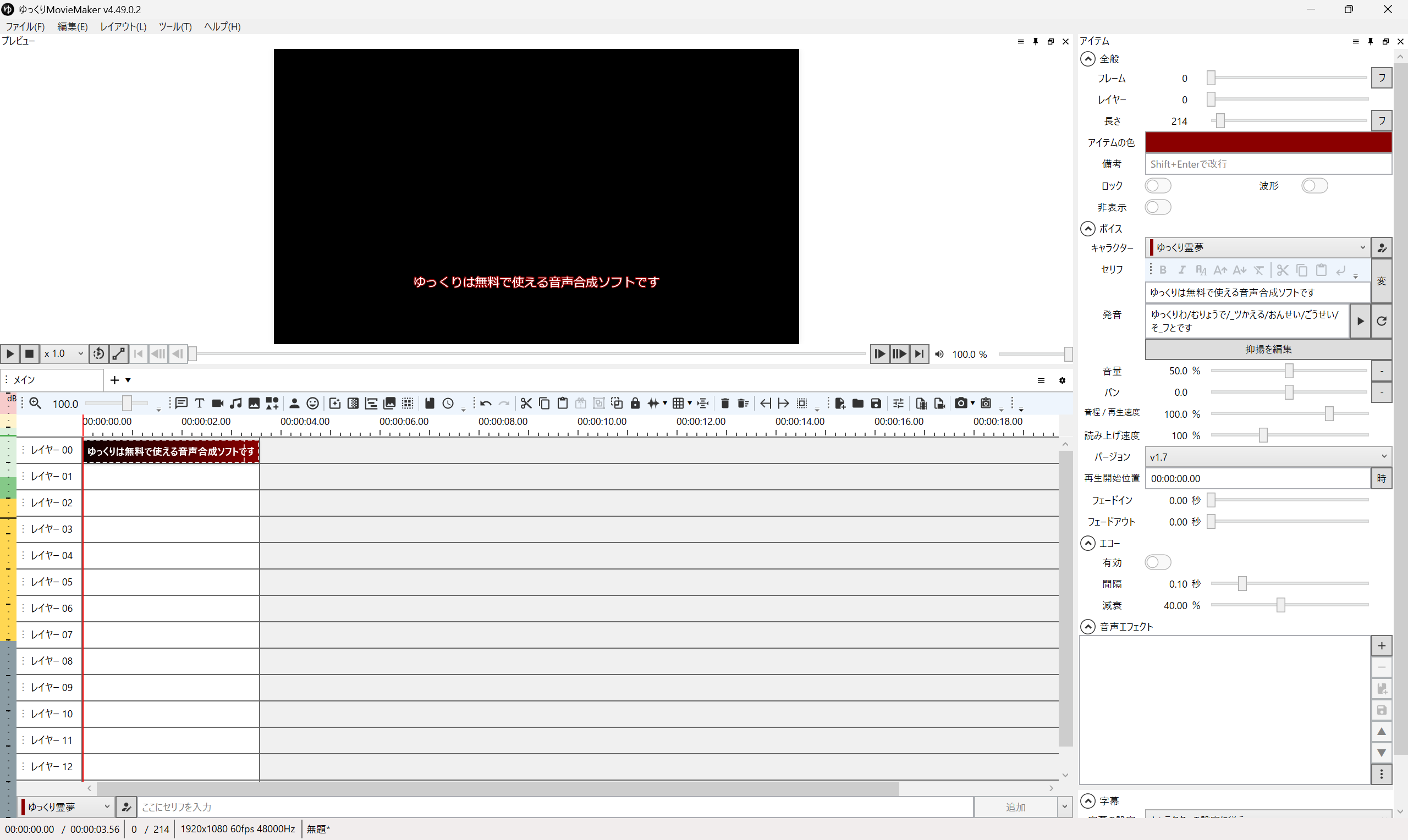
ゆっくりは棒読み感が特徴の音声合成ソフトです。ネットでは昔から親しまれており、YouTubeやニコニコ動画で「ゆっくり実況」としてたくさんの動画が投稿されています。
汎用的で親しみやすい声質をしているので、使いやすい音声合成ソフトを探しているなら候補に入ります。
ゆっくりのインストール方法
ゆっくりは動画編集ソフト「ゆっくりムービーメーカー」に搭載されており、音声を作りながら動画編集を進めることができるようになっています。他のソフトでもゆっくりを使うことができますが、動画を作るときにはゆっくりムービーメーカーを使うのが一般的です。
音声を付けたい動画ファイル・ゆっくりムービーメーカーの2つがあれば手軽に動画制作を始めることができるので、動画を初めて作るという方にもおすすめですね。
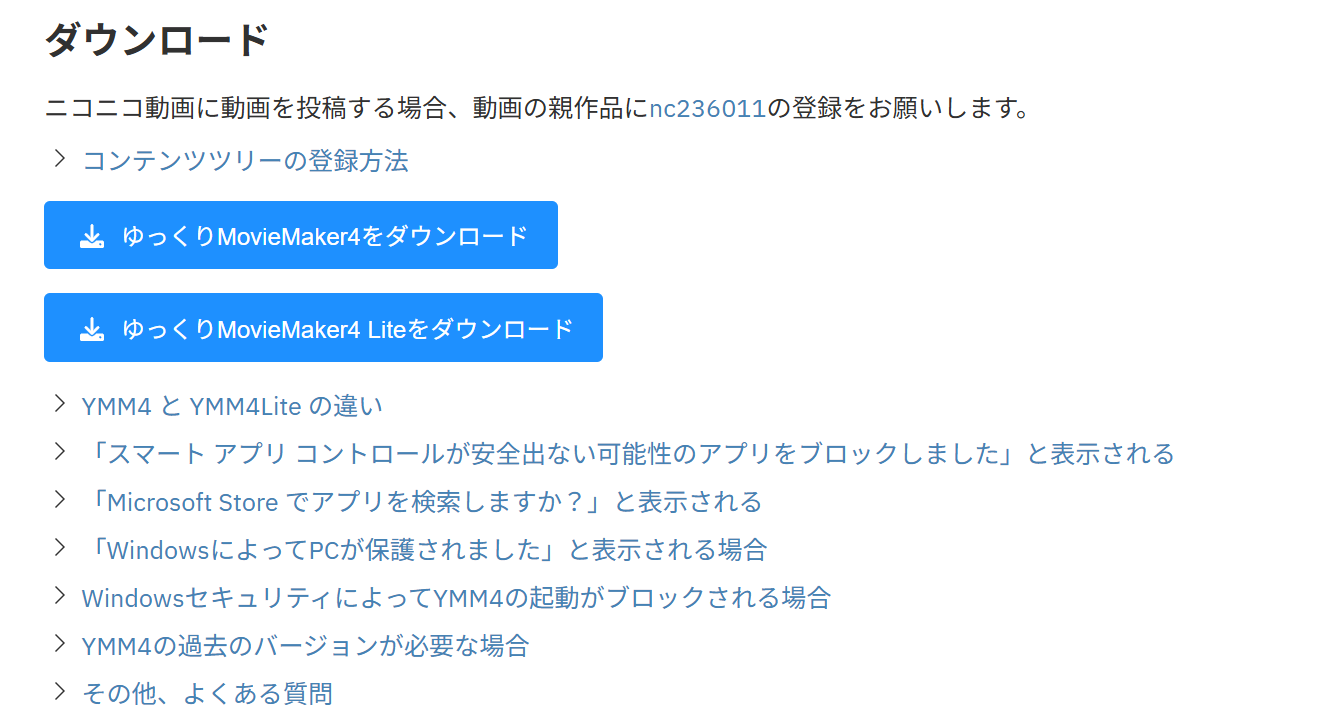
ゆっくりムービーメーカーのインストールはこちらのサイトからダウンロードできます。
サイトの少し下に行ったところにある、ゆっくりMovieMaker4をダウンロードをクリックしましょう。
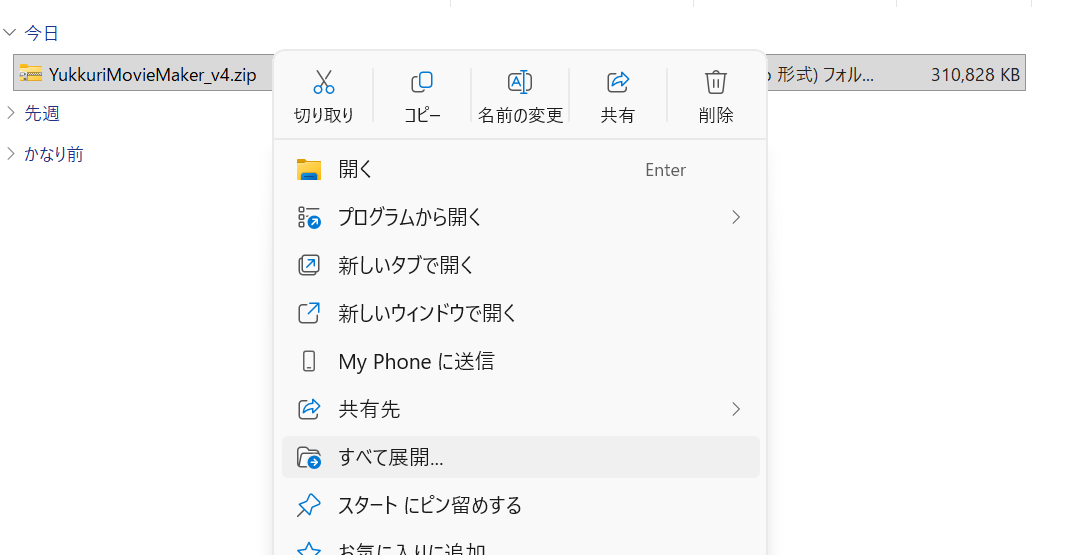
zipファイルがダウンロードされるので、これを展開。
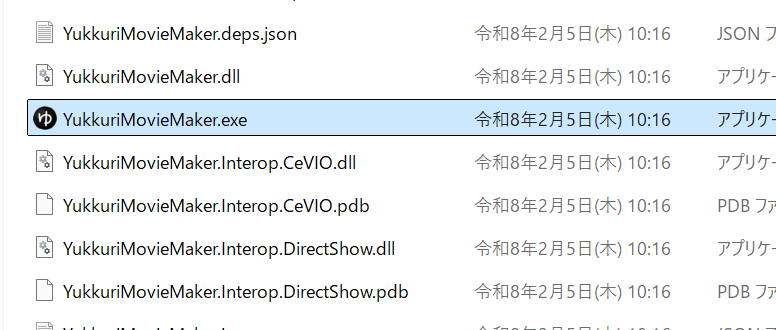
展開したフォルダの中にある「YukkuriMovieMaker.exe」をダブルクリックで実行すれば、ゆっくりムービーメーカーが起動します。
ゆっくりで作った動画は収益化できる?
ゆっくりを商用利用するには有料ライセンスが必要です。YouTubeで広告収益を受け取る・ニコニコ動画のクリエイター奨励プログラムに参加する場合などには無料で使えない点には注意しましょう。
商用利用のためのライセンスは株式会社アクエストのサイトから購入することができます。ゆっくりムービーメーカーで作った動画を収益化するためには「AquesTalk使用ライセンス 商用コンテンツ向け」 または 「AquesTalk1使用ライセンス」 「AquesTalk2使用ライセンス」 「AquesTalk10使用ライセンス」 の3つが必要です。
購入すると数日後にライセンスが郵送で送られてくるので、無くさないように保管しておきましょう。また、AquesTalk10使用ライセンスキーをゆっくりムービーメーカーの設定から登録する必要があります。
ゆっくりはどんな人におすすめ?
ゆっくりは次のような方におすすめです。
- 親しまれやすい音声合成ソフトを探している
- インストールするソフトをなるべく減らしたい
- 動画を収益化するつもりがない
ゆっくりはネット上で昔から親しまれてきた音声合成ソフトということもあり、いまではニコニコ動画・YouTube問わず幅広い層の方が抵抗感を持たずに動画を視聴しています。苦手な人が少ない、というのは音声合成ソフトを選ぶうえでとても重要なポイントです。
また、ゆっくりはゆっくりムービーメーカーをインストールするだけで音声合成ソフトと動画編集ソフトの2つを簡単に準備することができます。準備の手間が他のソフトに比べると少ないため、手軽に動画を作り始めたい方にぴったり。
ただし収益化をするためにはライセンスが必要になるため「今は収益化するつもりがない」というような方におすすめ。動画が伸びてきて収益化できるようになったら、改めてライセンスを購入しましょう。
AivisSpeech
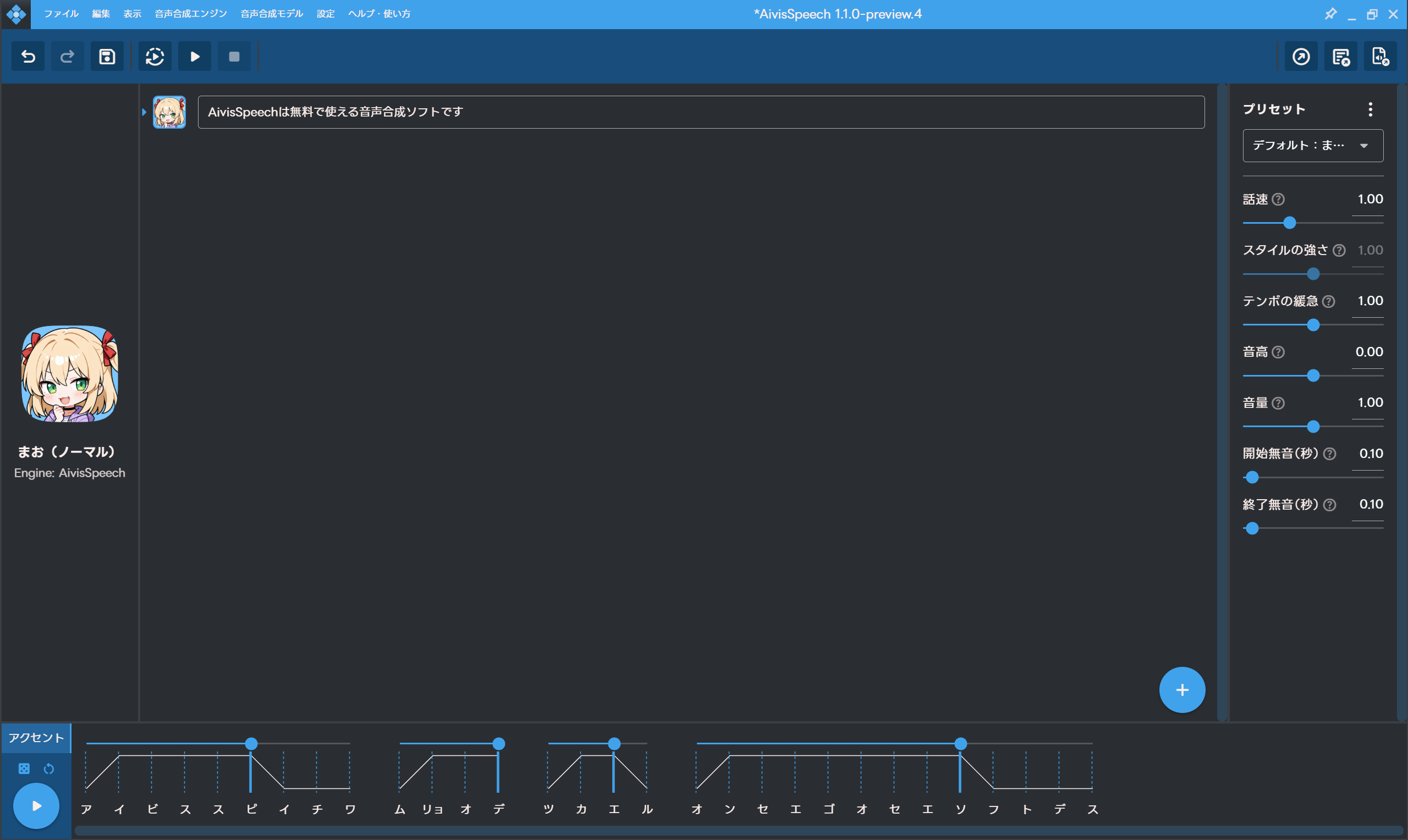
AivisSpeechは株式会社Walkersが制作した無料の音声合成ソフトです。
UIはVOICEVOXに似せて作られており、VOICEVOXユーザーが直感的に操作できるようになっています。
また、他の無料音声合成ソフトと比較すると感情表現が豊かな音声を作れるのも特徴。音声を細かく作りこむことで、抑揚のある音声を作ることができます。
ただし本家のVOICEVOXにはあったイントネーションと長さの調節機能はなくなっており、右側のパラメーターをいじって調整するスタイルになっています。
また、デフォルトで使えるキャラクターは「まお」のみですが、音声合成モデルを追加することでキャラクターを増やせるといった特徴もあります。
AivisSpeechのインストール方法
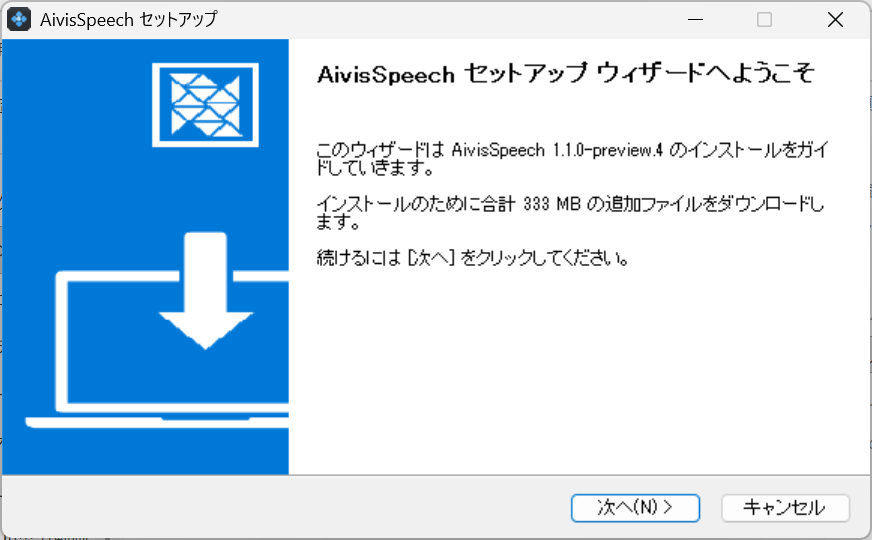
AivisSpeechはインストーラーをダウンロードして実行するだけで、簡単にインストールすることができます。
まずは公式サイトからAivisSpeechのインストーラーをダウンロード。
ダウンロードしたインストーラーを実行して、手順に従ってインストールを進めていきましょう。
AivisSpeechで作った動画は収益化できる?
AivisSpeechで作った動画はクレジット不要で収益化することができます。
Q. AivisSpeech は無料で利用できますか?クレジット表記は必要ですか?
AivisSpeech は、利用用途を束縛されない、自由な AI 音声合成ソフトウェアを目指しています。
よくある質問 / Q&A
(成果物で使った音声合成モデルのライセンス次第ではありますが)少なくともソフトウェア本体はクレジット表記不要で、個人・法人・商用・非商用を問わず、自由にお使いいただけます。
使用している音声合成モデルによってはクレジット表記が必要になる場合があるため、規約をよく確認して利用してください。
AivisSpeechはどんな人におすすめ?
AivisSpeechは以下のような方におすすめです。
- ボイロ劇場のような動画を作りたい
- 抑揚のある声のソフトを探している
- 操作がシンプルなソフトを使いたい
AivisSpeechの特徴は他のソフトよりも声に感情がこもっていることです。そのためボイロ劇場や茶番のある実況動画など、声に抑揚が必要な動画を作りたい方におすすめ。
また、VOICEVOXと比べるとピッチ調整や音ごとの長さの調整機能がなくなっており、見なければいけない項目が少なくなっています。使い方がシンプルで手軽に声が作れるソフトを探しているならAivisSpeechがおすすめです。
デフォルトでは「まお」しかつかうことができませんが、他の方が作った音声合成モデルを追加することでキャラクターを増やすことができます。AivisSpeechを使うときには一度覗いてみると良いでしょう。
SHAREVOX
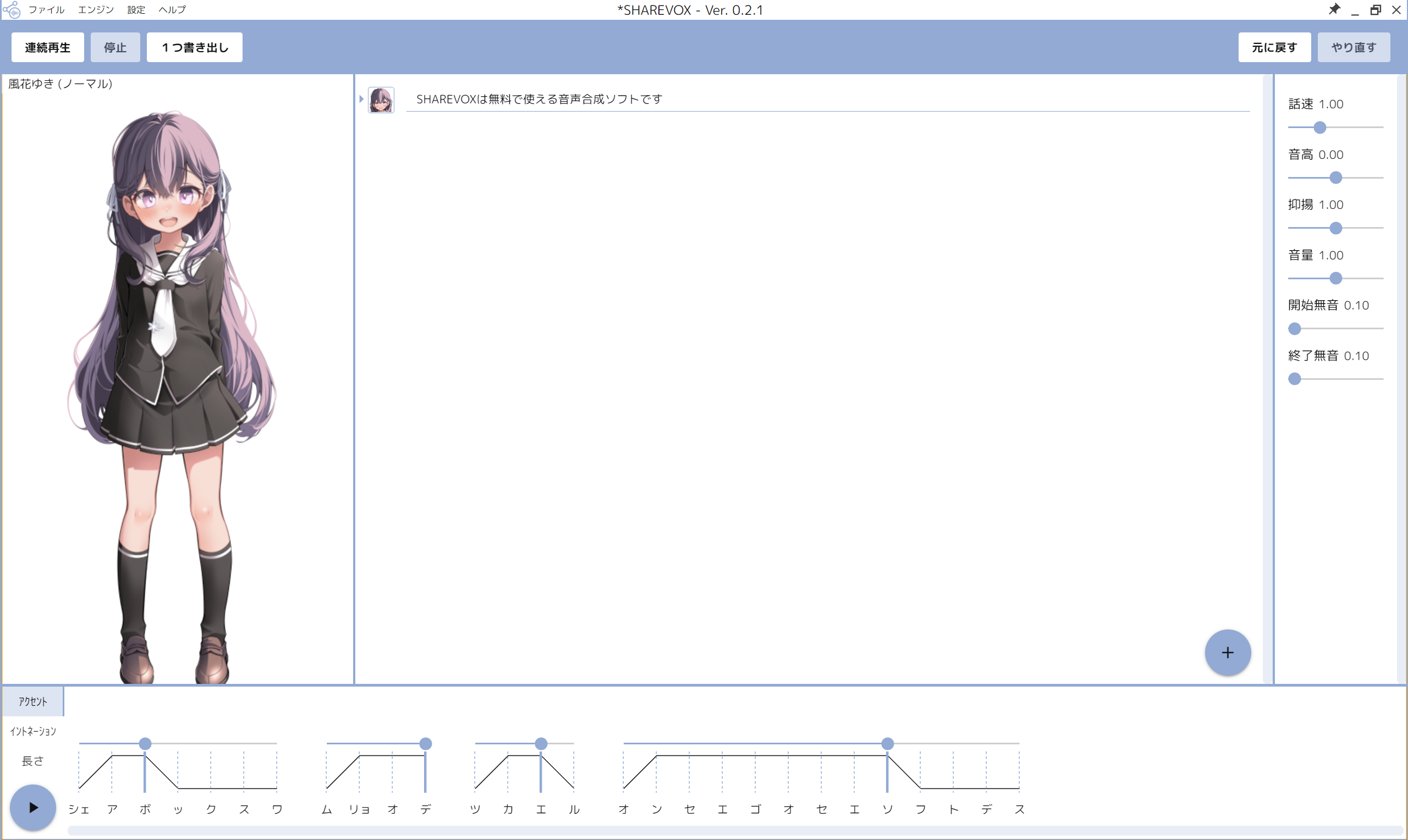
SHAREVOXはVOICEVOXから派生した音声合成ソフトです。VOICEVOXと同じ使用感で違うキャラクターが使えるため、気になる方は一緒にインストールしておきましょう。
使えるキャラクター数は記事執筆時点で9名です。
SHAREVOXのインストール方法
まずはSHAREVOXのサイトにアクセスしましょう。
サイト上部にあるダウンロードボタンから、インストーラーをダウンロード。
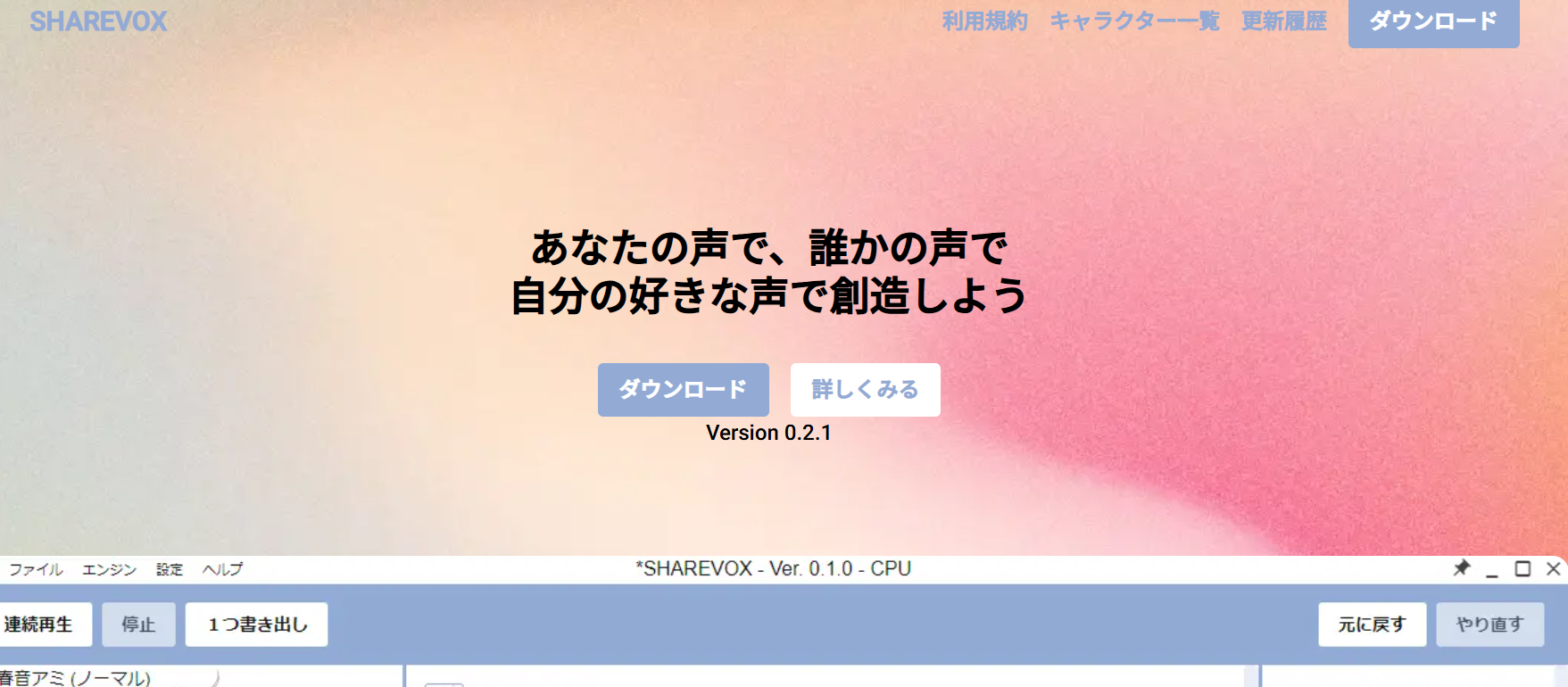
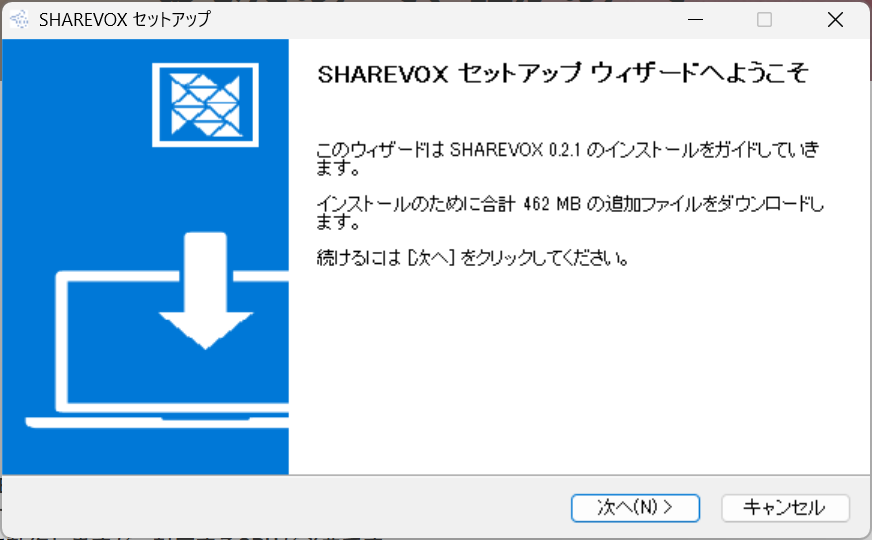
ダウンロードしたインストーラーを実行して、手順に従ってインストールを進めていきましょう。
SHAREVOXで作った動画は収益化できる?
SHAREVOXで作った動画は収益化することができます。「SHAREVOX:つくよみちゃん」のように、使用したキャラクターのクレジット表記を入れていきましょう。
許諾内容
SHAREVOX共通利用規約
- 1.SHAREVOXは商用・非商用問わず利用することが出来ます。
SHAREVOXはどんな人におすすめ?
SHAREVOXは以下のような方におすすめです。
- VOICEVOXに好みの声のキャラクターがいなかった
- キャラの幅を広げたい
- 新しいソフトの操作方法を覚えるのが面倒
SHAREVOXはVOICEVOXユーザーが手間をかけずに使えるキャラクターを増やすことができるのが特徴。SHAREVOX自体がVOICEVOXから派生したソフトのため、同じ操作感で使うことができます。
辞書登録した単語も設定ファイルを移行すれば簡単に同期できるため、SHAREVOXに気になるキャラクターがいるならインストールしておくのがおすすめです。
より質の高い動画を作りたいなら有料の音声合成ソフトもおすすめ
今回紹介した4つの音声合成ソフトでも十分にクオリティの高い動画を作ることができます。ですが
- イントネーションの調整が難しい
- キャラクターの設定を保存しておくことができない
- どうしても機械っぽい音声になってしまう
など、気になる点が出てくる場合も。そんな方には有料の音声合成ソフトがおすすめです。
有料の音声合成ソフトは文章に合わせて自然な読み方になる、音の高さや音量を細かく調節できるといった機能が搭載されており、より高品質な音声を作ることができます。
動画制作にかかる時間を大幅にカットすることができるので、気になる方はチェックしてみてください。