音声合成ソフトを使った動画編集で大変なのが、作った音声ファイルを動画編集ソフトに投げる作業。PSDToolkitとかんしくんはその作業を簡略化してくれる便利なツールです。
今回はそんなPSDToolkitとかんしくんがAviUtl2に対応したため、それぞれの導入方法をまとめていきます。
今から音声合成ソフトを使った動画を作る環境を整えたい、という方は参考にしてみてください。
AviUtl2と必須プラグインを導入する
まずはAuiUtl2の本体と必須プラグインを導入します。1に比べると必須級のプラグインは少なくなっており、手軽に導入できます。
今回導入するのは以下の2つのプラグインです。
- L-SMASH Works
- x264guiEx
AviUtlのインストール
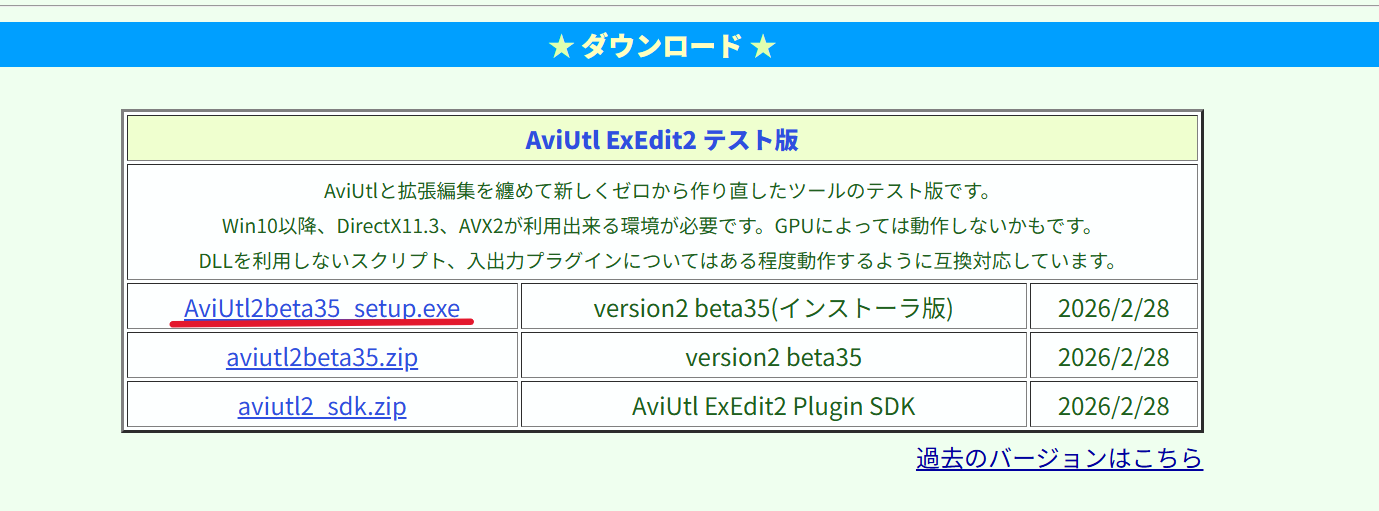
まずはAviUtlのお部屋へ行き、AviUtl2のインストーラーをダウンロードします。AviUtl ExEdit2 テスト版の中にあるインストーラ版と書かれたものをダウンロードしましょう。
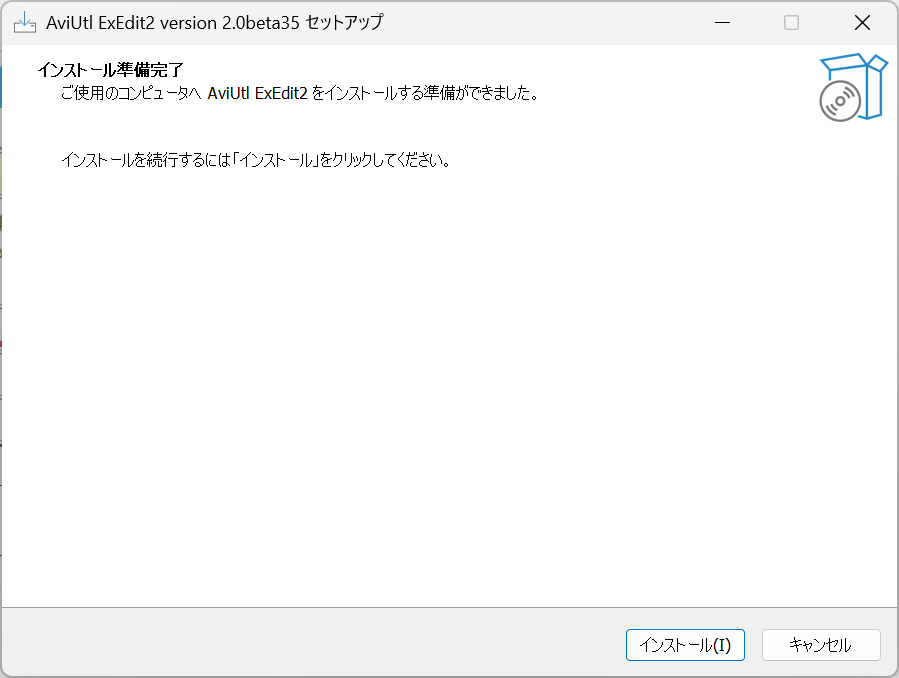
インストーラーをダウンロードしたら、ダブルクリックで起動。その後は画面に従って進めればOKです。(デスクトップ上のアイコンの作成・.aup2の関連付けはお好みで行ってください)
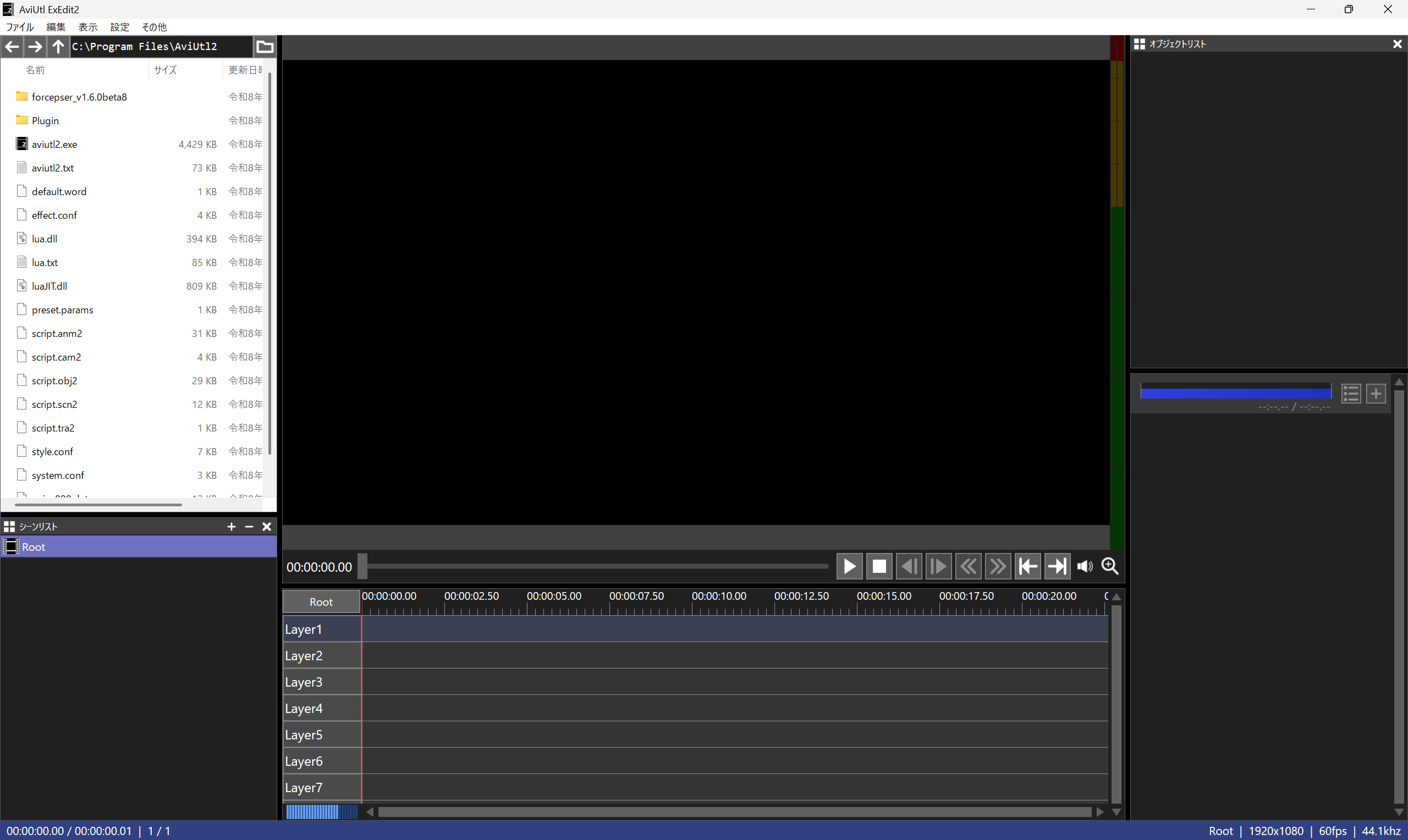
インストールされたAviUtl2をダブルクリックして、起動できればAviUtl2の導入は完了です。
L-SMASH Worksを導入
L-SMASH Worksはデフォルトでは読み込めない形式のファイルを読み込むために必要なプラグインです。デフォルトではmp4などのファイルが読み込めず使い勝手が悪いため、必ず導入しておきましょう。
まずはL-SMASH Worksの配布ページへ行き、後ろが「Mr-Ojii_vimeo.zip」になっているものをダウンロードしましょう。
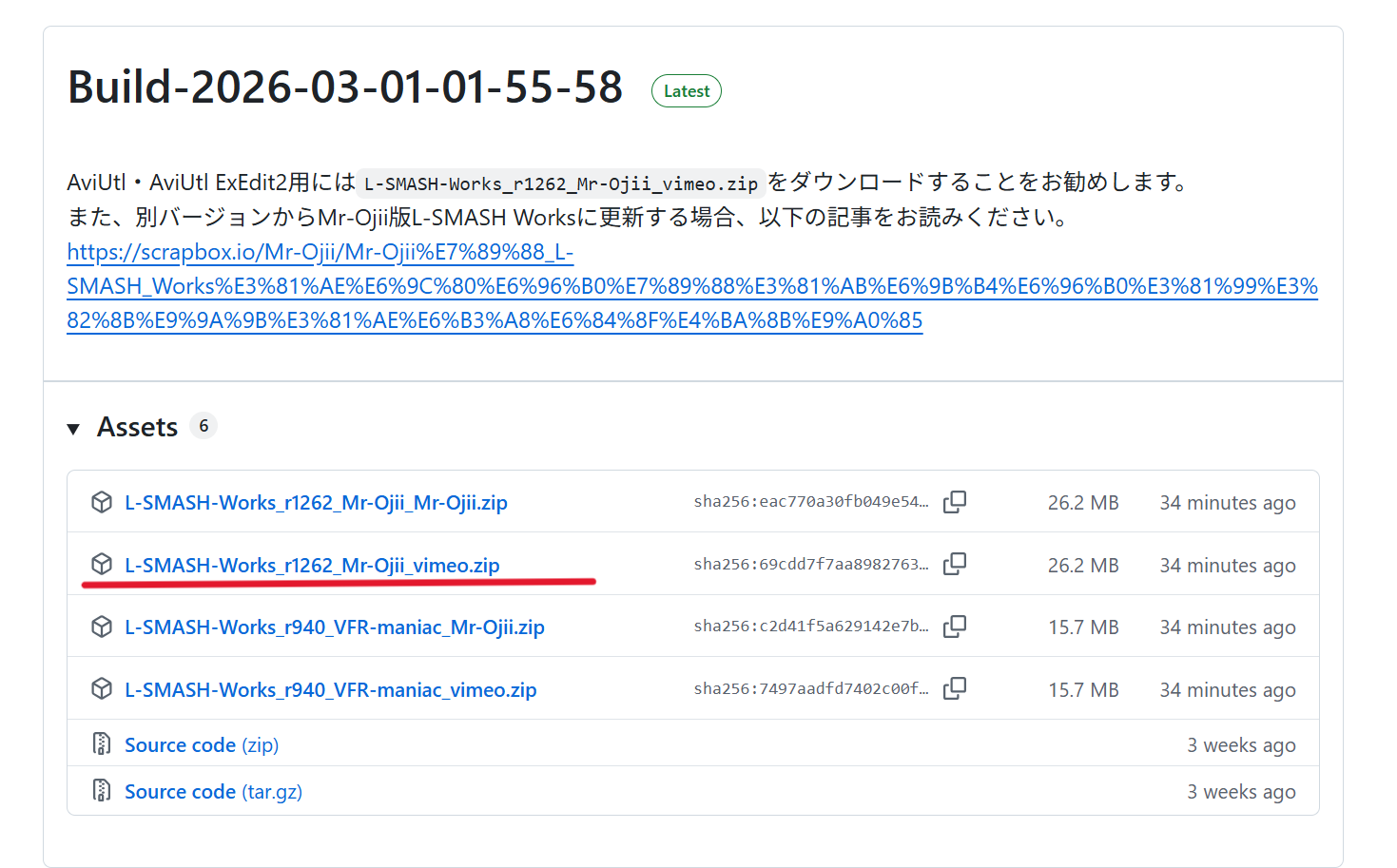
ダウンロードしたらzipファイルを展開しておきましょう。
次にAviUtl2のメニューバーから「その他」→「プラグインフォルダ」へと進みます。
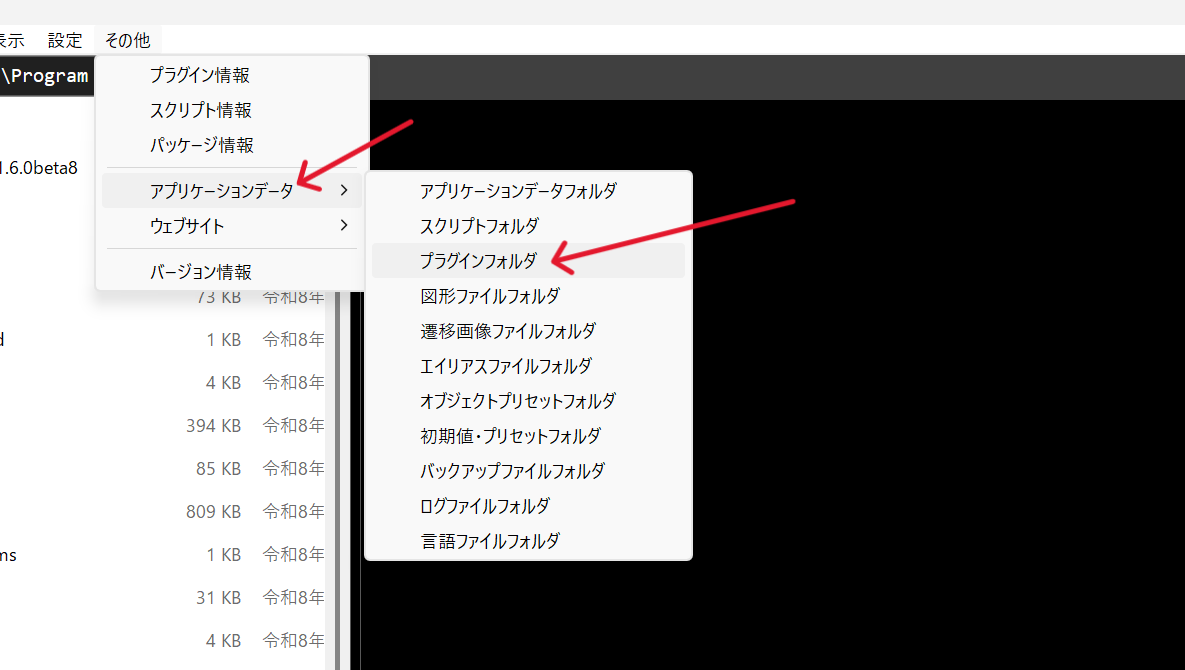
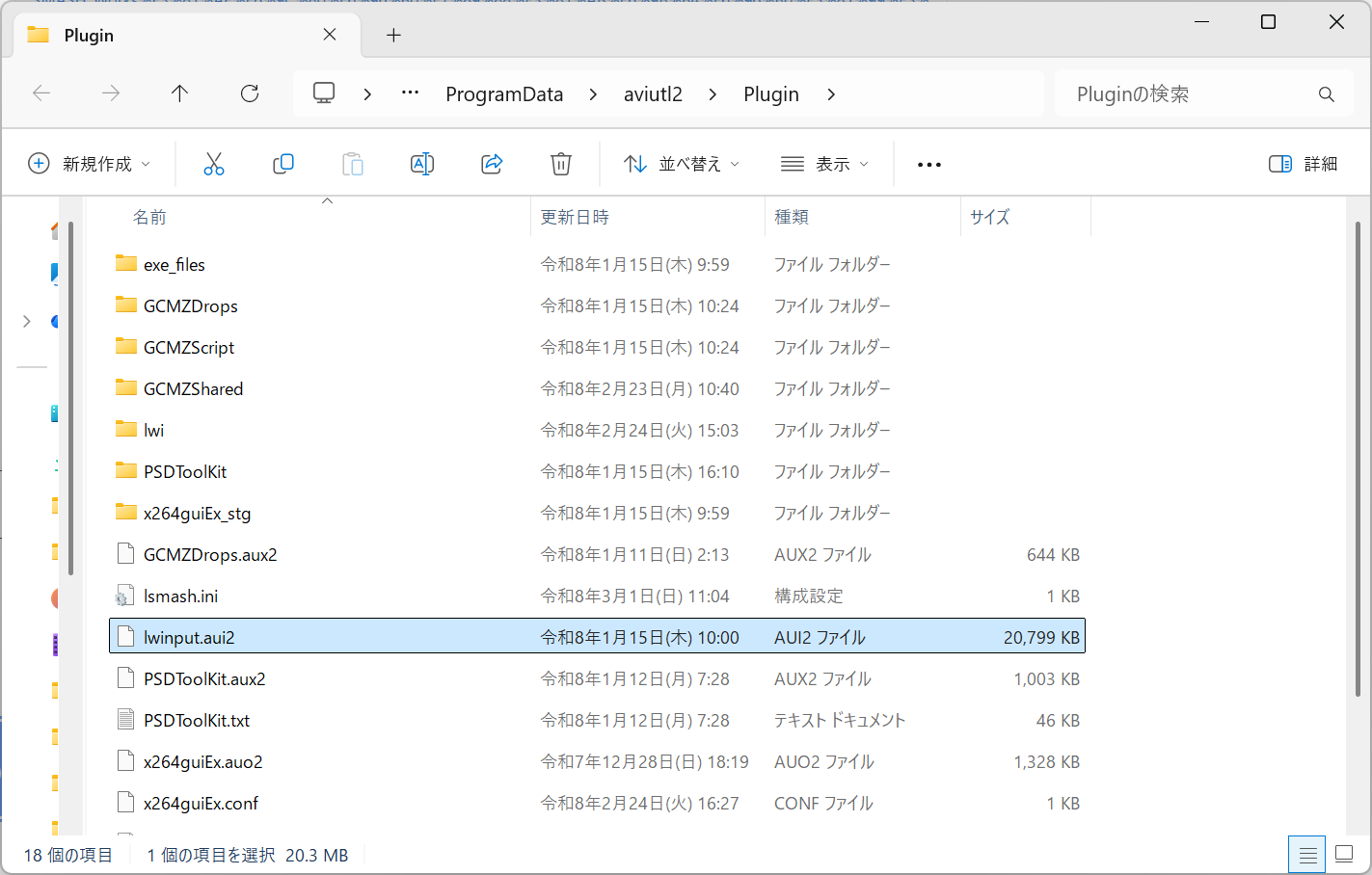
AviUtl2のプラグイン用のフォルダが開くので、ここに「L-SMASH-Works_rXXXX_Mr-Ojii_vimeo/AviUtl2」の中にある「lwinput.aui2」というファイルを入れましょう。
x264guiExの導入
x264guiExは動画をmp4形式で出力できるようになるプラグインです。デフォルトではavi形式でしか出力できず使い勝手が悪いため、導入しておくのがおすすめです。
まずはx264guiExの配布ページに行き、一番上にあるinstall.exeをダウンロードします。
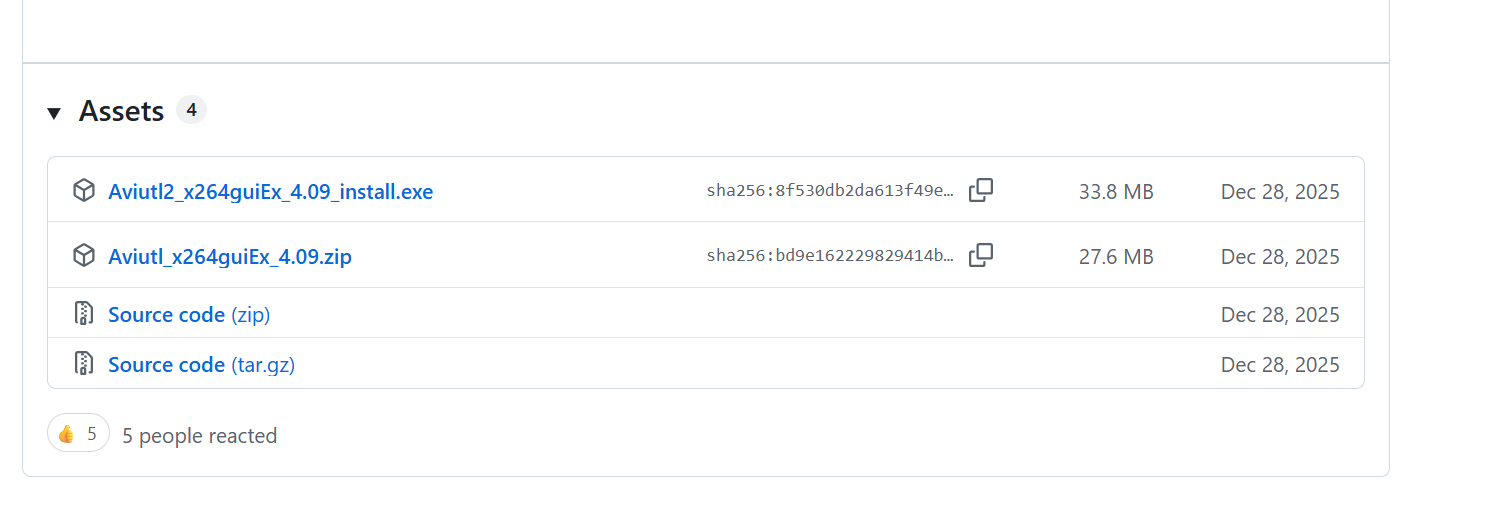
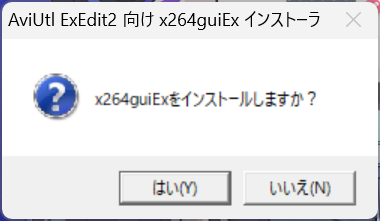
ダウンロードしたインストーラーを起動して、画面に従ってインストールを進めましょう。
PSDToolkitの導入
PSDToolkitは音声合成ソフトを使った動画をサポートしてくれるプラグインです。psd形式の立ち絵の表情を簡単に切り替えたり、キャラクターの字幕を簡単に作成したりすることができ、編集にかかる時間を大幅に短縮することができます。
PSDToolkitを使うにはPSDToolkit本体、ごちゃまぜドロップス、かんしくんの3つが必要になるため、ここではこれら3つの導入方法を解説していきます。
ごちゃまぜドロップスの導入
ごちゃまぜドロップスはファイルのドラッグ&ドロップでの読み込み機能を拡張するプラグインです。PSDToolkitが動作するために必要になるため、先に導入しておきましょう。
まずはごちゃまぜドロップスの配布ページにアクセス。一番新しいバージョンのインストーラー版をダウンロードしましょう。
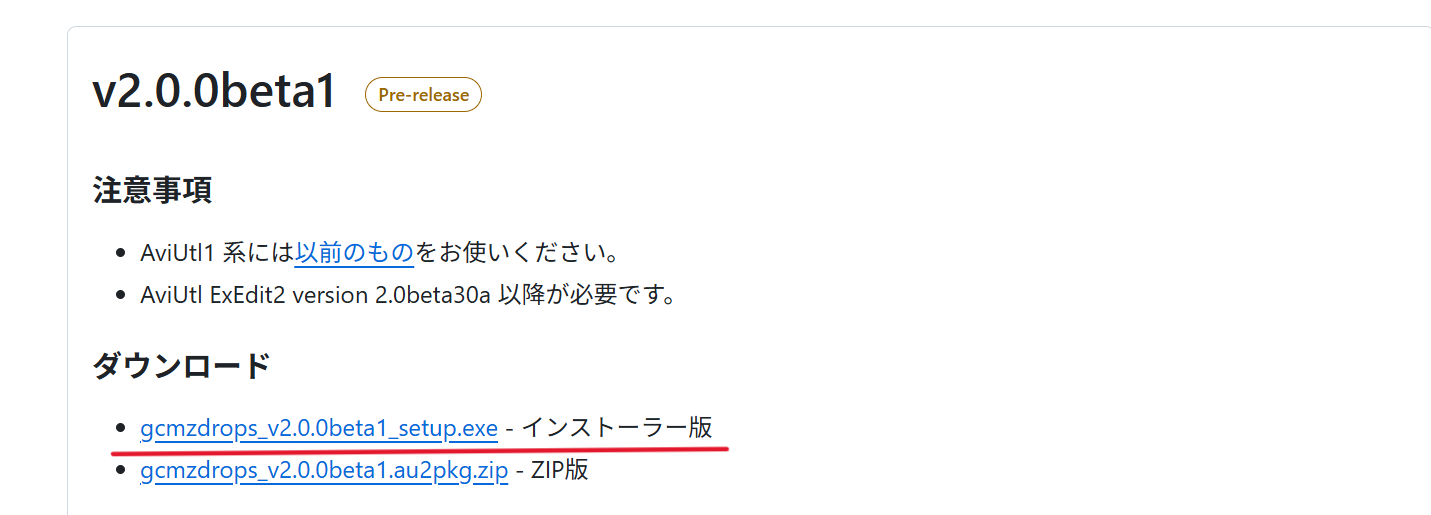
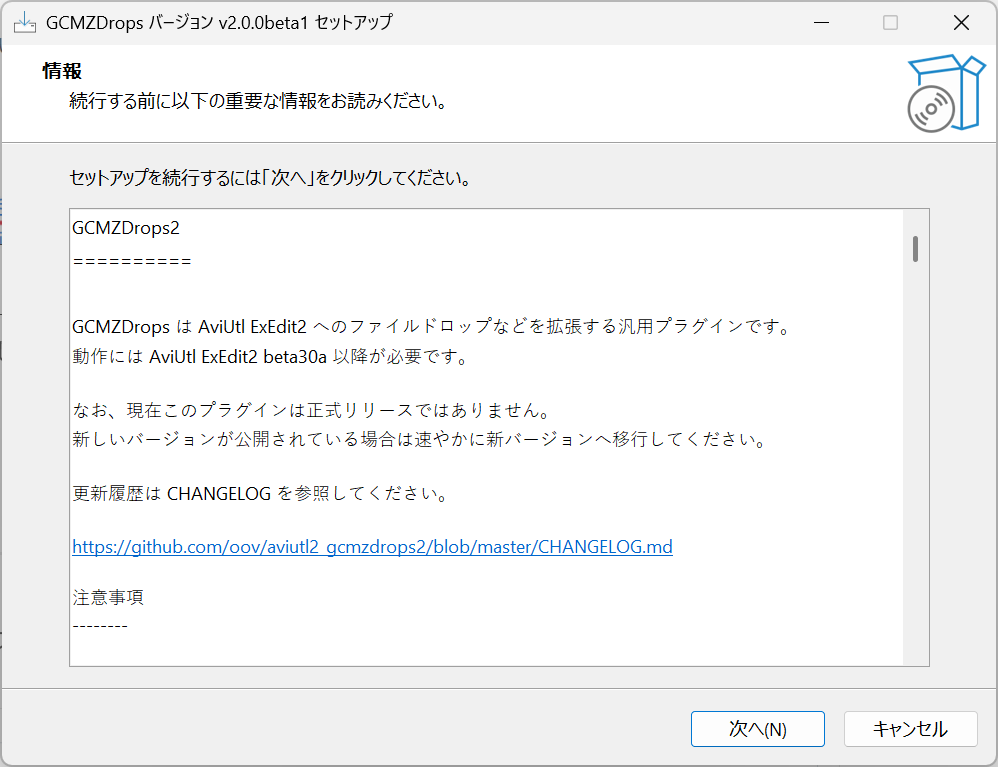
ダウンロードしたインストーラーを起動して、画面に従って導入を進めましょう。
PSDToolkit本体の導入
まずはPSDToolkitの配布ページにアクセス。一番新しいバージョンのインストーラー版をダウンロードしてください。
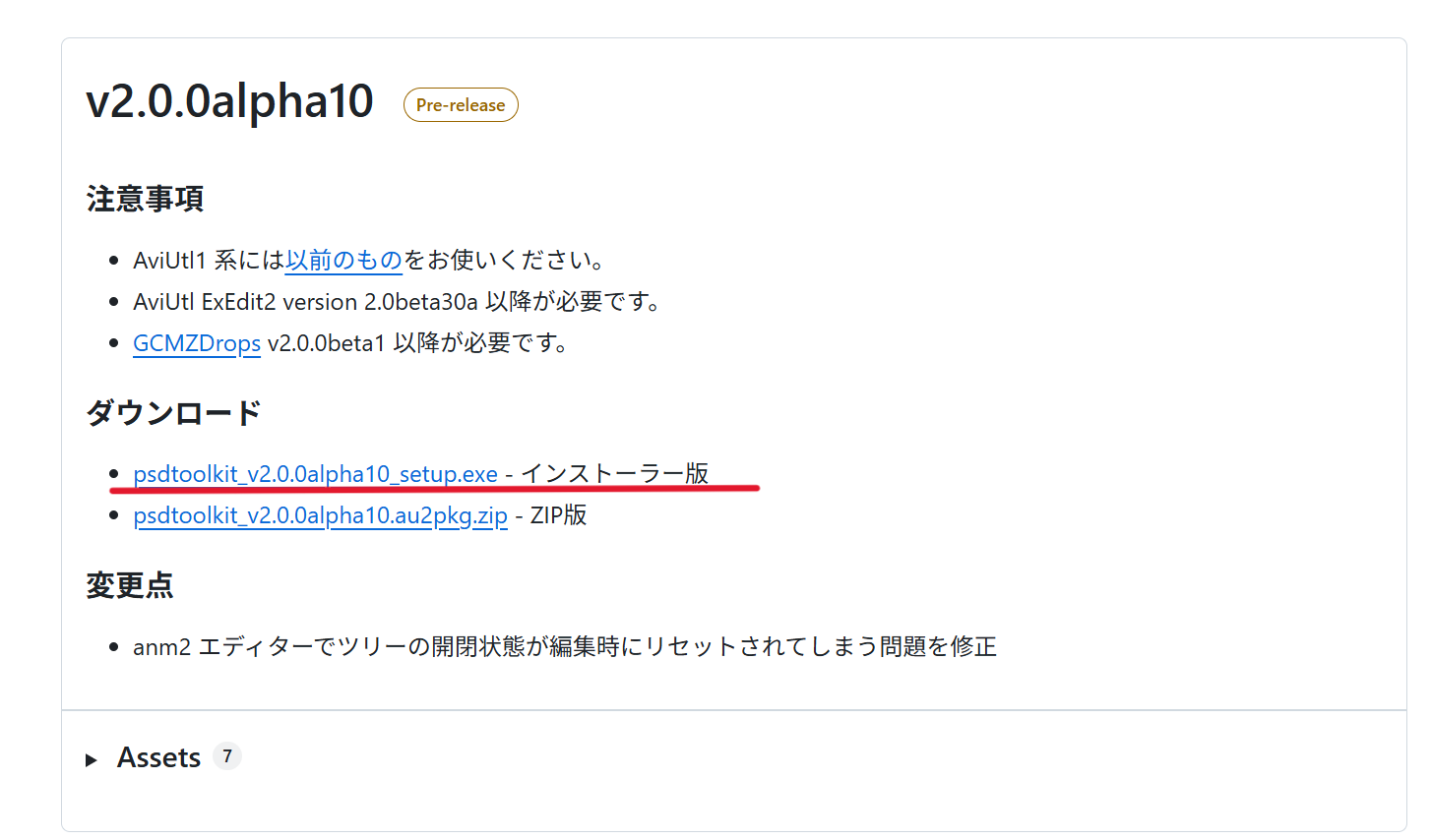
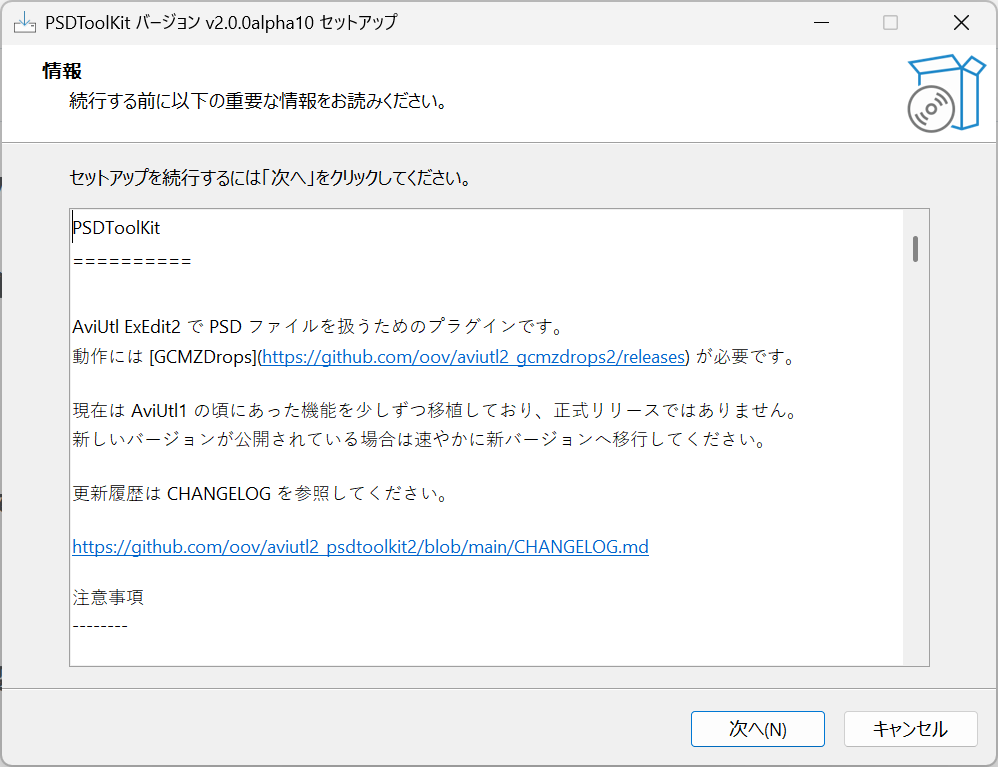
あとはインストーラーを起動して、画面に従って進めていきましょう。
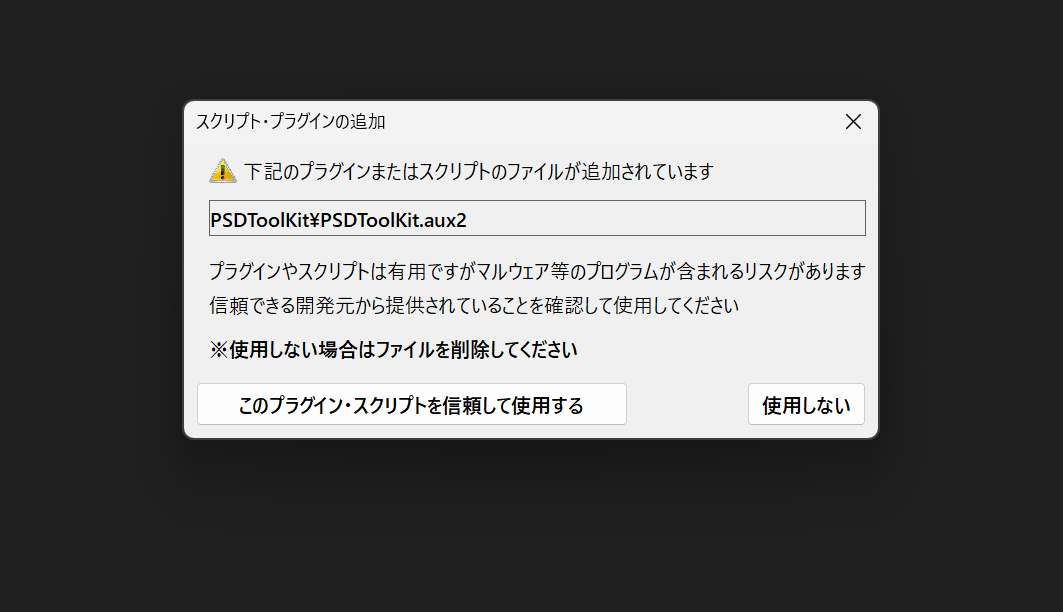
ここまでが終わったら、プラグインが導入できているかを確認しましょう。プラグインを導入後の初回起動時には、そのプラグインを信頼するかの確認画面が表示されます。
全て「このプラグイン・スクリプトを信頼して使用する」を選択して、プラグインを使用できる状態にしておきましょう。

PSDToolkitはいくつかのプラグインがまとめて導入されます。すべて左側を選択しておきましょう。
かんしくんのダウンロード
かんしくんはAviUtl2と音声合成ソフトの橋渡しをしてくれるツールです。音声合成ソフトで作った音声を保存すると自動でAviUtlに投げてくれるようになり、編集時間を大幅に短縮することができます。
まずはかんしくんの配布ページにアクセスし、zipファイルをダウンロード・展開しておきます。
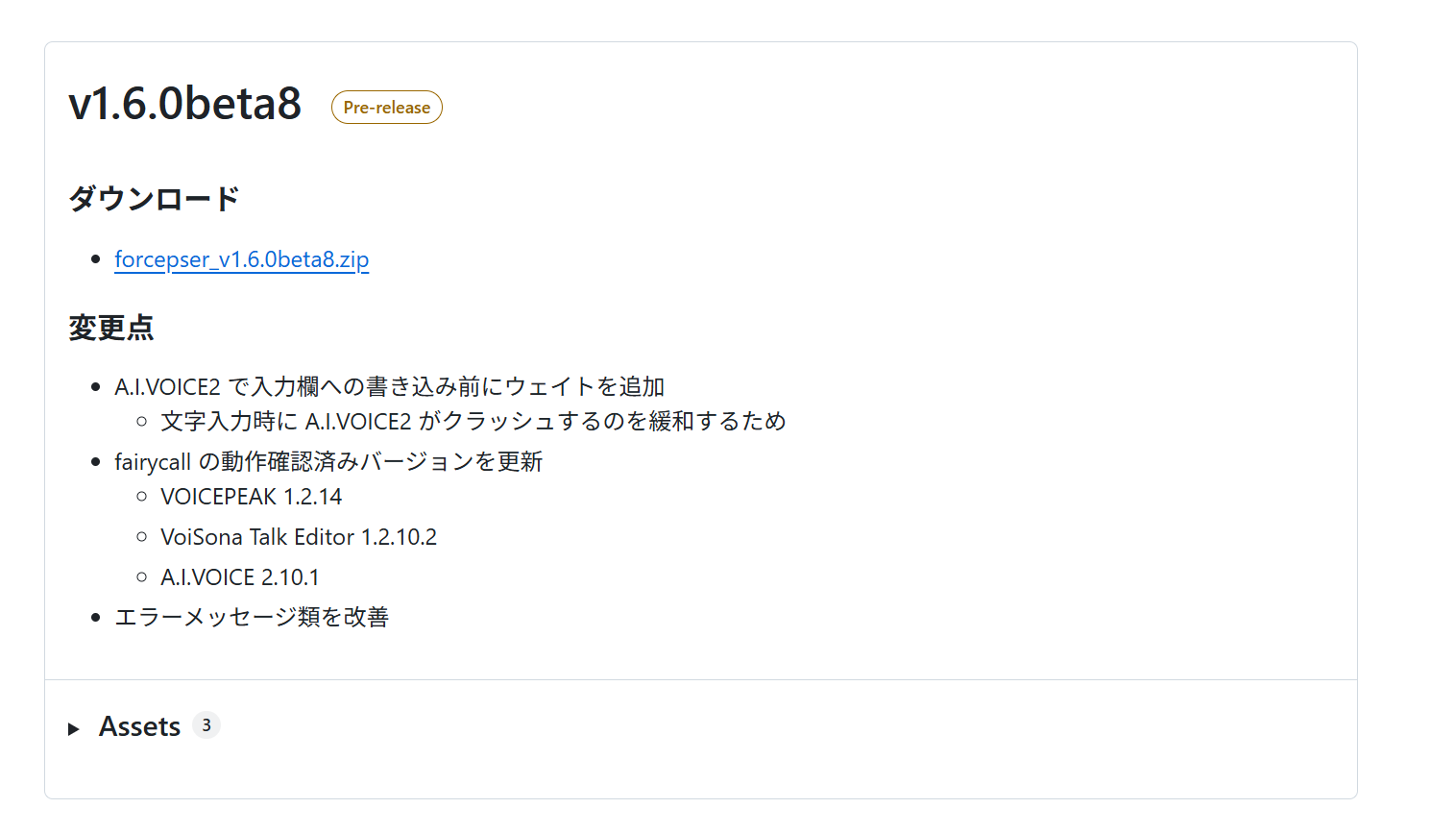
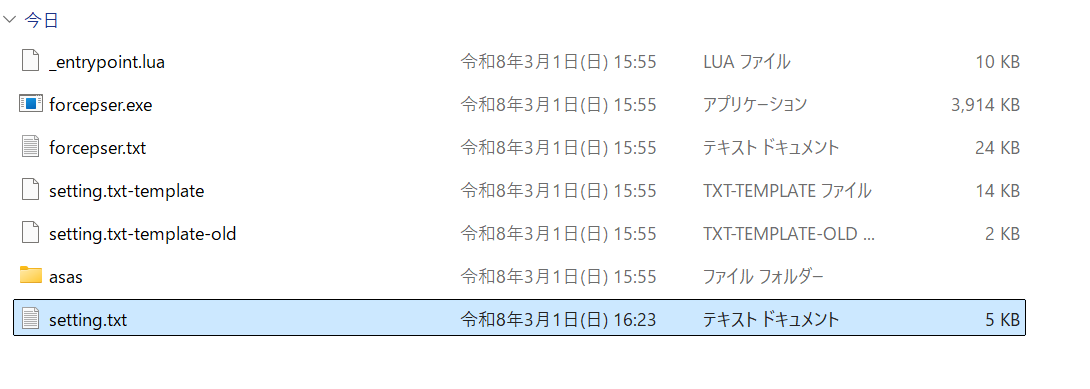
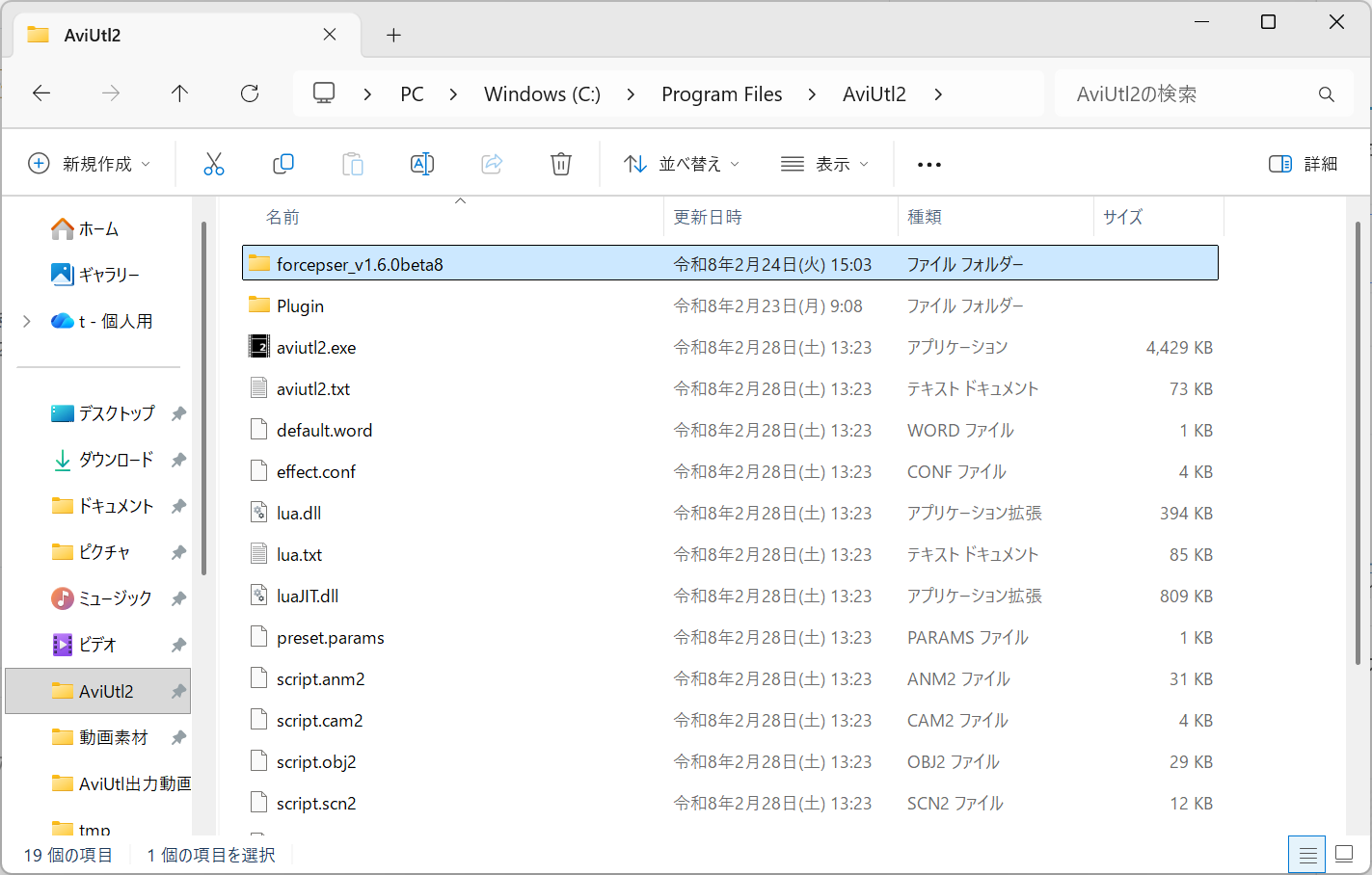
展開したフォルダはAviUtl2フォルダの下など、動画を作るときに分かりやすい場所に置いておきましょう。
設定ファイル作成ツールでsetting.txtを作る
かんしくんを使うには設定ファイルを作成してフォルダ内に追加する必要があります。手動で作る方法もありますが作者の方が用意してくれた設定ファイル作成ツールを使うのが簡単です。
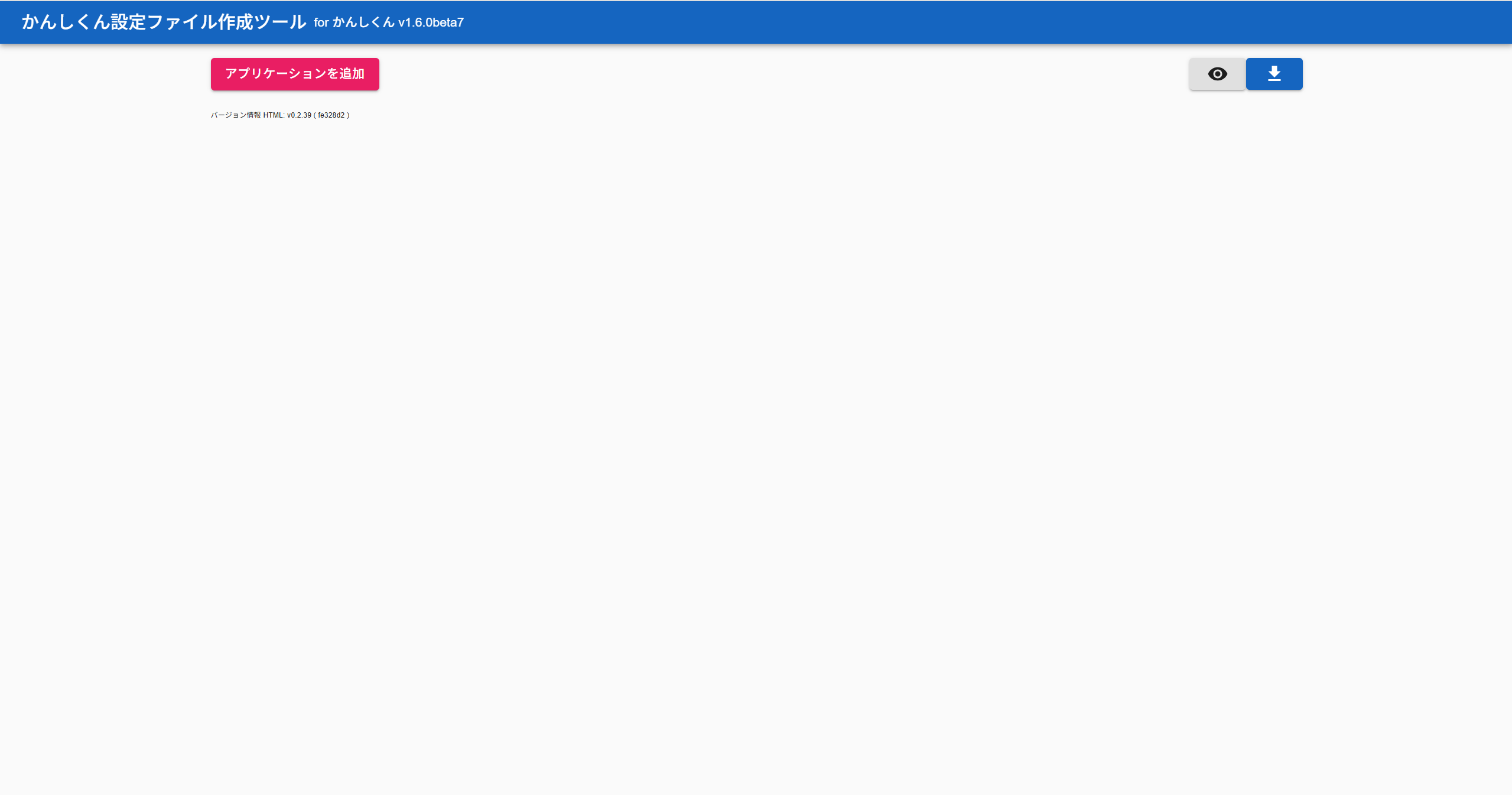
使い方も簡単で、まずは「アプリケーションを追加」を押して自分の使いたい音声合成ソフト・キャラクターを追加します。
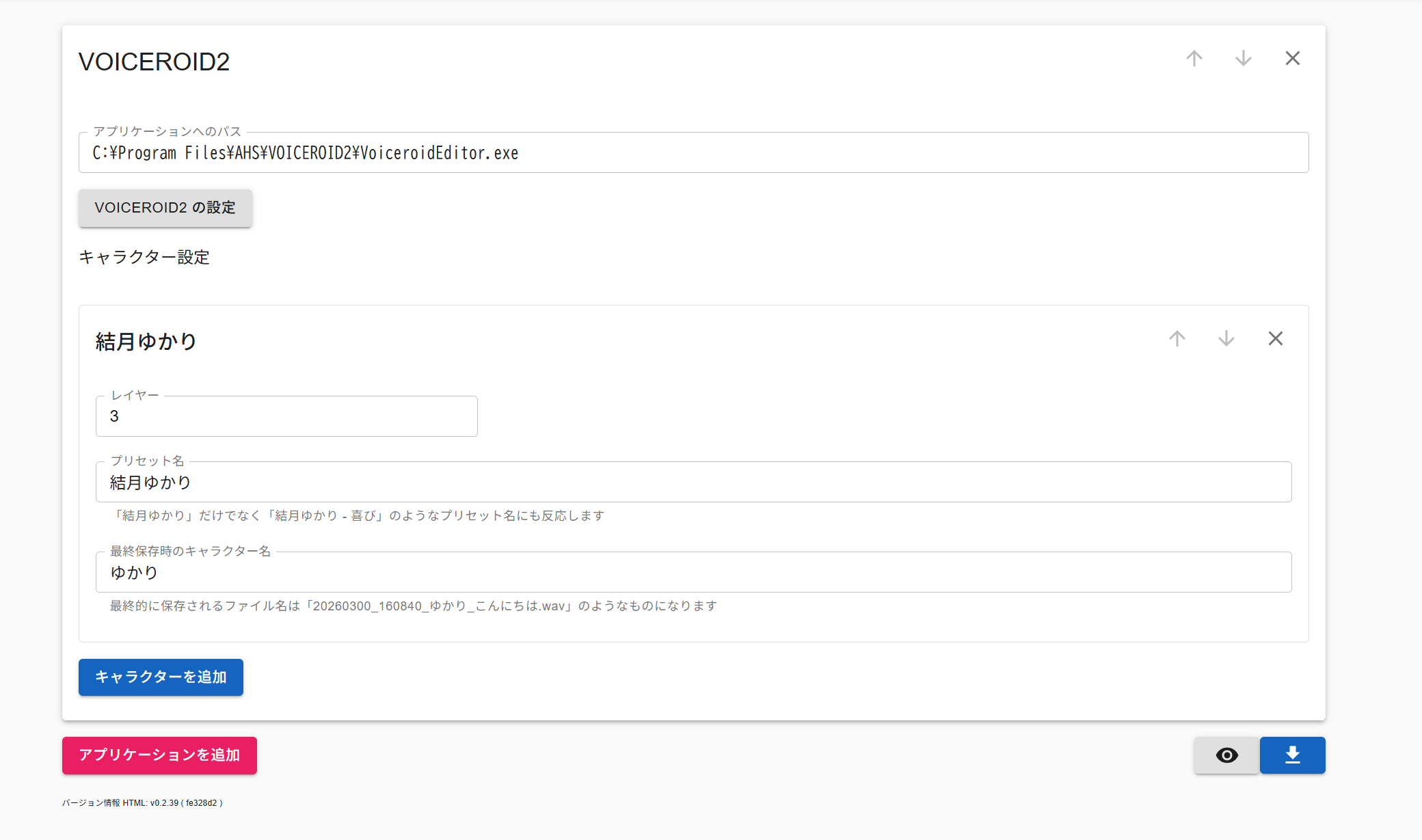
キャラクターの名前が書かれた部分ではいくつかの項目の設定を変更できます。
レイヤーの数値を変更すると、音声を読み込んだときにそのレイヤーに音声ファイルを置いてくれるようになります。詳しくは後述しますがレイヤー1には「最初に置くやつ@PSDToolkit」を置く必要があるので、お好みの数値に変更しておきましょう。
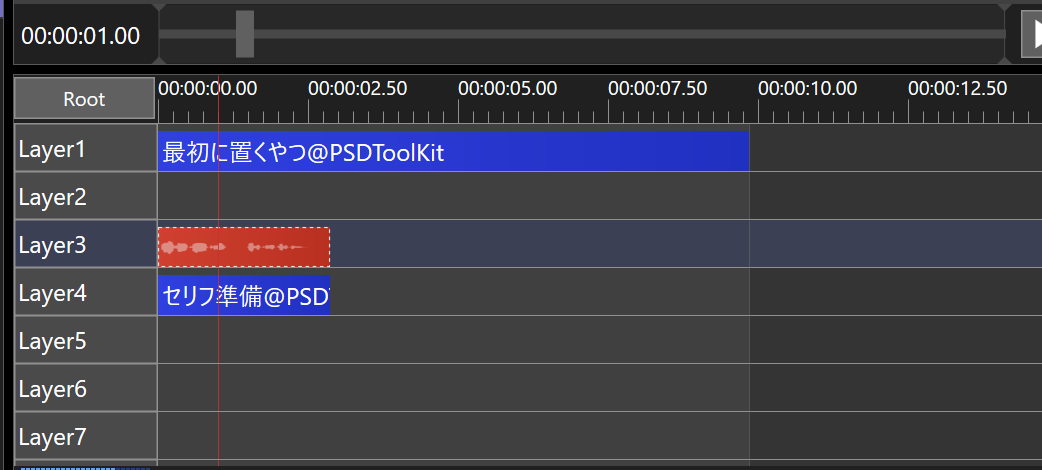
レイヤーの数値を3にすれば、タイムラインのレイヤー3に音声ファイルを置いてくれます。
また、キャラクター名の上にあるボタンでは各ソフトで行う必要のある設定を確認することができます。ソフトによっては音声保存の設定などを変更する必要があるため、必ず確認しておきましょう。
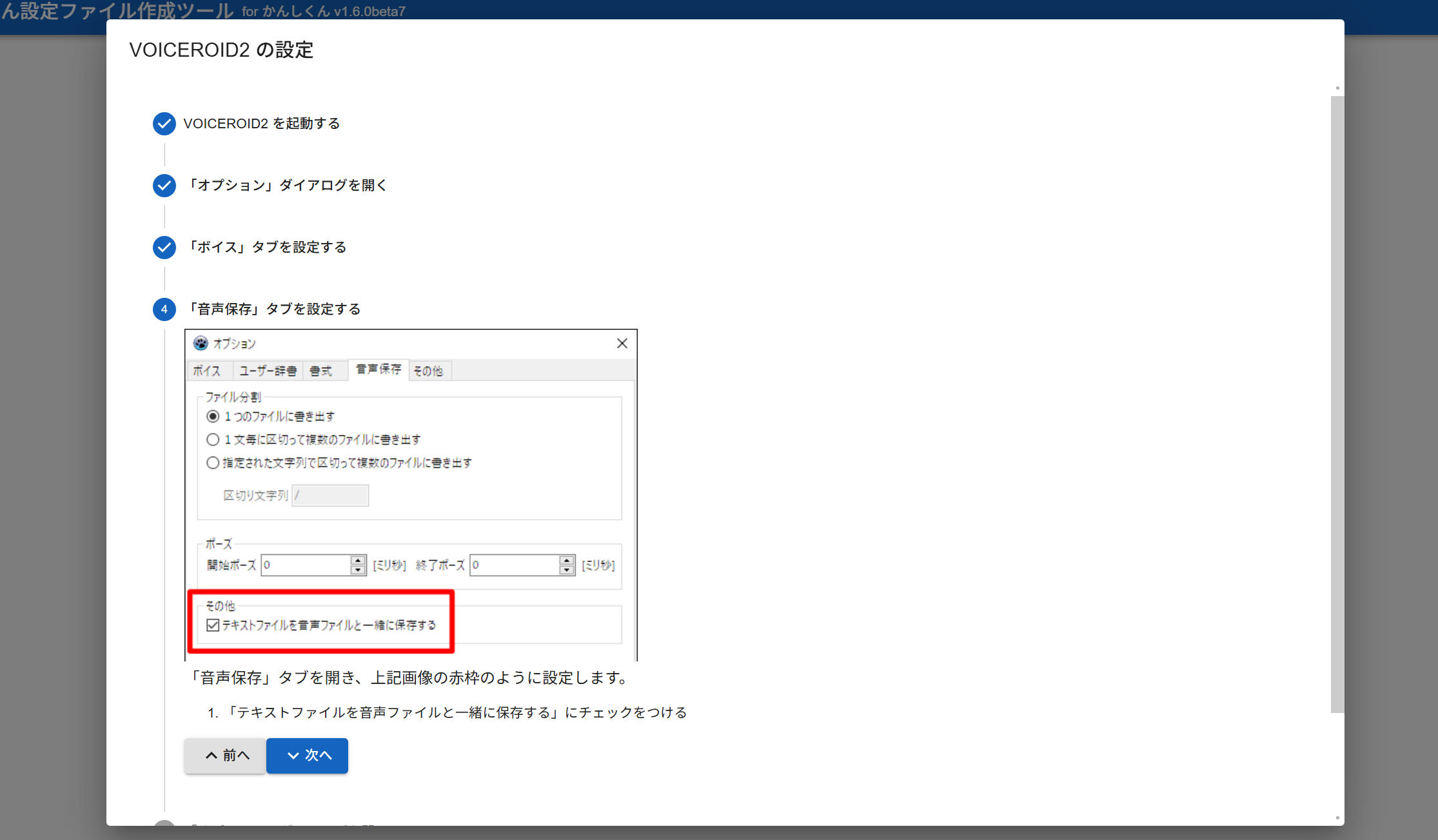
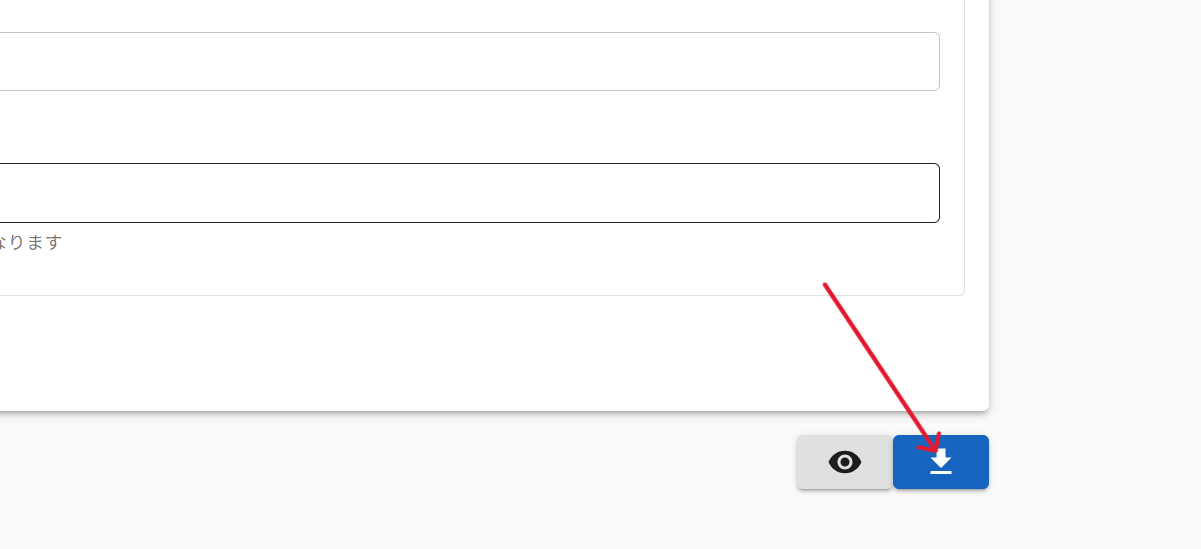
使用する予定のキャラクターを全て追加し、レイヤーの数値を変更したら、右下にある「↓」をクリックして設定ファイルをダウンロードしておきます。
最後にかんしくんのフォルダを開き、ダウンロードした設定ファイルを入れればかんしくんの導入は終わりです。