旧版A.I.VOICEには選択中の文章を解析しなおして初期化してくれる「テキスト解析」機能があります。読み方の違う単語を辞書登録した後に使えば、登録した内容をすぐに反映させることができて便利だったんですが、A.I.VOICE2にはなぜか実装されていない・・・。
ということでG HUBのマクロ設定機能を使ってテキスト解析に似た機能をA.I.VOICE2で使えるようにしてみました。
まぁ、やっていることは単純で「Ctrl+A→Ctrl+X→Ctrl+V」の動きをマクロで設定するだけです。この説明でわかる方はブラウザバックしても大丈夫でしょう。

今回はG HUBを使いますが、マウスにマクロを設定できるツールなら似たようなことができると思います。
G HUBでマクロを設定する
G HUBは右下のタスクトレイにアイコンがあります。アイコンを右クリックしてG HUBを起動しておいてください。
A.I.VOICE2用のプロファイルを作成する
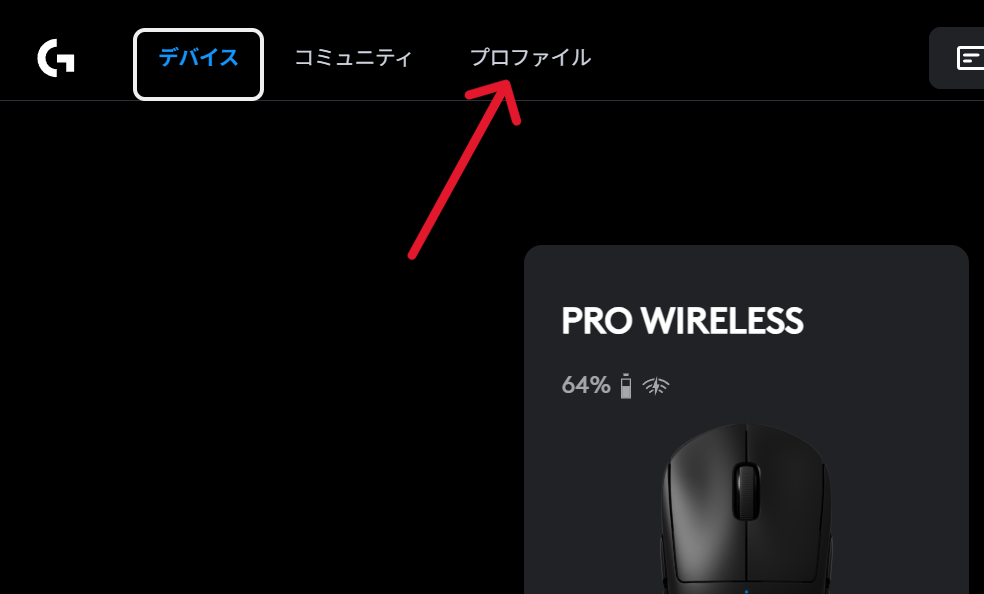
G HUBを起動したら、上のプロファイルタブへと進み
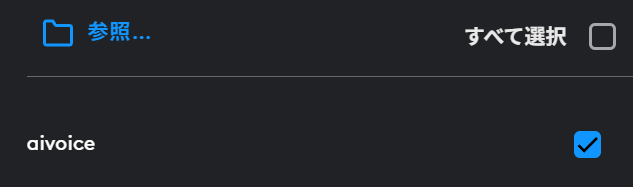
「ゲームとアプリを追加する」→「参照」をクリックして、C:\Program Files\AI\AIVoice2\AIVoice2Editorにあるaivoice.exeを選択しましょう。
一覧にaivoiceが追加され、チェックが入っていればOKです。
追加を押して、A.I.VOICE2用のプロファイルを作成しましょう。
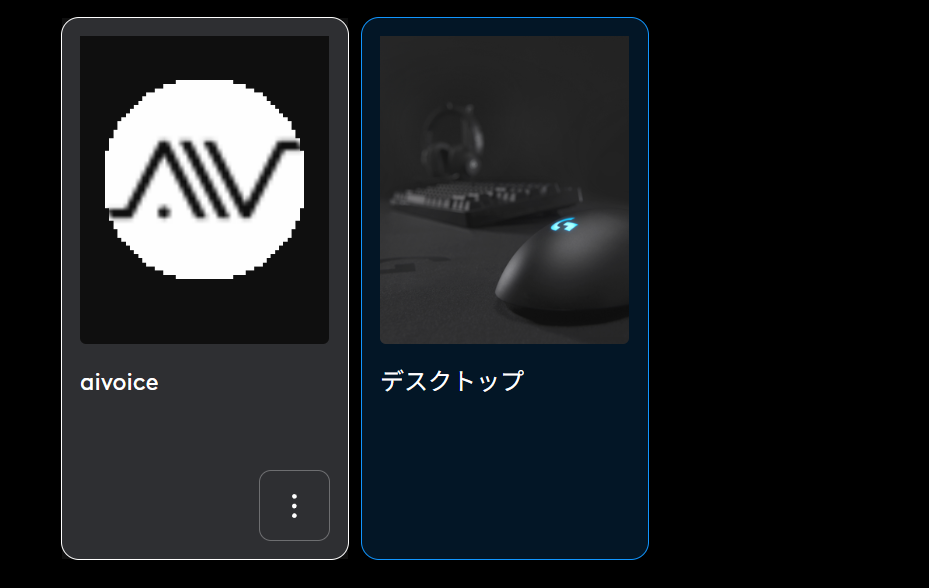
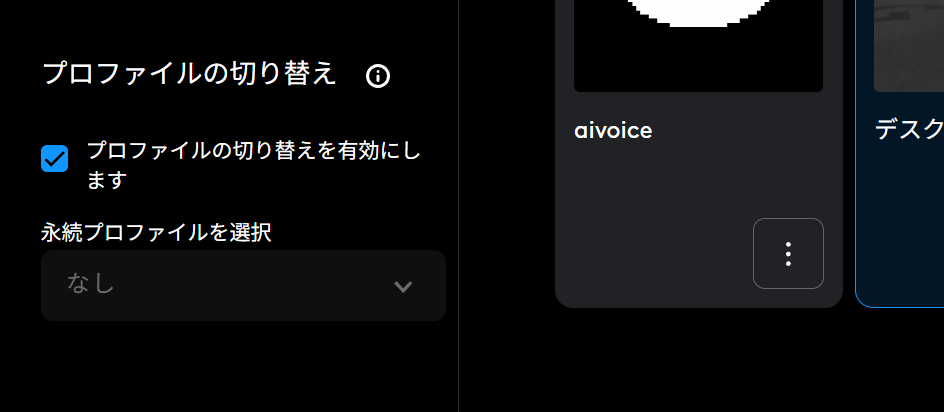
また、この時点で左下の「プロファイルの切り替え」をオンにしておきましょう。
A.I.VOICE2のプロファイルにマクロを追加する
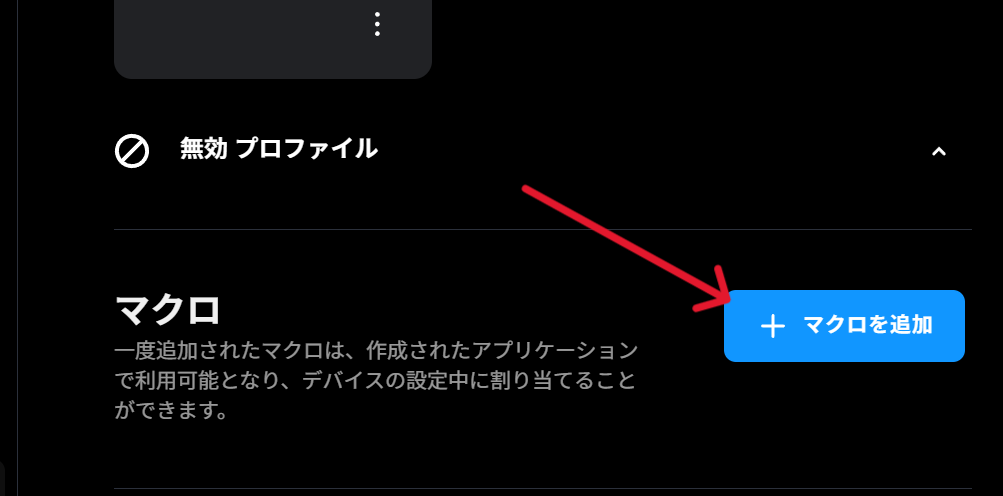
次にA.I.VOICE2のプロファイルにマクロを追加していきます。先ほど作ったプロファイルをクリックし、「マクロを追加」をクリック。
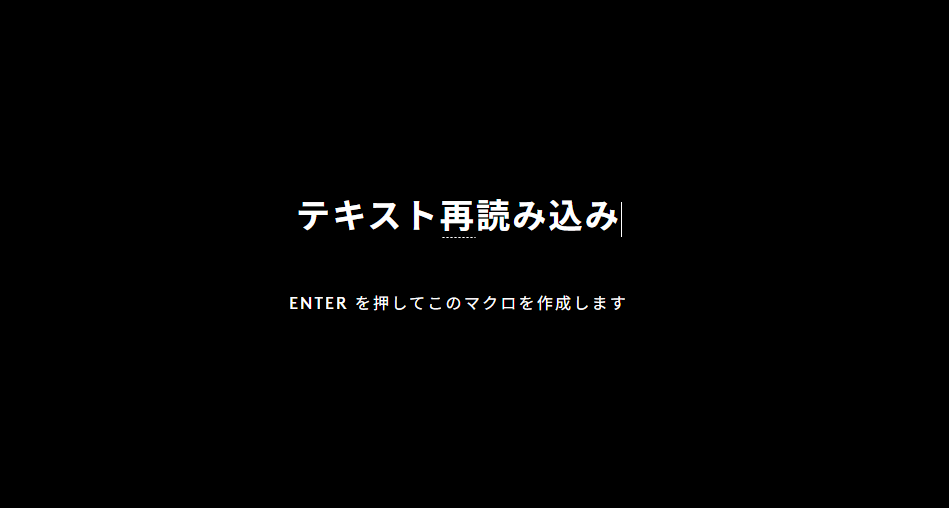
マクロの名前を入力するように言われるので、分かりやすい名前を付けておきましょう。今回は「テキスト再読み込み」という名前にしました。
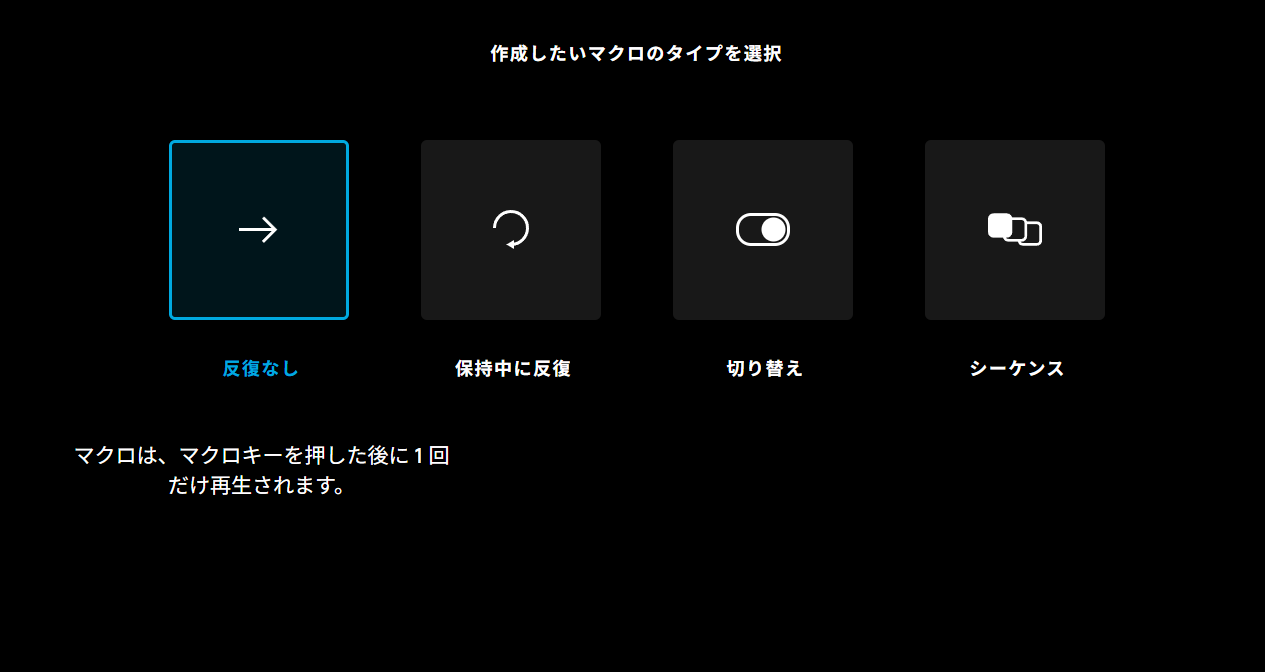
次にマクロのタイプの選択。今回は任意のボタンを押したら一度だけ実行されれば良いため、反復なしを選択。
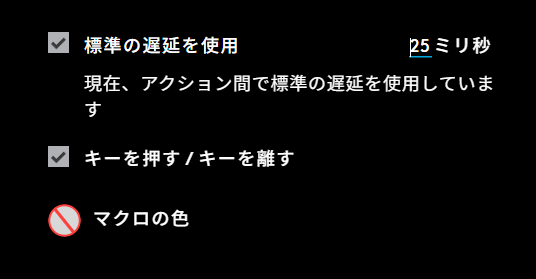
マクロのタイプを選択すると、マクロの作成画面に移動します。まずは右上にある「標準の遅延を使用」の秒数を25ミリ秒に変更。
次に「今すぐ起動」と書かれた部分をクリックして、「キーストロークを記録」を選択しましょう。

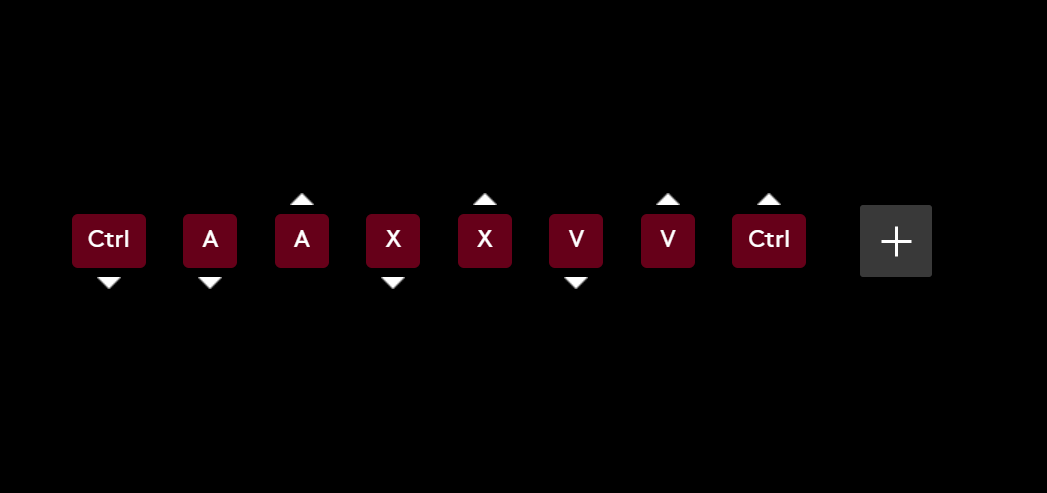
即座にキーの記録が始まるので、「Ctrl→A→X→V」と入力。Ctrlは押しっぱなしにしてください。記録が終わったら「記録を停止」をクリックしてマクロの入力を終わらせます。
画像のようなマクロが入力されていればOK。
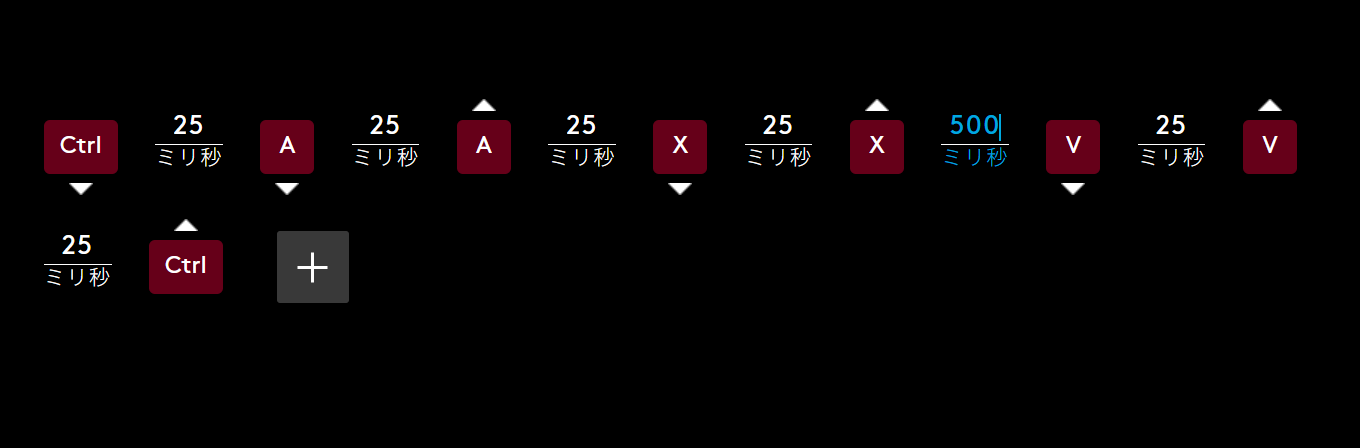
次に、一度保存を押してプロファイル画面に戻り、再び今作ったマクロを選択しましょう。そうすることで入力遅延の値が標準の遅延の秒数で固定されます。
「標準の入力遅延を使用」のチェックを外し、XとVの間の遅延を500ミリ秒に設定。貼り付けが速すぎると再読み込みしてくれなかったので、その対策です。
できたら保存を押して、マクロの作成画面を閉じておきましょう。
マウスのホイールクリックにマクロを設定する
マクロの作成が終わったら、このマクロをマウスのホイールクリックに設定します。設定するボタンはA.I.VOICE2の操作に使っていないものなら何でもOKです。
まずはG HUBのデバイスタブを開き、今使っているマウスを選択。
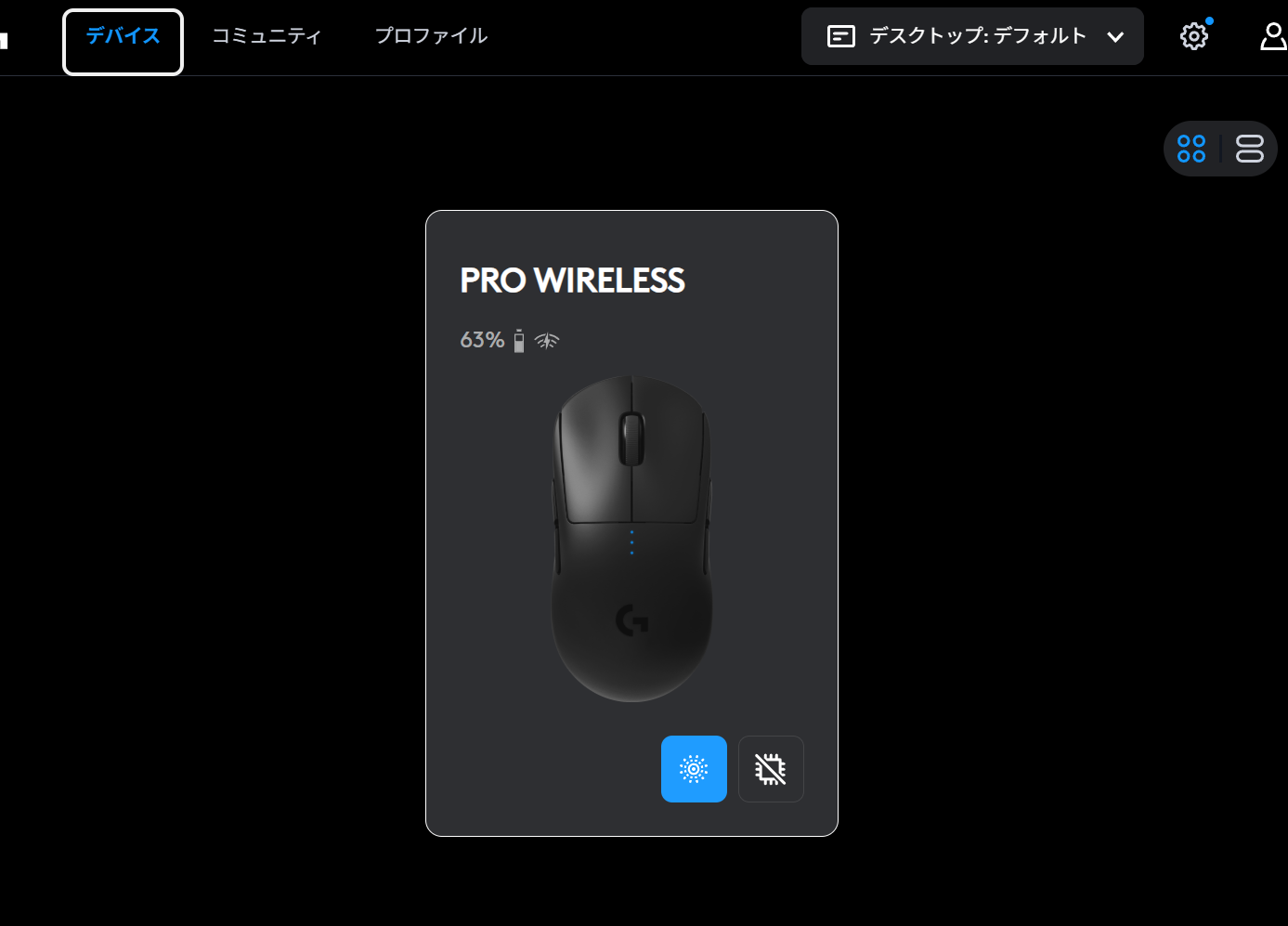
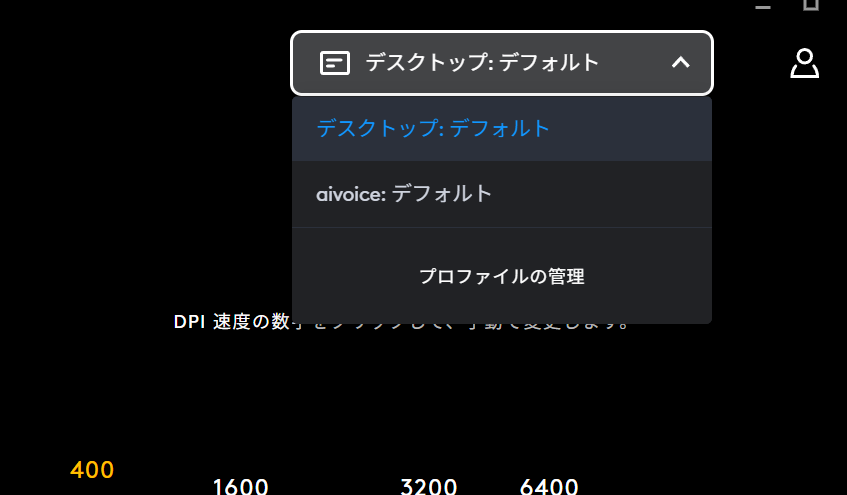
右上のプルダウンから「aivoice:デフォルト」を選択して、設定を変更するプロファイルを切り替えましょう。
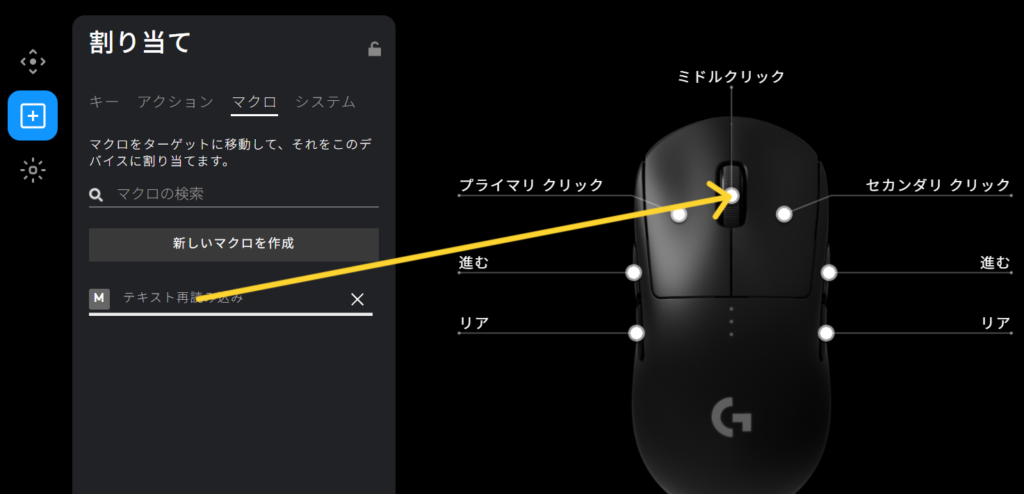
左側のタブを割り当てに切り替えて、マクロを選択。
先ほど作った「テキスト再読み込み」のマクロが表示されるので、それをミドルクリックの場所にドラッグ&ドロップすればマクロが割り当てられます。
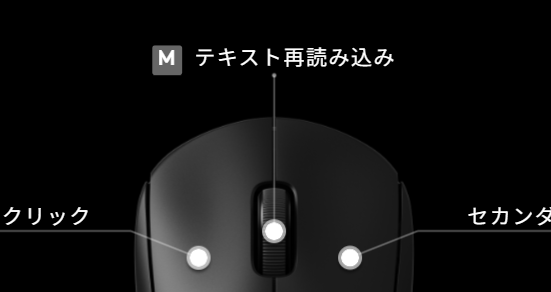
ホイールクリックの場所がこのような表記になっていればOKです。
ここまでが終わったら、A.I.VOICE2を起動して想定通りに動くかを確認しておきましょう。下の動画のように、ホイールクリックを押したら文章が再読み込みされるようになっていればOKです。
下の動画では「皆さんこんにちは」の部分をフレーズ登録してあります。再読み込みされた後は間のポーズがなくなっているので、登録した内容が反映されたのが分かります。