A.I.VOICEってどんな使い心地なんだろう?と思う方におすすめなのが体験版を使ってみることです。
この記事では体験版と製品版では何が違うのか、そもそもどこから体験版をインストールすれば良いのかなどをまとめました。
体験版のインストール方法
A.I.VOICEの体験版は以下のサイトからインストールすることができます。
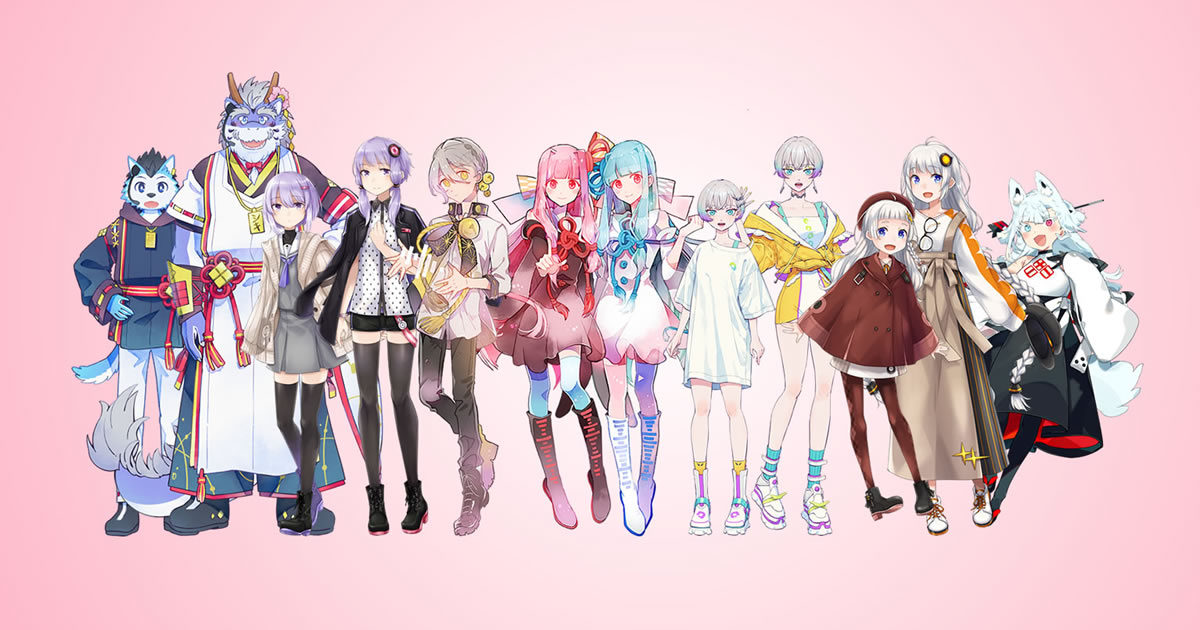
サイトにアクセスしたら、キャラクター一覧の中から体験版を使いたいキャラクターを選びましょう。
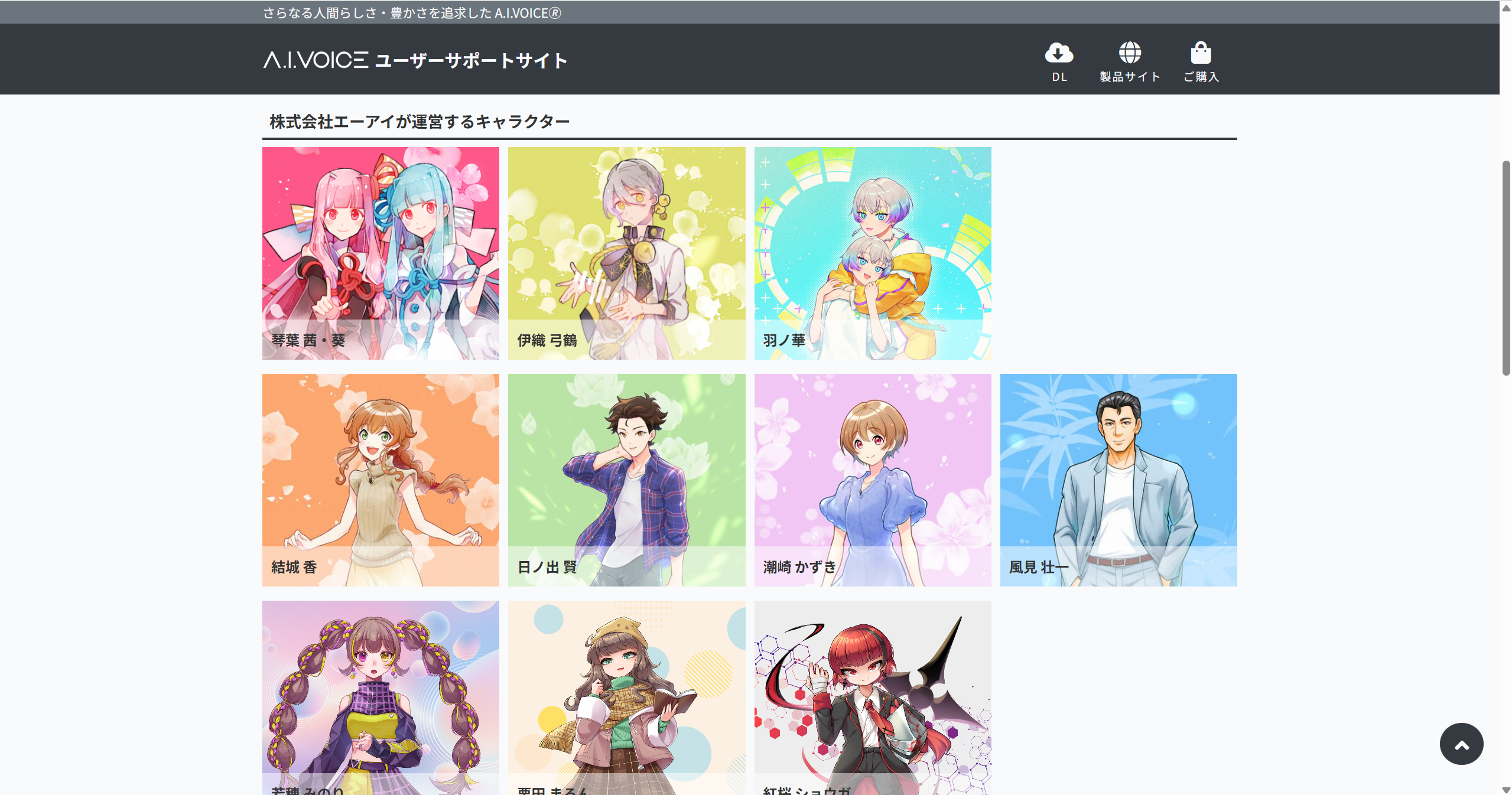
Windows用とMac用のボイスライブラリが用意されているので、自分の環境に合った方を選びましょう。なお、Mac用のボイスライブラリはA.I.VOICE2のエディタでしか使うことができません。
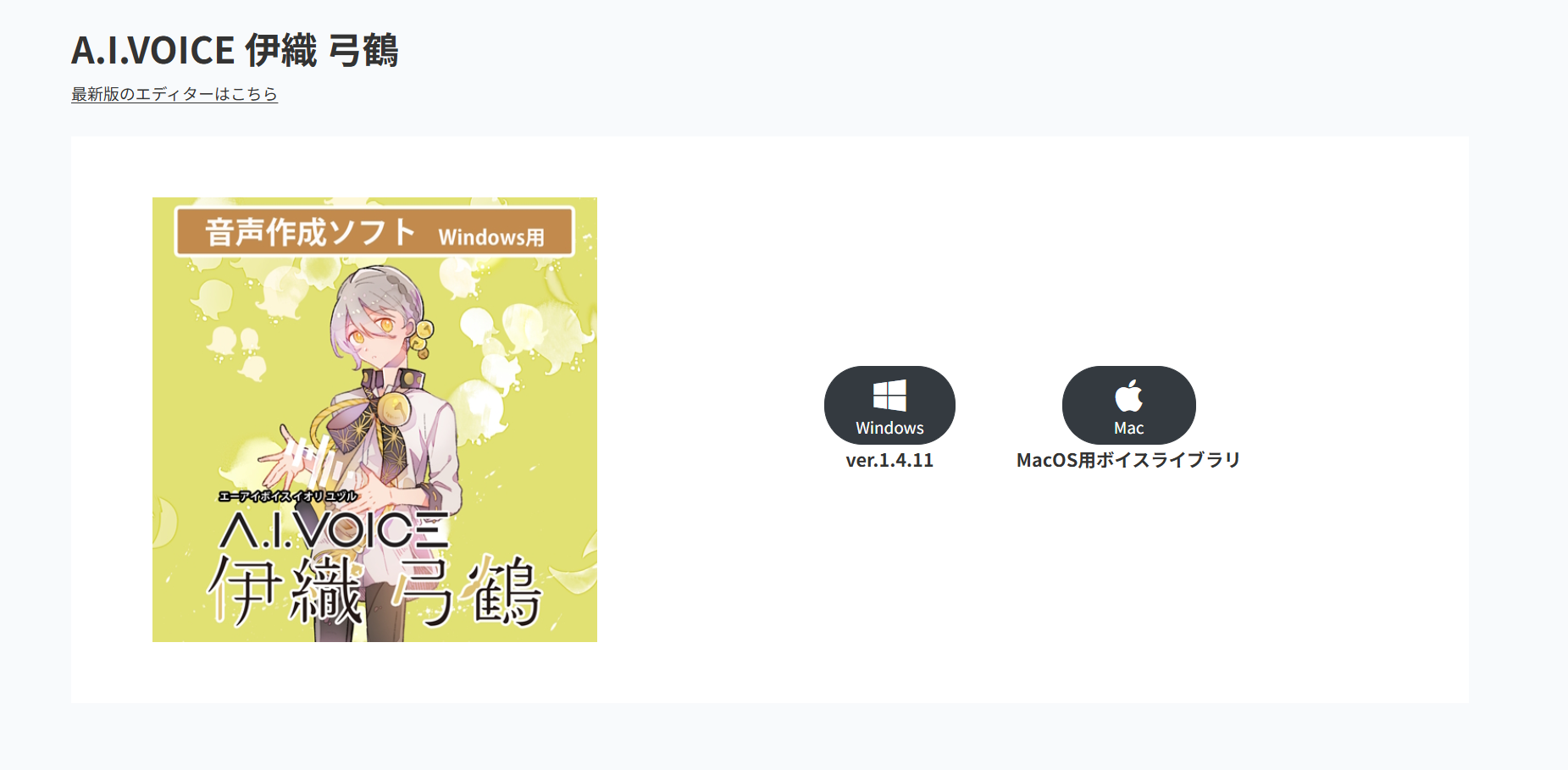
キャラクターのセットアップツールが同梱されたzipファイルがダウンロードされるので、これを展開。
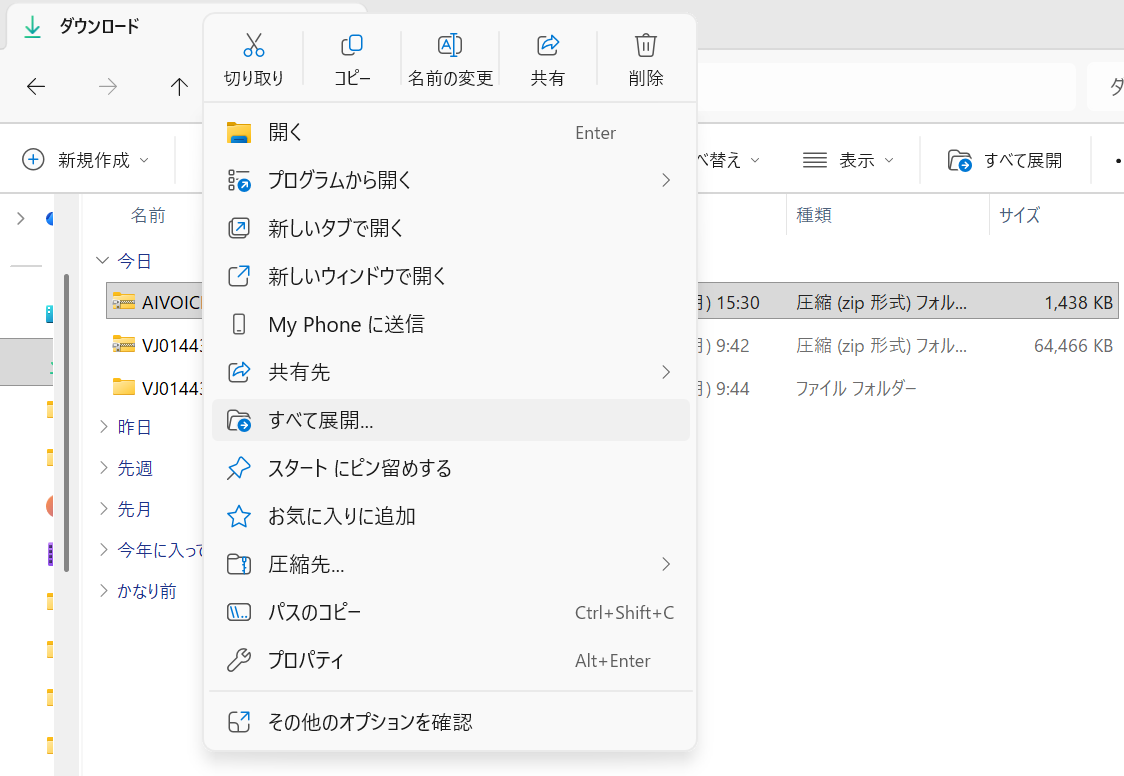
展開したフォルダの中にある「setup.exe」を起動しましょう。
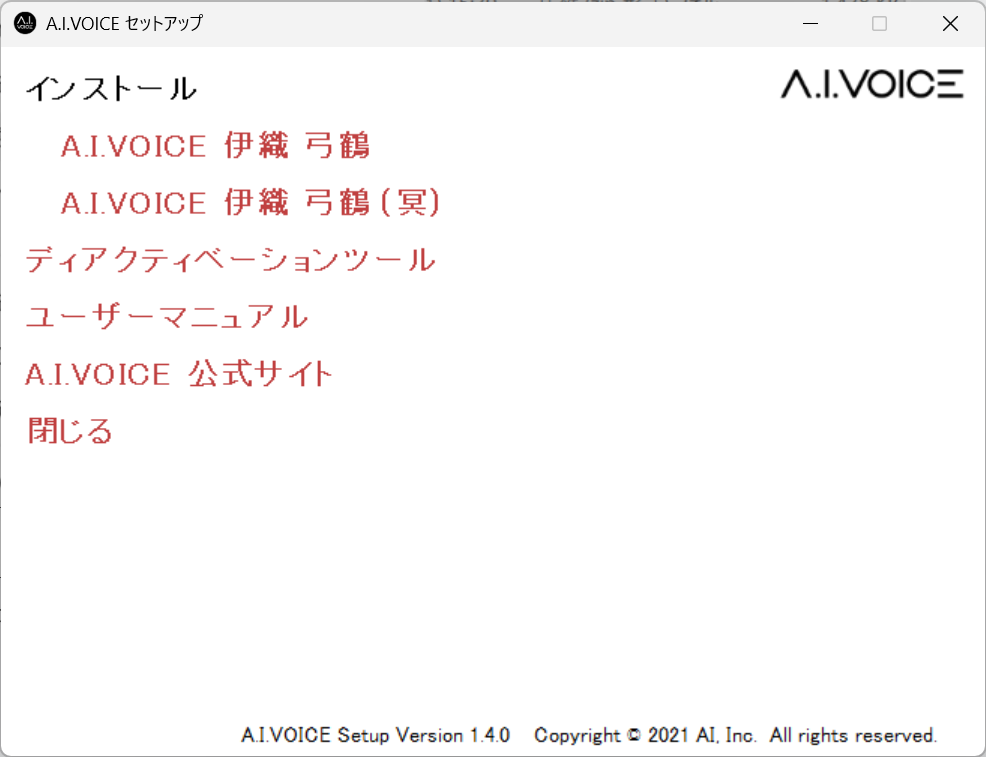
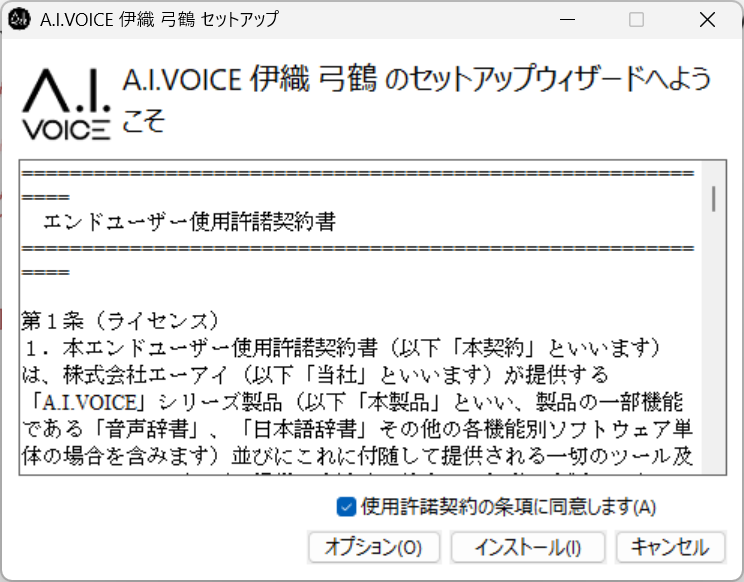
キャラクター名の書かれた項目をクリックすると、ボイスをインストールするためのセットアップウィザードが開きます。
使用許諾契約に同意して、インストールをクリック。
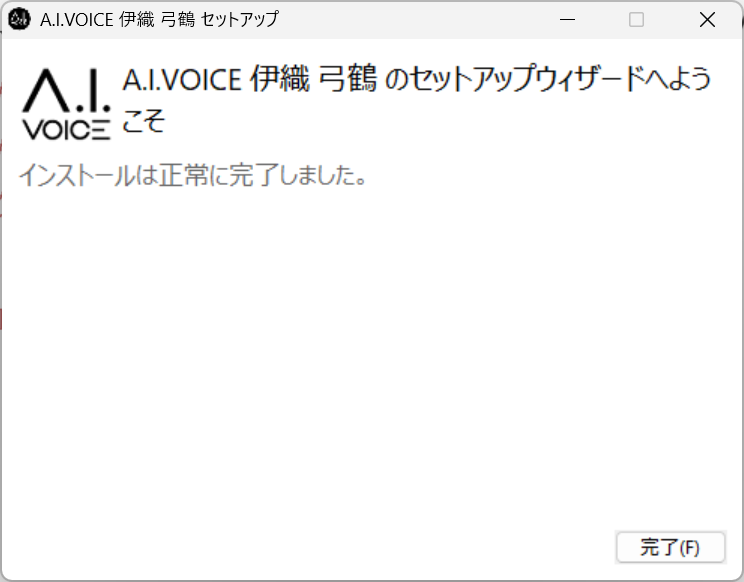
しばらく待って、インストールは正常に完了しました、と表示されればOKです。
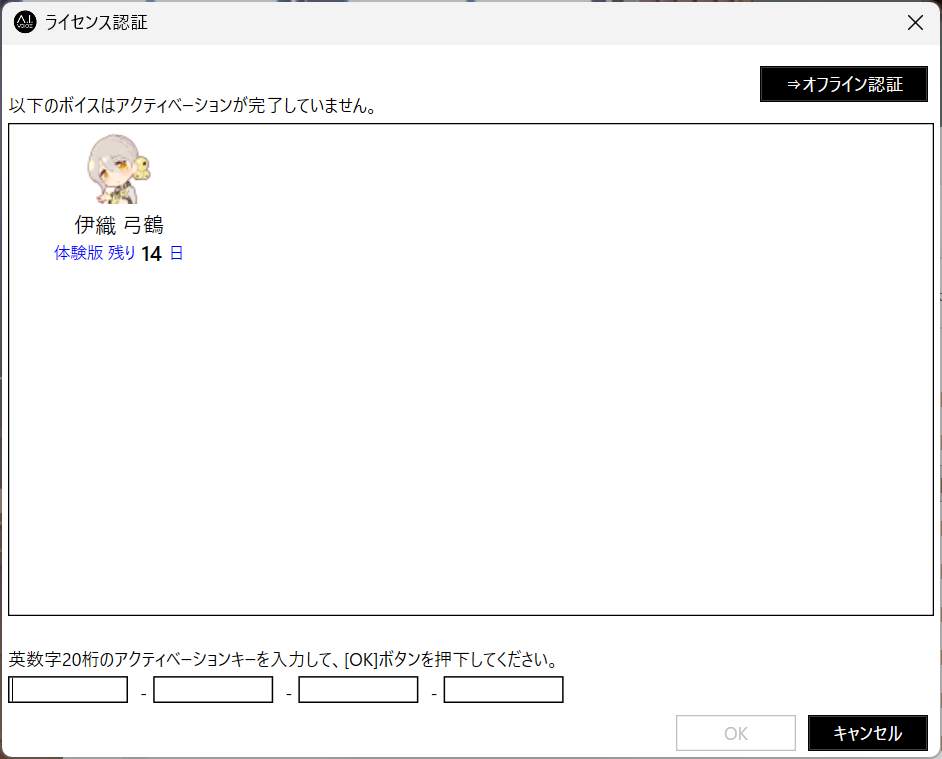
A.I.VOICEエディターを起動すると、インストールしたキャラクターのアクティベーション画面が表示されます。
今回は体験版での使用なので、キャンセルをクリックすればOKです。
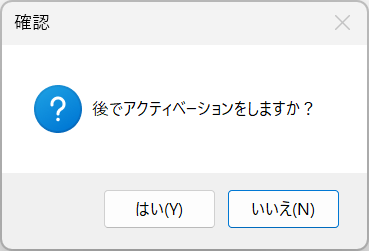
後でアクティベーションをしますか?とポップアップが表示されるので、はいを選択。
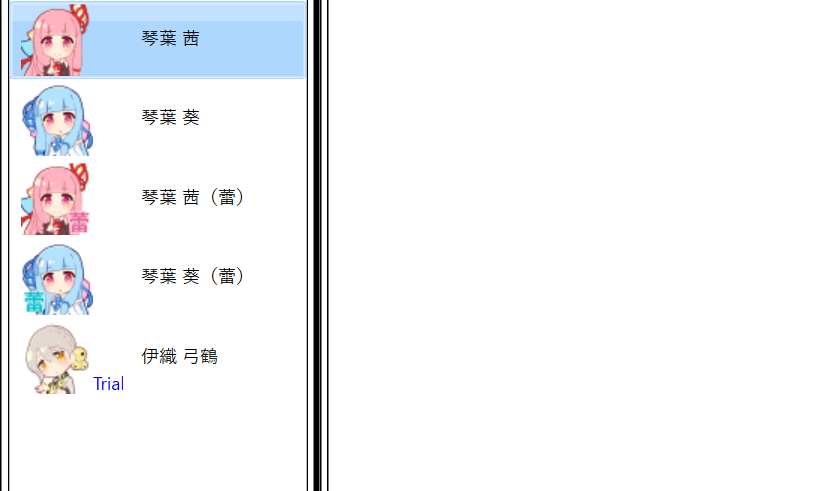
左側のキャラクター一覧に、先ほどインストールしたキャラクターが表示されていれば体験版のインストールは完了です。
体験版と製品版の違いは?
A.I.VOICEの体験版は、製品版と比較すると以下の2点が違います。
- 使える期間は2週間のみ
- 出力した音声に体験版である旨の音声が挿入される
他の部分は製品版と全く同じなので「自分の思っていた通りの製品か」ということをしっかりと確かめることができます。
使える期間は2週間のみ
体験版を使うことができる期間は2週間のみ。この期間はPCのハードウェア情報を紐づけて管理されているため、再インストールをしても再度体験版を使うことはできません。
体験版で試しておきたいことがある場合は、2週間のうちに全て試しておくようにしましょう。
出力した音声に体験版である旨の音声が挿入される
体験版のキャラクターでも、音声の出力をテストすることは可能ですが、音声には体験版であることを示す音声が挿入されます。
つまり、体験版の音声を使ってYouTubeに投稿するための動画を作ることはできないということです。
もちろん、音声ファイル自体は作成できるため、問題なく動画編集ソフトに取り込むことができるか、問題なく再生できるかといったことはテストすることができます。
体験版でテストしておきたいこと4選
体験版をインストールしたはいいけど、何を確認しておけばいいの?と思う方もいるでしょう。ここでは体験版をインストールしたら必ず確認しておきたい項目を、4つご紹介します。
パソコンのスペックが足りているか
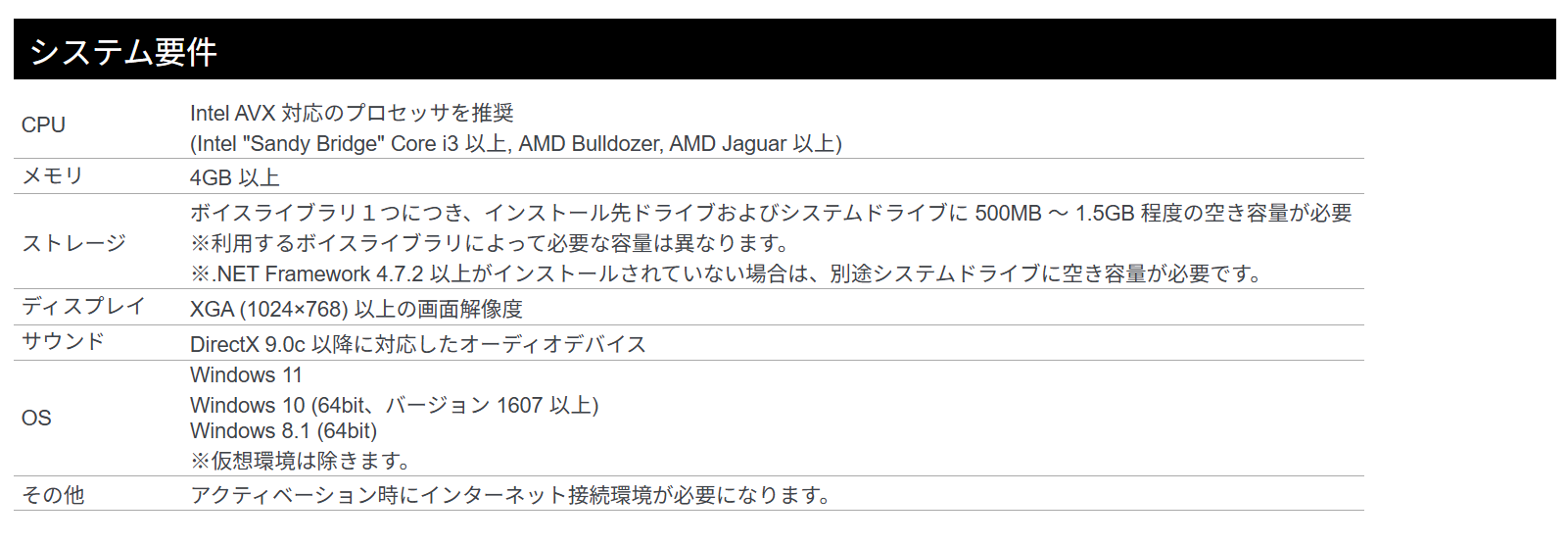
まずは使用しているパソコンでA.I.VOICEが問題なく動くかを確認しておきましょう。
この時、動画を作るときに立ち上げておくであろうソフトも一緒に起動しておくのがおすすめ。例えば動画編集ソフトや、音楽を聴きながら動画を作るつもりがあるならWebブラウザなんかも使いながらA.I.VOICEが動くかを試しておきましょう。
次に、作る予定の動画の長さに合わせた文章量を入力してみましょう。動画の文章量はキャラクターを喋らせる速さやセリフ間の空白にもよりますが、多めに見積もって10分=5000文字程度と考えておけば問題ないと思います。
20分くらいの動画を作るつもりなら、10000文字の文章を入力してみて、A.I.VOICEが問題なく動くかをテストしておく、ということですね。

A.I.VOICEの動作は文章量が増えるにつれて重くなっていきます。自分のパソコンで長文を入力しても問題ないかは必ず確認しておきましょう。
キャラクターの音声が理想に近いか
体験版ではA.I.VOICE上で使う分には製品版と全く同じ機能を使うことができます。体験版が使える2週間のうちにそのキャラクターを使って、いろいろな音声を作成してみましょう。
最初はキャラクターの話速や高さのパラメーターを変えてみるだけでも、まったく違う印象になるはずです。
キャラクターを喋らせているうちに、「こういう雰囲気で喋らせてみたいな」と思うことがあります。その場合には、感情パラメーターや音の高さなどを調節して、理想の声を作れないかを試してみましょう。
エディターの操作性
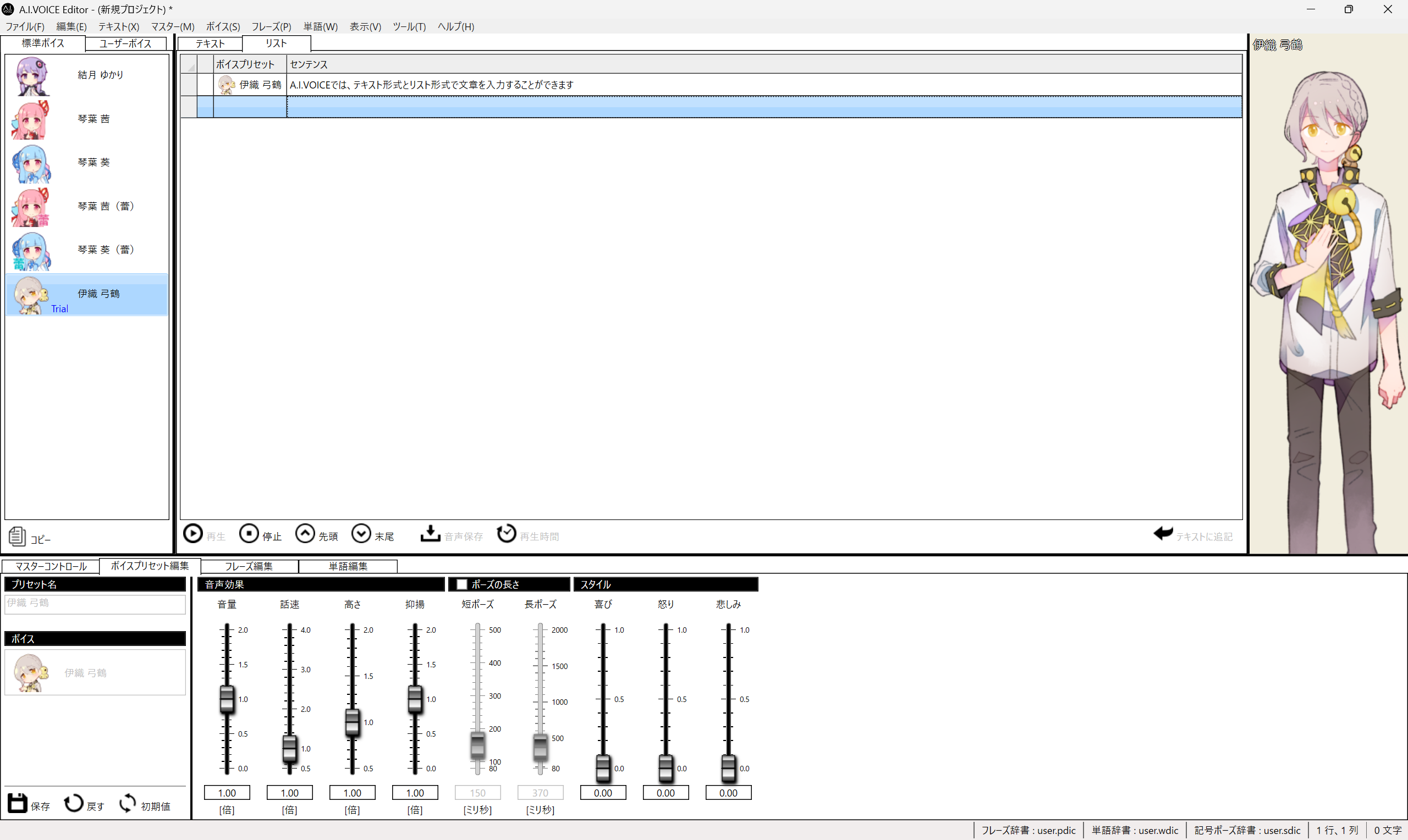
A.I.VOICEを初めて使う場合には、A.I.VOICEエディターの使い心地もしっかりと確認しておきましょう。テキスト形式とリスト形式の入力方法の違いや単語登録とフレーズ登録の違いなど、実際に使ってみなければわからないことがたくさんあります。
余裕があれば環境設定を少し弄ってみたり、音声の出力を試してみたりもしておくと良いですね。
外部ソフトとの連携確認
動画を作るときに使う動画編集ソフトが決まっているなら、そのソフトとの連携が上手く動作するかもチェックしておきましょう。
AviUtlを使う場合にはPSDToolKitとかんしくんとの連携を、YMM4を使う場合にはYMM4側で音声を作成できるかを確認しておく必要があります。