この記事では初心者が覚えておきたい、A.I.VOICEの基本的な使い方を解説していきます。
なお、A.I.VOICEにはユーザーマニュアルが用意されています。いろいろな操作について詳しく書かれているので、分からないことがある場合にはこちらも併せてチェックするのがおすすめです。
この記事ではA.I.VOICEの基本操作から、動画用の音声を書き出すところまでを詳しく解説していきます。

A.I.VOICEのインストールがまだの方は、こちらの記事を参考にインストールを済ませておいてください。

A.I.VOICEで音声ファイルを作る方法
まずはA.I.VOICEで実際に音声ファイルを書き出すまでの流れを解説していきます。音声ファイルの書き出しは動画を作るためには必須の作業になるので、しっかりと抑えておきましょう。
A.I.VOICEでの音声ファイルの書き出しは以下の手順で行うことができます。
- テキストを入力する
- 音声を調整する
- 音声ファイルとして保存する
とても簡単なので、初めて使う方でもあまり迷わずにできますよ。
テキストを入力する
まずはキャラクターに喋ってほしい文章を入力しましょう。A.I.VOICEにはテキスト形式とリスト形式がありますが、今回はひとまずテキスト形式を使っていきます。
複数の文章を入力する場合には、句点(。)で文章を区切って入力すればOK。また、文章ごとに改行をしても違う文章だと認識してくれます。どちらでもお好みの方法で文章を入力してください。
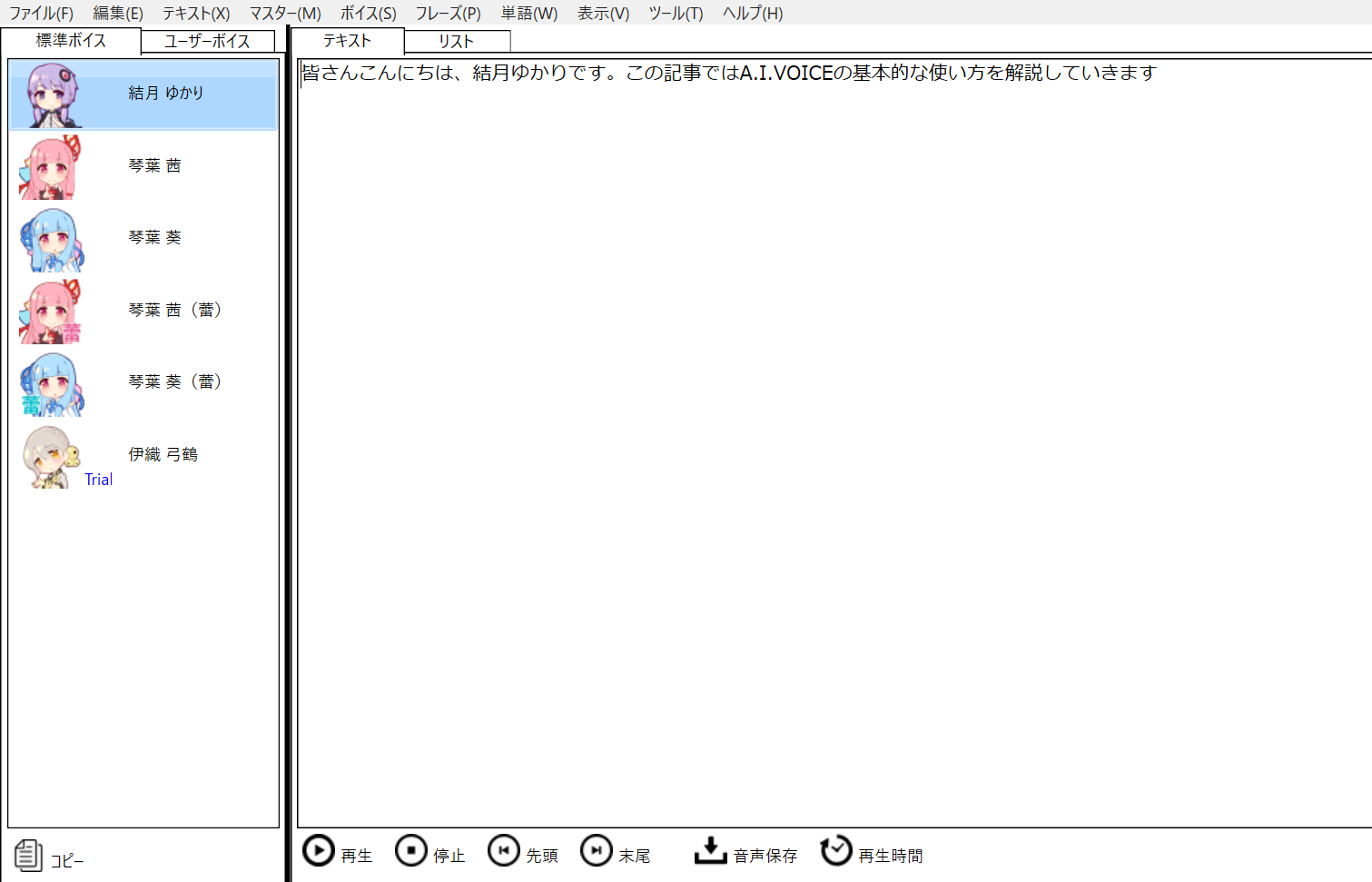
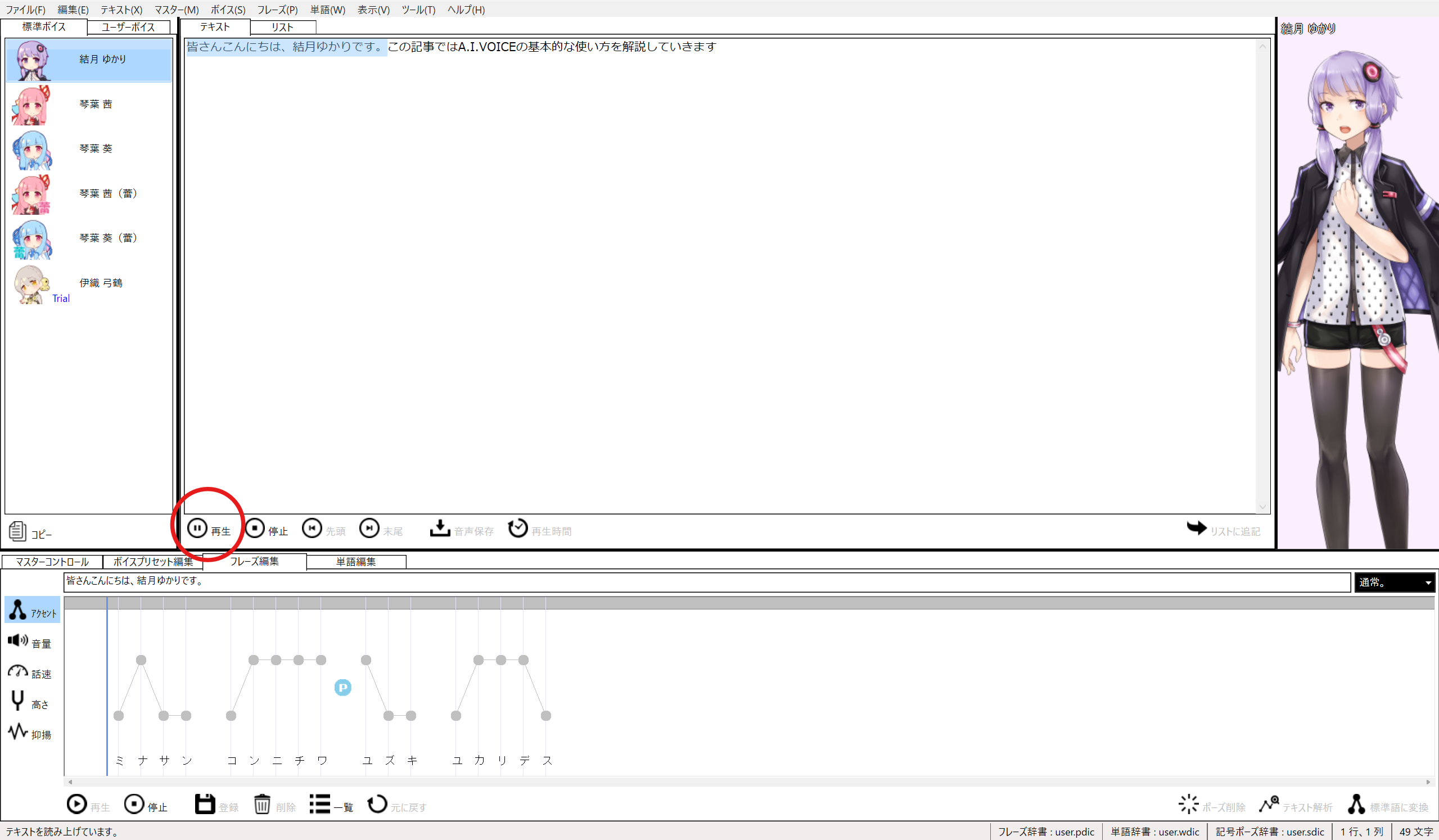
入力欄に喋らせたい文章を入力したら、再生ボタンを押して音声を再生してみましょう。
再生の開始位置はテキストカーソルのある位置からになります。テキストカーソルが先頭にない場合には、先頭ボタンを押してテキストカーソルを先頭に持ってきましょう。
音声を調整する
文章を喋らせてみて「もっとこうしたいな」と思った部分がある場合には、その都度音声を調整していきましょう。
A.I.VOICEでは主に、以下の項目を変更することができます。
- 音量
- 喋る速さ
- 音の高さ
- 抑揚
- ポーズの長さ
- 感情
- 単語の読み方
- ポーズ位置
- アクセント
これらのパラメーターを変更して、自分が作りたい音声に近づけていきましょう。パラメーターを変更することで、以下のように聞きやすい音声を作ることができます。
パラメーター変更前
喋る速さ、音の高さなどを変更
音量、喋る速さ、音の高さ、抑揚、ポーズの長さ、感情に関しては、すべてのキャラに反映される「マスターコントロール」とそのボイス全てに反映される「ボイスプリセット」でも変更することができます。セリフ単体ではなく、キャラクターのデフォルトの喋り方として登録したい場合には、この2つのどちらかでパラメーターを変更しましょう。
どのパラメーターを弄ればいいのか分からない場合には、喋る速さ、単語の読み方、ポーズ位置、アクセントの4つを変更してみるのがおすすめ。
この4つは音声の正確さ、聞きやすさに直結するパラメーターです。簡単にクオリティの高い音声を作れるので、調声を行うときはこの4つのパラメーターから変更してみましょう。
正しいアクセントが分からない場合は辞書サイトを活用
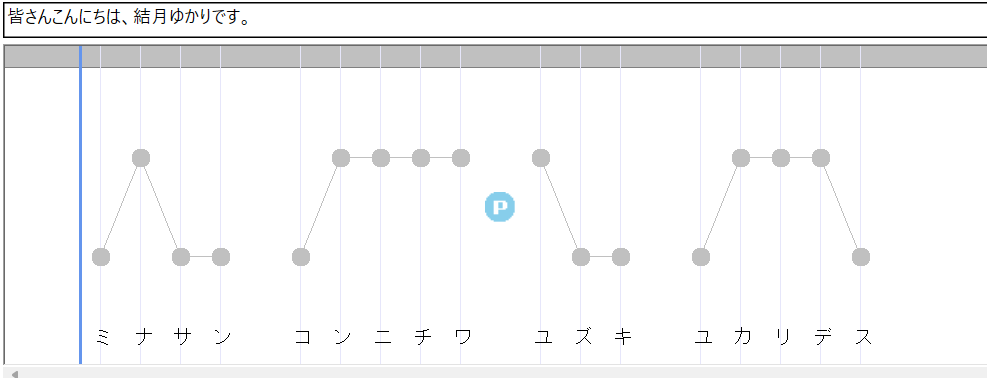
画面の下に表示されている、音の高低を表しているのがアクセントです。各文字の上に表示されている丸を上下に移動させることでアクセントを変更できるので、アクセントが違う場合には正しいアクセントに直しましょう。
ですが、A.I.VOICEを使い始めたばかりだと、そもそも正しいアクセントが分からない、という場合もありますよね。そんな時に便利なのがWebで公開されているアクセント辞典です。
上記のようなサイトではいろいろな単語の正しいアクセントを調べることができるので、音声を作っていて困ったことがあれば参考にしてみると良いでしょう。
音声ファイルとして保存する
自分が納得できる音声が作れたら、その音声を出力しましょう。音声の出力は以下のボタンを押すことで行うことができます。
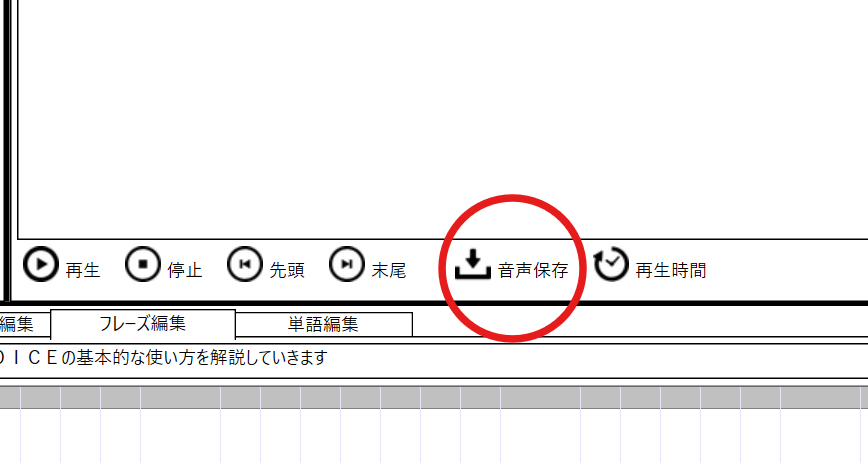
出力した音声ファイルはwav形式で保存され、そのまま動画編集ソフトなどに取り込むことができます。
また、テキスト形式では、すべての文章が繋がって1つの音声ファイルとして出力されます。文章ごとに別の音声ファイルとして書き出したい場合にはその部分を範囲選択するか、リスト形式を利用しましょう。
テキスト形式からリスト形式には、ボタン1つで簡単に変換できるようになっています。
テキスト形式とリスト形式の違い
A.I.VOICEにはテキスト形式とリスト形式がありますが
- 2つの形式の違いがわからない
- どんな時にどちらを使えばいいのわからない
という方も多いのではないでしょうか。
ここでは2つの形式の違いと、どう使い分ければ良いのかを解説していきます。
テキスト形式は一気に文章を入力できる
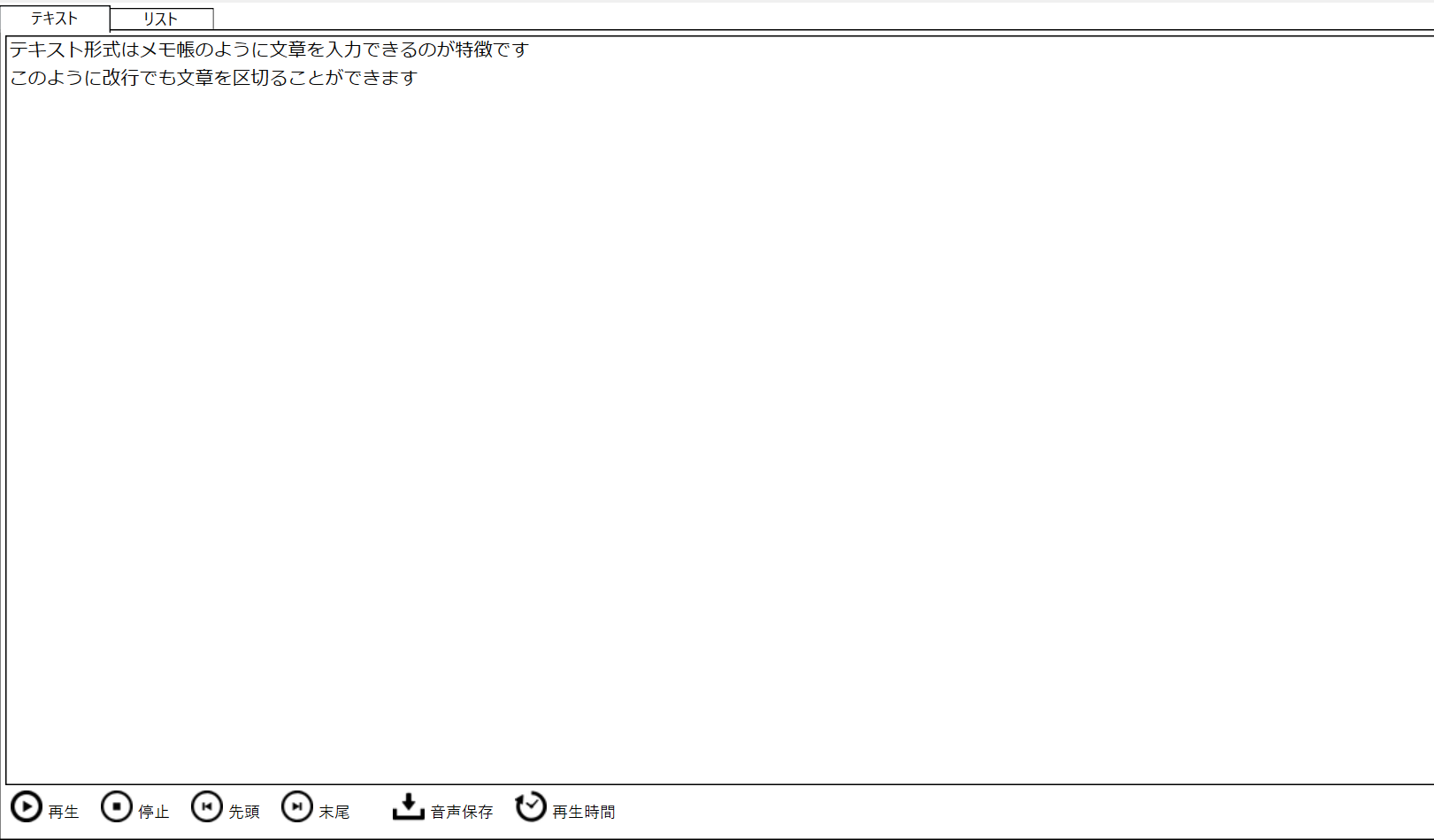
テキスト形式はメモ帳のような感覚で文章を入力できます。最初に喋らせる内容を全て考える、解説動画の台本を作るときに便利な入力形式です。
音声の再生時は、テキストカーソルのある位置から全ての音声が再生されるため、文章におかしな点が無いかを一気にチェックすることができます。
文章の入力、再生に余計な操作が必要ないのがテキスト形式の強みです
音声の出力は、すべての音声が1つの音声ファイルとして出力されます。文章間の空白はマスターコントロールで変更することができるので、音声を聞いていて違和感の無い値に設定しておきましょう。
「編集の都合上、音声ファイルを区切りたい」という場合には、文章を範囲選択して1つずつ出力するか、リスト形式を使う必要があります。また、区切る場所は場面が変わる数か所のみで良いという場合には、動画編集ソフト側で音声ファイルを分割するのも良いでしょう。
テキスト形式のデメリット
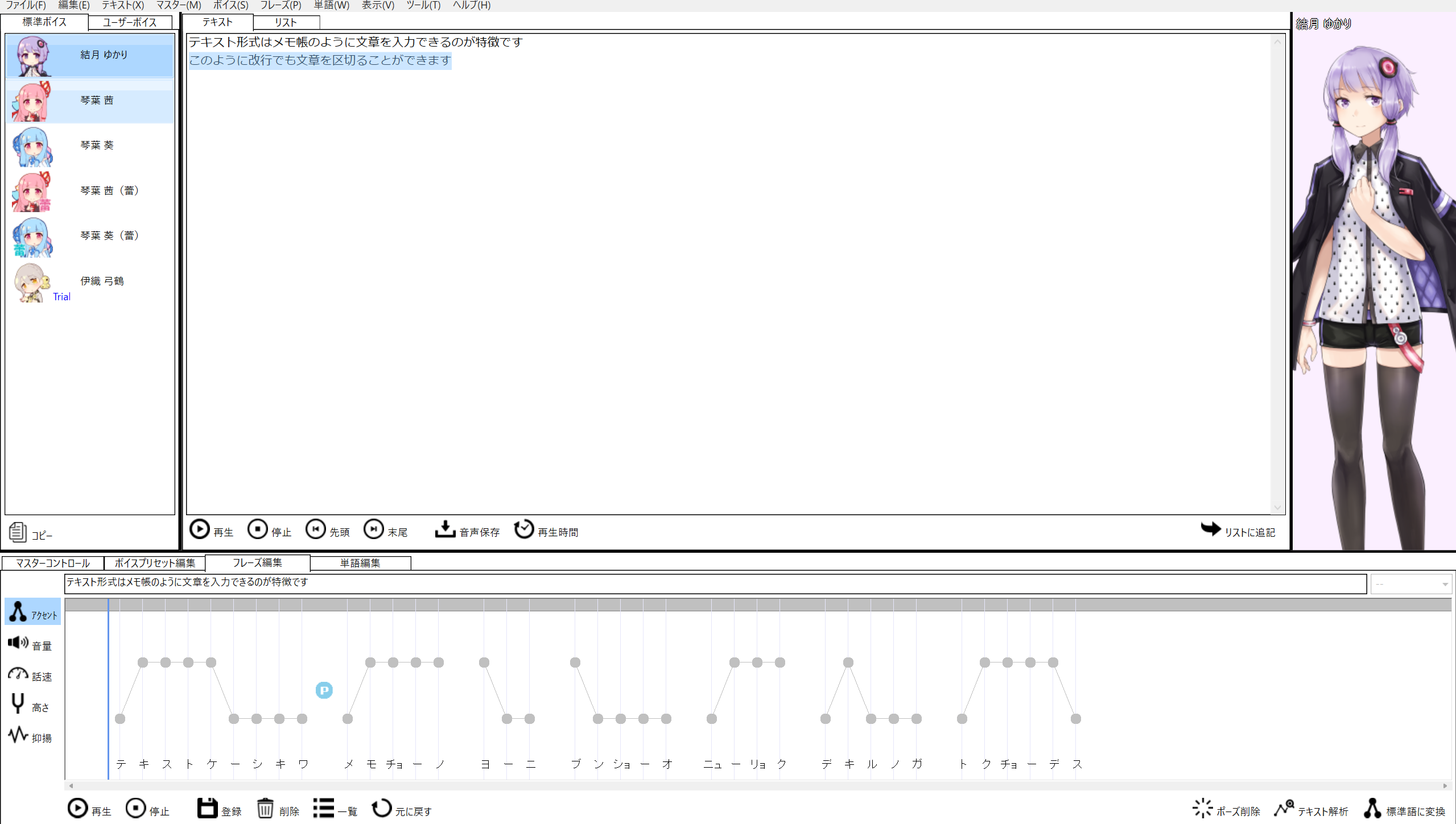
テキスト形式でフレーズ編集を行う場合には、一度音声を再生する必要があります。音声の調声を始めるときにひと手間かかってしまうのがテキスト形式のデメリットと言えるでしょう。
また、テキスト形式で行った調声を保存する場合、フレーズ登録を行う必要があります。一度しか喋らせないような文章でもフレーズ辞書に登録されていってしまうため、辞書がごちゃごちゃするのが苦手な方には抵抗感があるかもしれません。
リスト形式は文章単体の編集がやりやすい
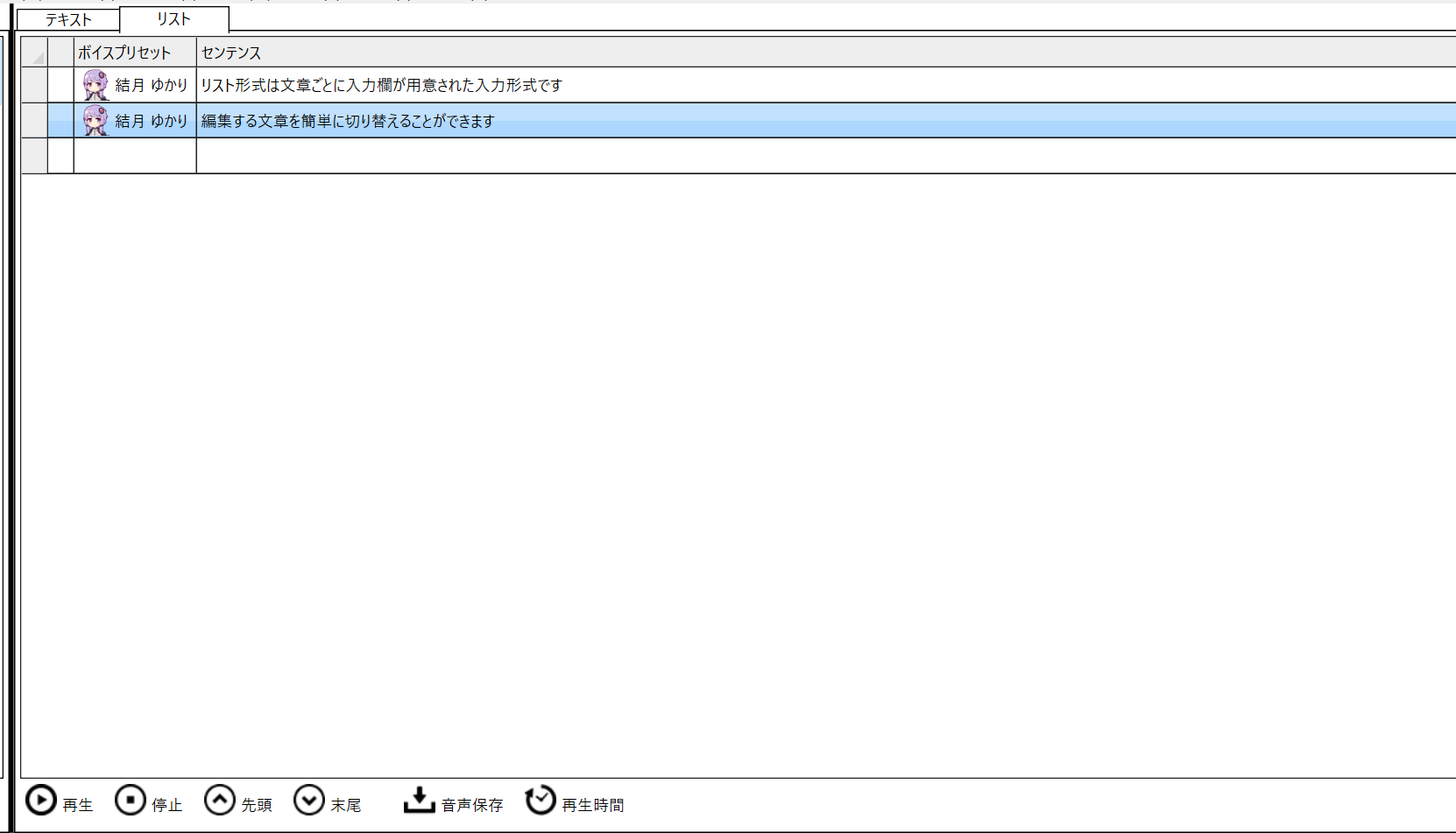
リスト形式は文章ごとに入力欄が区切られている入力形式です。テキスト形式では範囲選択が必要だった文章単体での再生や出力が、入力欄をクリックするだけで出来るのが大きな特徴。
フレーズ編集の画面も選択している入力欄を変えた瞬間に切り替わるため、たくさんの文章を細かく調声したい場合に便利な入力形式と言えるでしょう。
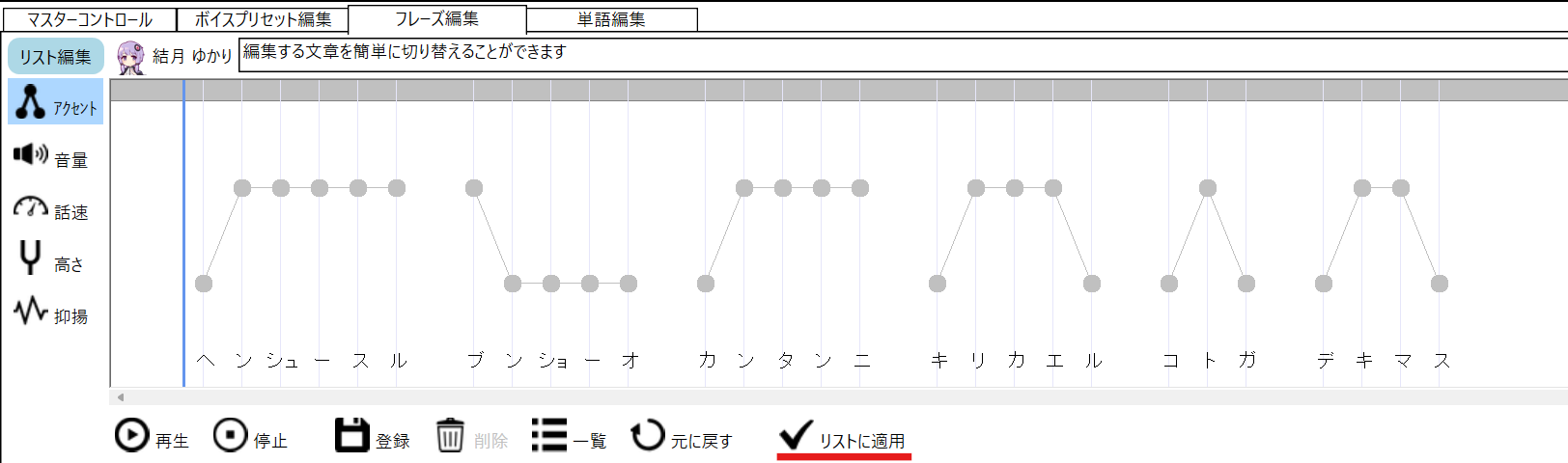
調声内容を反映したい場合には、「リストに適用」ボタンを使います。テキスト形式とは違いフレーズ登録をする必要が無いので、一度しか喋らせないような文章でも気軽に調声が行えますね。
また、リスト形式では文章単体の音声出力も簡単に行えます。Crtl+Aで全てを選択してから出力すれば、音声ファイルを分けつつ全ての文章を出力できるので、うまく使い分けていきましょう。
リスト形式のデメリット
上記のようにテキスト形式よりも小回りが利くリスト形式ですが、文章を入力する作業そのものは苦手としています。一応、Enterキーでリストの追加はできますが、リストを入力状態にするために任意のキーを押す必要があったり、文章の削除に手間がかかったりします。
文章を一気に入力したい場合にはテキスト形式のほうが向いていると言えるでしょう。
2つはどう使い分ける?
ここまで解説してきたように、テキスト形式とリスト形式にはそれぞれ向いている作業が違います。
なので
- 文章の入力作業・大まかな確認作業はテキスト形式
- 文章ごとの細かな修正作業はリスト形式
このように使い分けるのがおすすめの使い方です。
まずはテキスト形式で文章を一気に入力します。事前にメモ帳などで台本を作っている場合にはそれをコピペしてもOK。
句点(。)または改行で文章を区切ることができます。これはどちらでもお好みの方法で大丈夫。私は改行を使う場合が多いです。
次に入力した文章を再生して、読み方が違う単語が無いかをチェックしていきましょう。特に文章の中に何回も使っている単語の読み方が違う場合、この後の作業で修正作業が大変になります。
カタカタなどはアクセントが英語寄りになることが多く、日本語としては不自然に聞こえる場合が多いのでしっかりとチェックしておきましょう。
単語の読み方をチェックし終えたら、リスト形式に変換して、文章を1つ1つ調声していきます。ポーズの削除や雰囲気の調整など、気が済むまで音声を作りこんでいきましょう。
調声が終わったら、Crtl+Aで全て選択して音声を保存すれば、音声ファイルを分けつつセリフ全てを出力する音ができます。
実況動画の場合は最初からリスト形式
実況動画のように、動画の編集と並行して音声を作る場合には、最初からリスト形式で音声を作るのがおすすめ。
リスト形式なら文章単体の音声出力を簡単に行えるため、「セリフを考える→音声を作って出力」という作業を簡単に行えます。
動画編集ソフトとの連携
A.I.VOICEで動画を作る上で欠かせないのが動画編集ソフト。A.I.VOICEを使った動画を作るときには「AviUtl」「YMM4」の2つがよく使われています。
この2つの動画編集ソフトにはA.I.VOICEとの連携機能が用意されており、他のソフトを使うよりも効率的に動画を作ることができます。
ここではAviUtlとYMM4それぞれとA.I.VOICEとの連携機能がどういったものなのかを解説していきます。
AviUtlとの連携
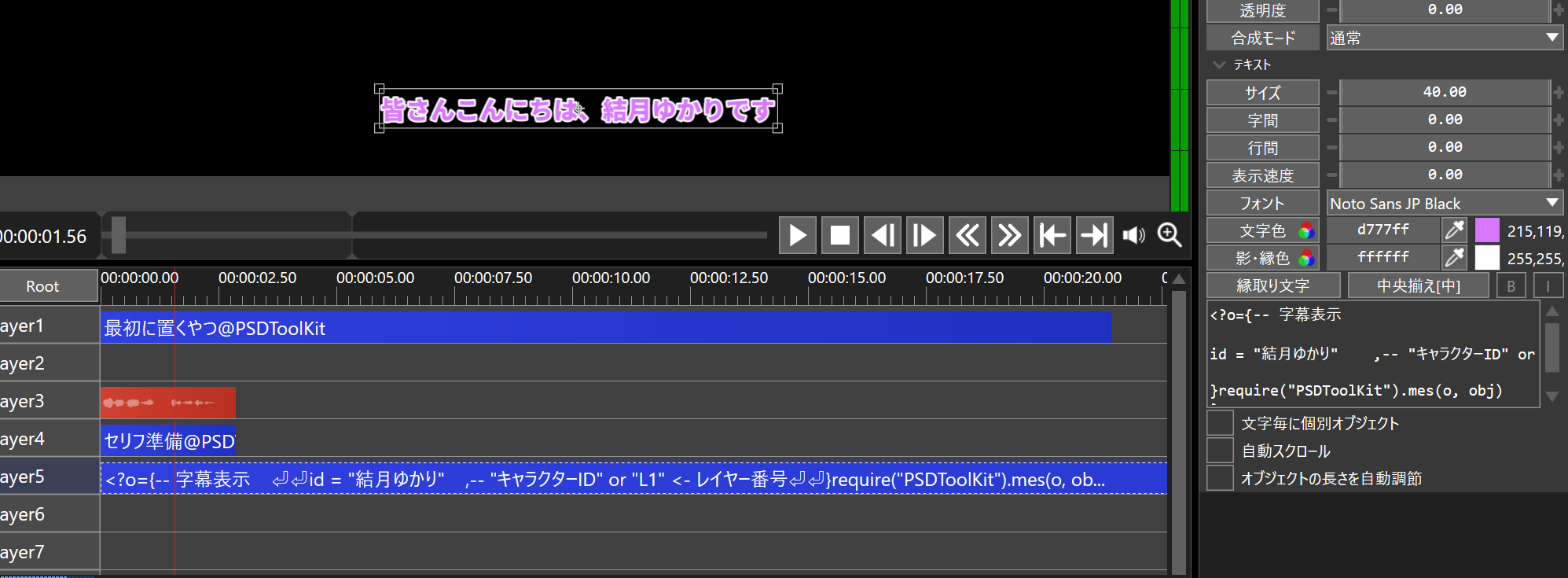
AviUtlには有志の方が作ったPSDToolKitというプラグイン、かんしくんというツールがあります。
PSDToolKitはpsd形式の立ち絵を口パクさせたり、字幕を簡単に生成できるようになるプラグインです。動画を作るときに時間のかかる作業を短縮してくれます。
かんしくんはAviUtlとA.I.VOICEの橋渡しをしてくれるツールです。A.I.VOICE側で音声を保存するとかんしくんがそれを検知し、AviUtlに自動で音声ファイルを投げてくれます。
どちらも非常に優秀なツールなので、AviUtlで動画を作る場合には必ず導入しておきましょう。PSDToolKitの導入方法や使い方については以前書いた記事を参考にしてください。
YMM4との連携
YMM4(ゆっくりムービーメーカー4)はその名の通り、ゆっくりを使った動画を簡単に制作できる動画編集ソフトです。
動画編集ソフト上でテキストを入力してゆっくり音声を生成でき、連携させることでA.I.VOICEのキャラクターの音声もYMM4上で作成できるようになります。
YMM4とA.I.VOICEを連携する方法
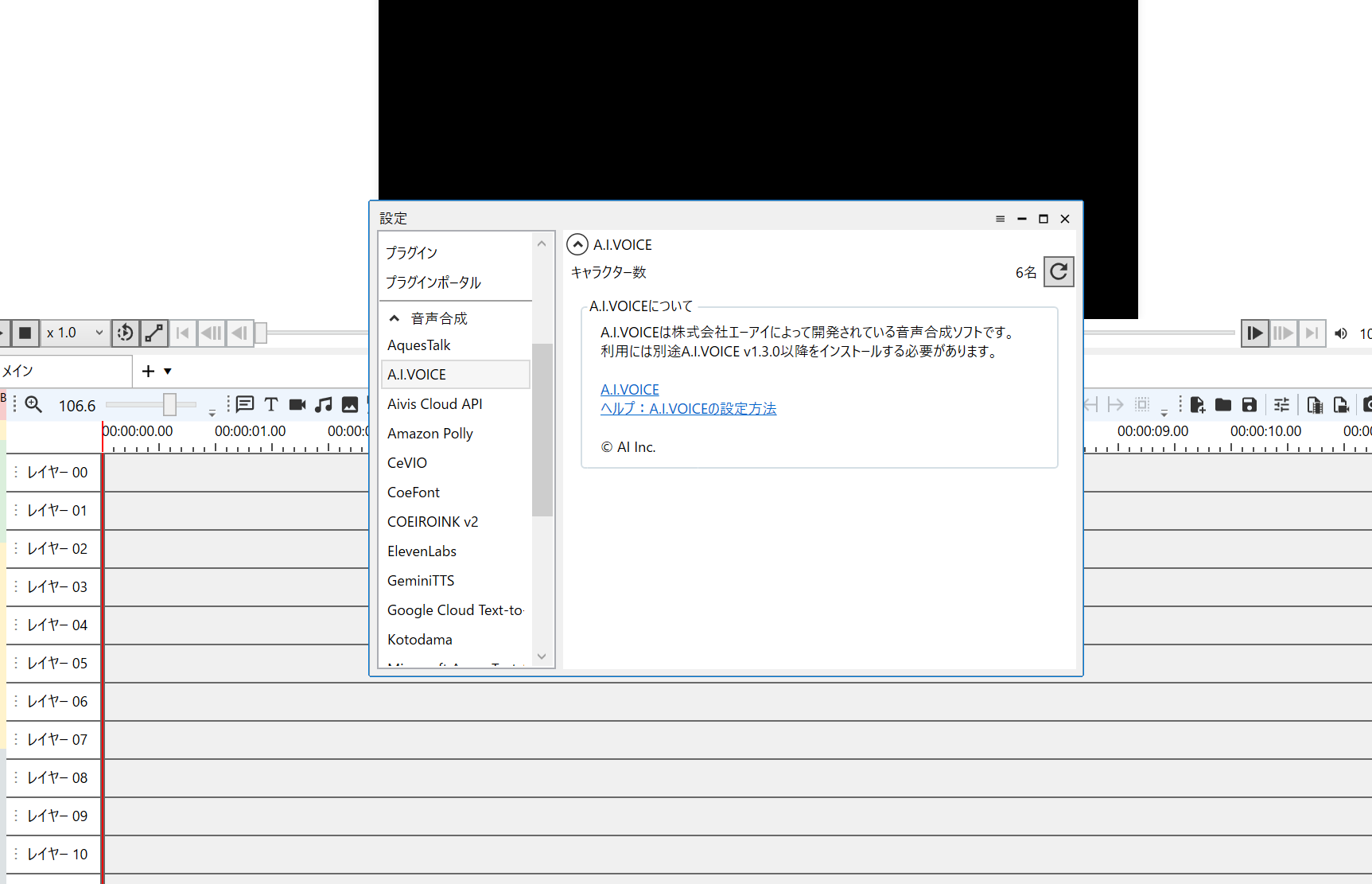
まずはファイル→設定と進み、音声合成の欄からA.I.VOICEを探しましょう。キャラクター数の右側の矢印を押し、キャラクター数が更新されればOKです。
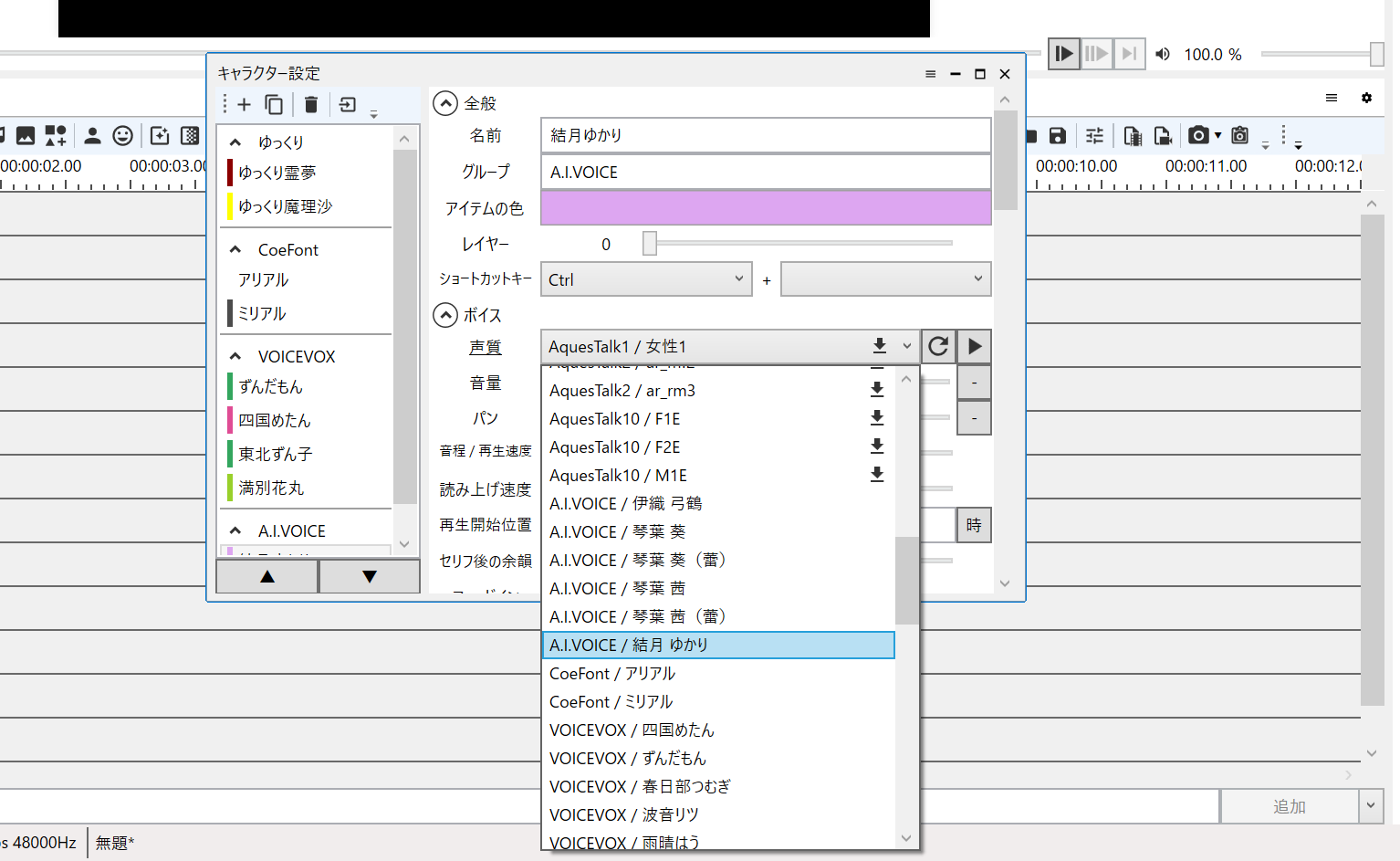
次にキャラクター設定を追加します。ファイル→キャラクターの編集と進み、新しいキャラクターを追加しましょう。
声質のリストの中にA.I.VOICEのキャラクターが追加されているのでそれを選択し、グループ名やアイテムの色などをお好みで変更します。
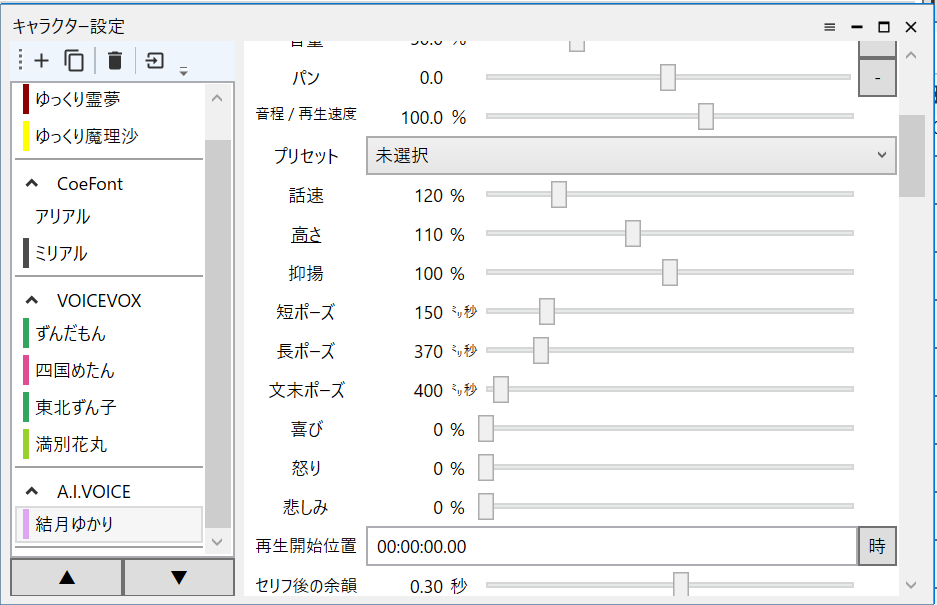
下へスクロールするとキャラクターのパラメーターを変更できる部分があるので、ここのお好みに合わせて変更しておきましょう。A.I.VOICE側で設定した値は反映されないので、既に変更していた場合でも再度設定しておく必要があります。
設定が終わったら、左下でA.I.VOICEのキャラクターを選択。テキストを入力して、音声が生成できれば連携は成功です。