A.I.VOICEを使い始めるためにはボイスのインストールやアクティベーションを行う必要があります。ですがA.I.VOICEのインストール手順は少し特殊なので、初めてだと戸惑うことも。
この記事ではA.I.VOICEのインストール方法やアクティベーションを行う方法を分かりやすくまとめました。
A.I.VOICEのインストール方法
まずはA.I.VOICEのインストール方法を解説していきます。
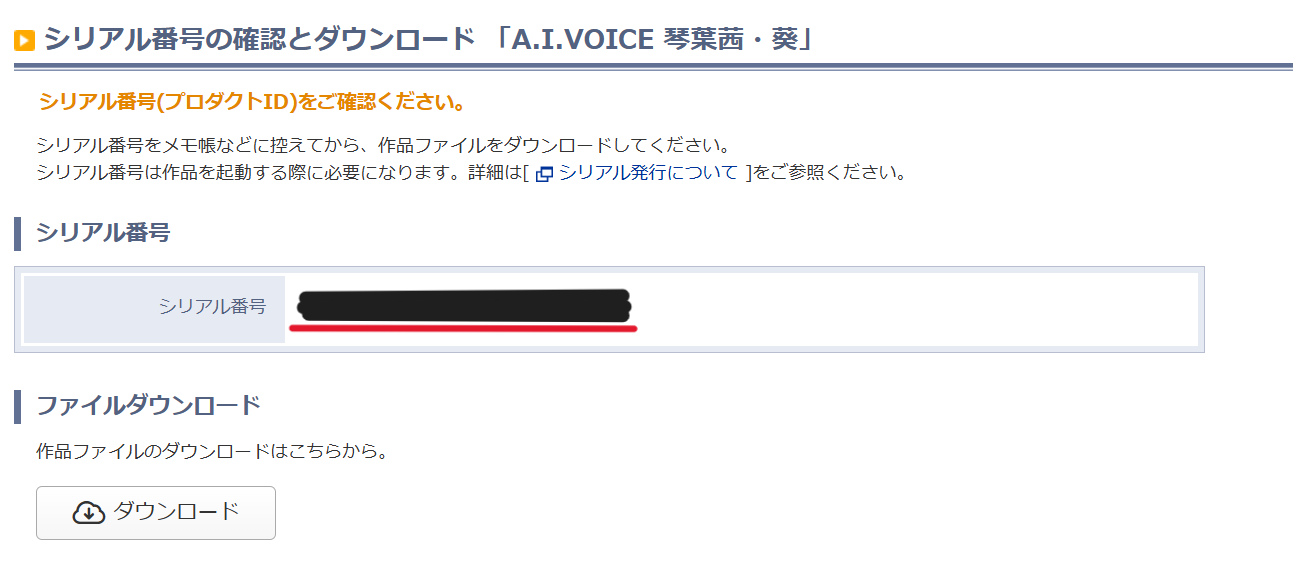
事前にA.I.VOICEを購入したショップで、ファイルのダウンロードを行っておいてください。下の画像はDLsiteで購入した場合の画面ですが、他のショップでも購入履歴からダウンロードが行えると思います。
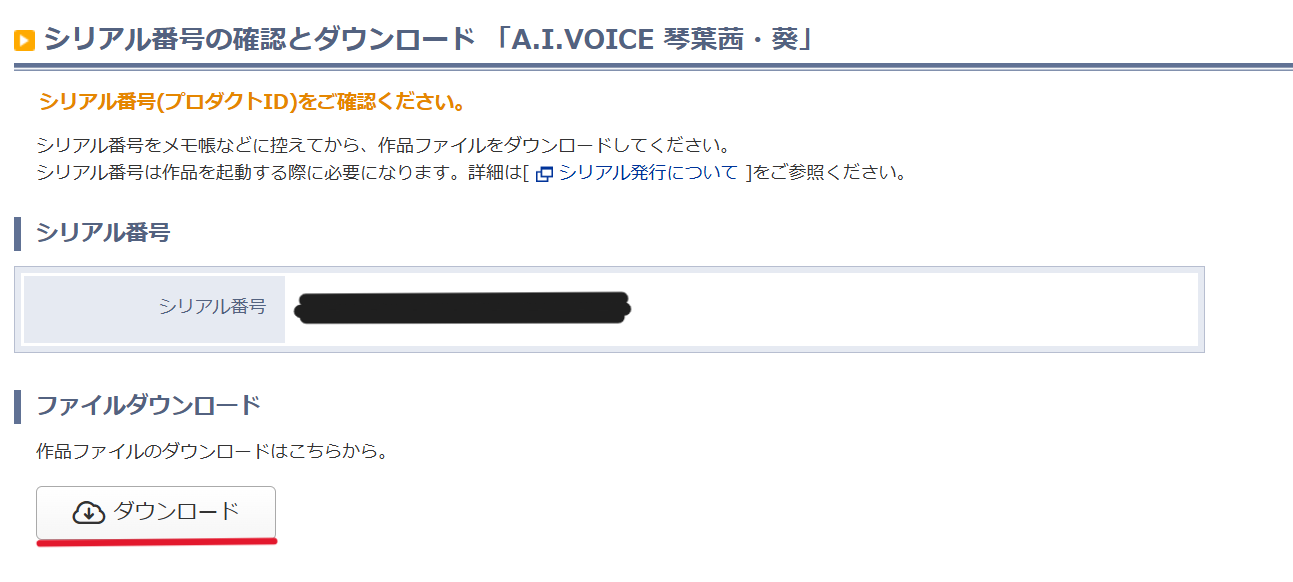
また、画面に表示されているシリアル番号(ショップによって呼び方が違うかも)はA.I.VOICEのアクティベーションを行う際に必要になります。ファイルのダウンロードを行った後も、画面は閉じずに残しておきましょう。
セットアップランチャーを起動する
ダウンロードしたzipファイルを右クリックして、全て展開からファイルを展開しておきます。
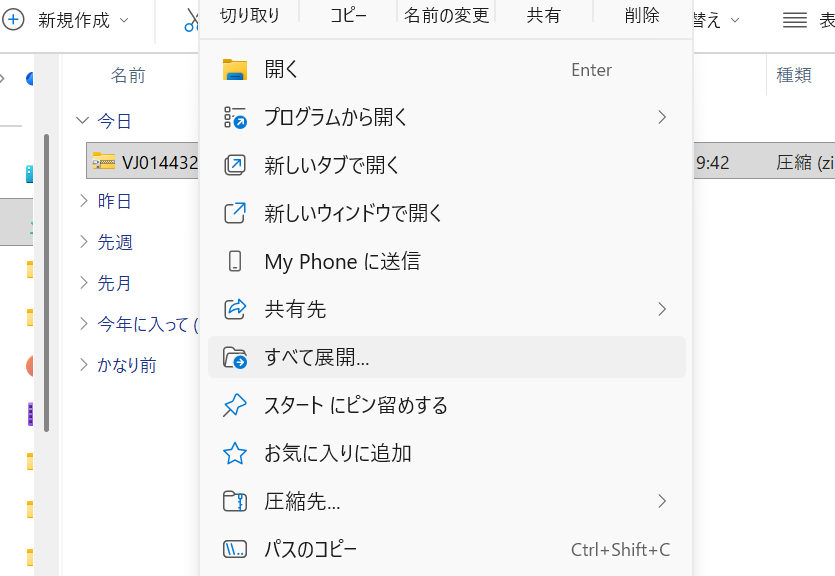
展開したフォルダの中に「setup.exe」が入っているのでこれを起動しましょう。
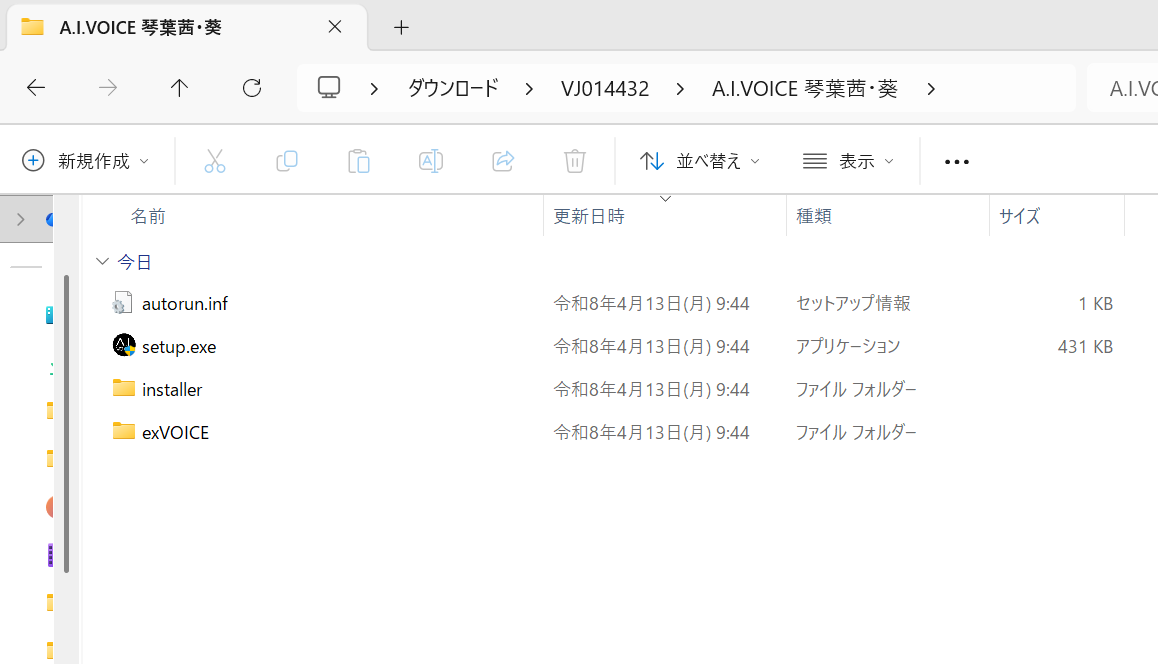
このような画面が立ち上がればOKです。
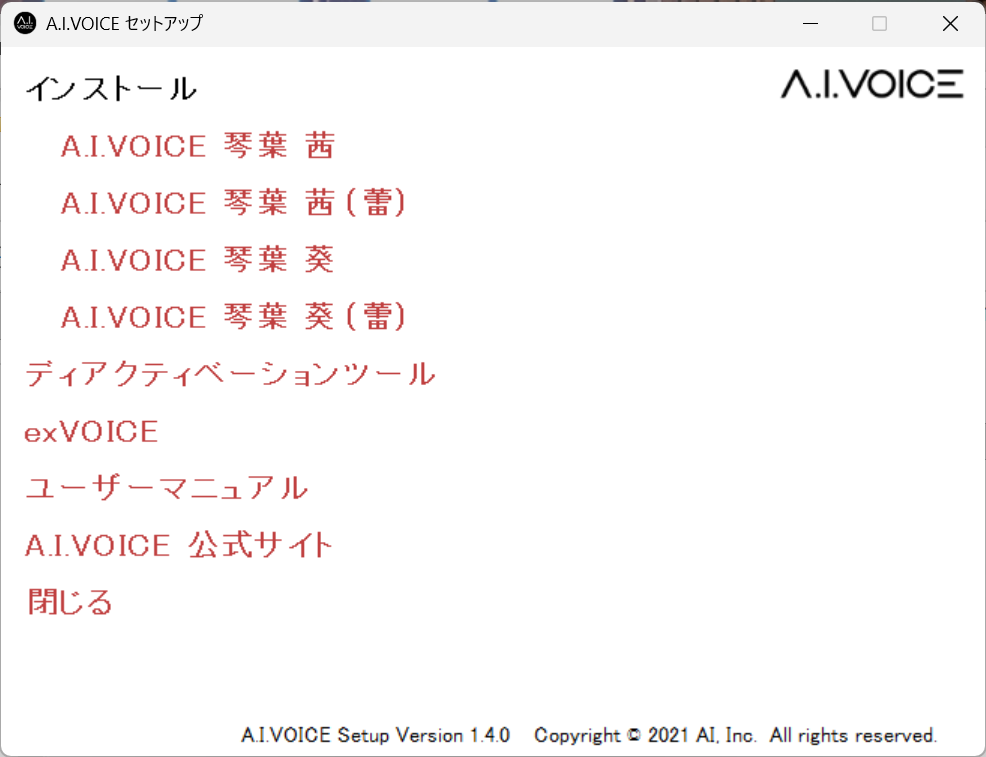
必要なボイスのインストール
次に起動したセットアップランチャーから、必要なボイスを選択しましょう。今回は「A.I.VOICE 琴葉 茜」を選択します。
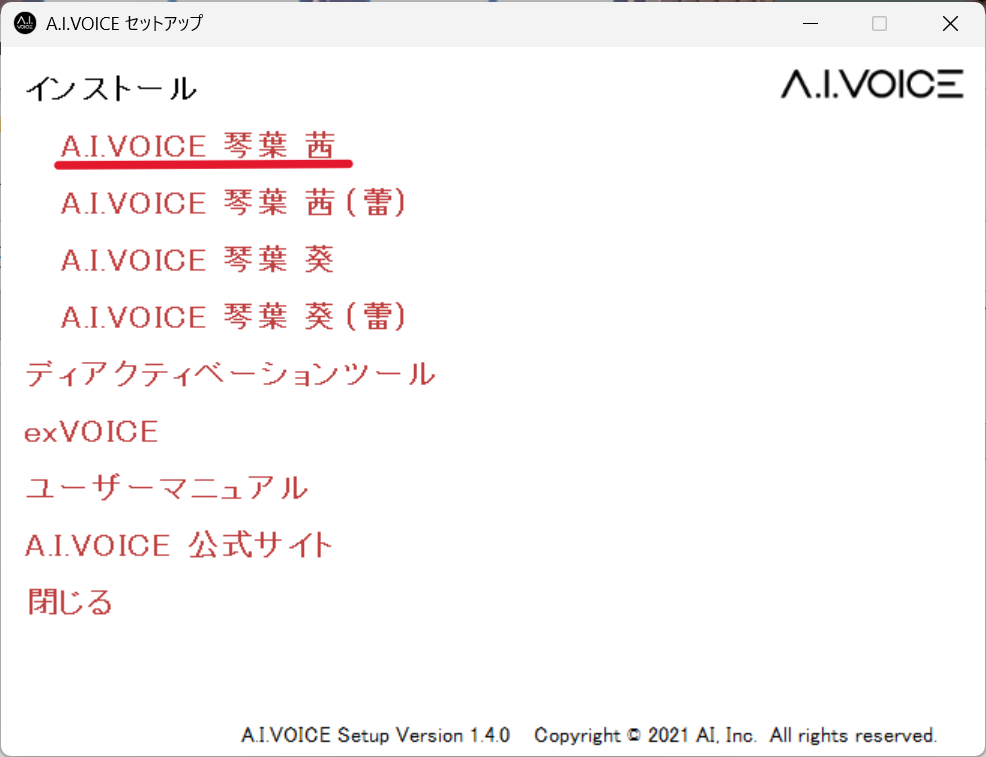
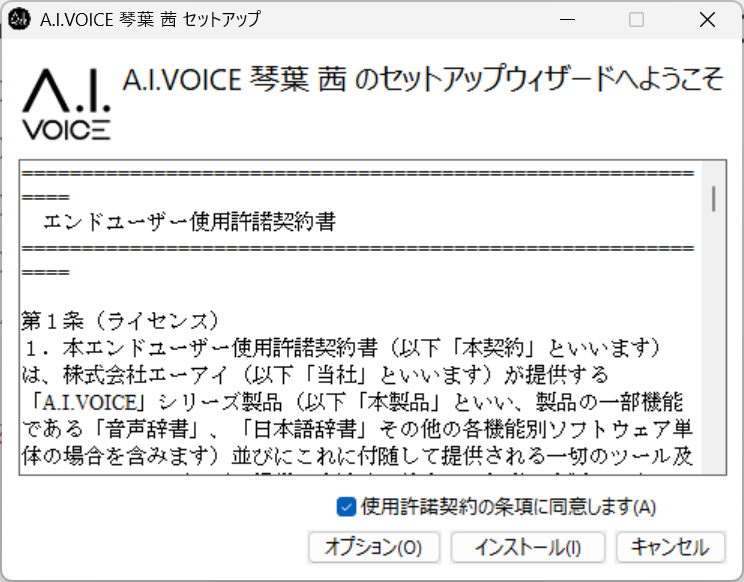
セットアップウィザードが開くので、使用許諾契約に同意してインストールをクリック。その後、インストール先を選択すればインストールが始まります。
しばらく待って、インストールは正常に完了しましたと表示されればOKです。完了を押して、セットアップウィザードを閉じましょう。
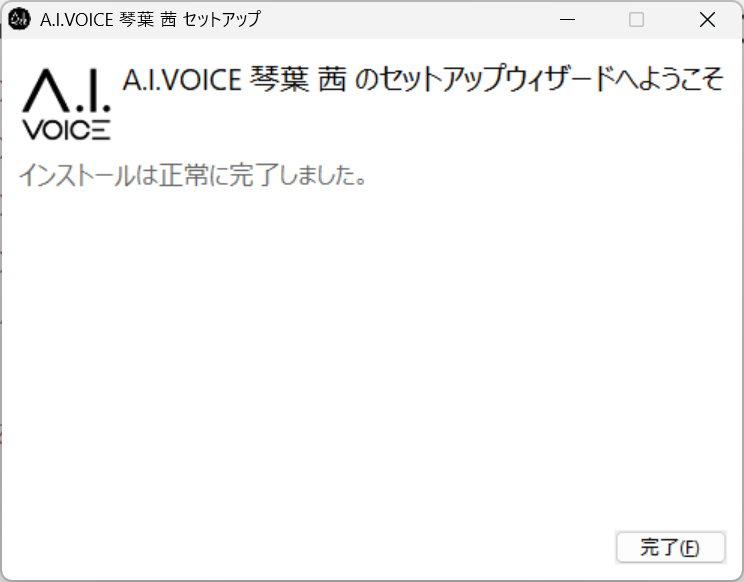
他にも必要なボイスがあれば、同じようにインストール作業を行ってください。なお、またA.I.VOICEエディターをインストールしていない場合には1つ目のボイスをインストールした時点で一緒にインストールされます。
ボイスのアクティベーション方法
ボイスのインストールが終わったら、次はアクティベーションを行いましょう。アクティベーションを行わないとボイスは体験版のままなので、製品版として使うことができません。
まずはインストールしたA.I.VOICEエディターを起動。エディターはボイスをインストールした際に一緒にインストールされ、デスクトップにショートカットが作成されています。
万が一、A.I.VOICEエディターが無い場合には、以下のページからエディターのインストーラーをダウンロードして、インストールを行っておきましょう。A.I.VOICE2のエディターと間違えないように。
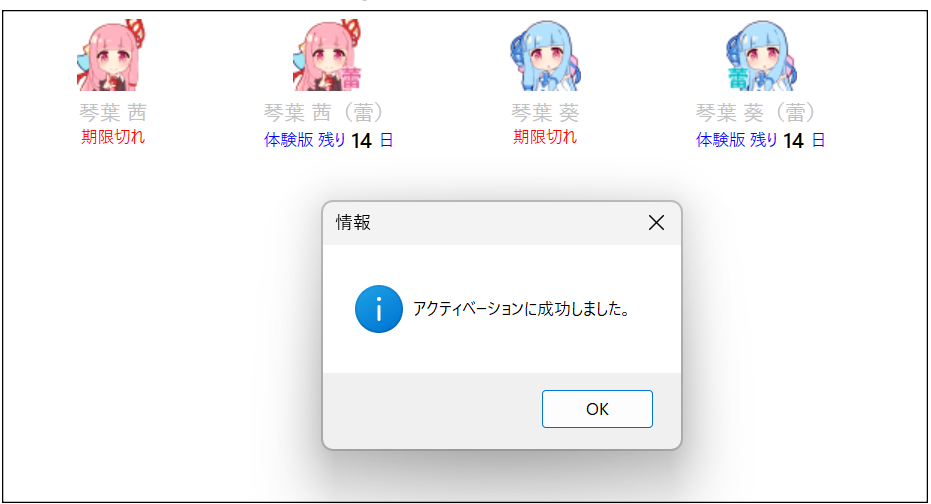
エディターを起動すると、ライセンス認証を行っていない製品の一覧が表示されます。体験版の残り日数が表示されている製品は体験版の機能を使うことができますが、期限切れと表示されている製品はアクティベーションをしないと一切の機能を使うことができません。
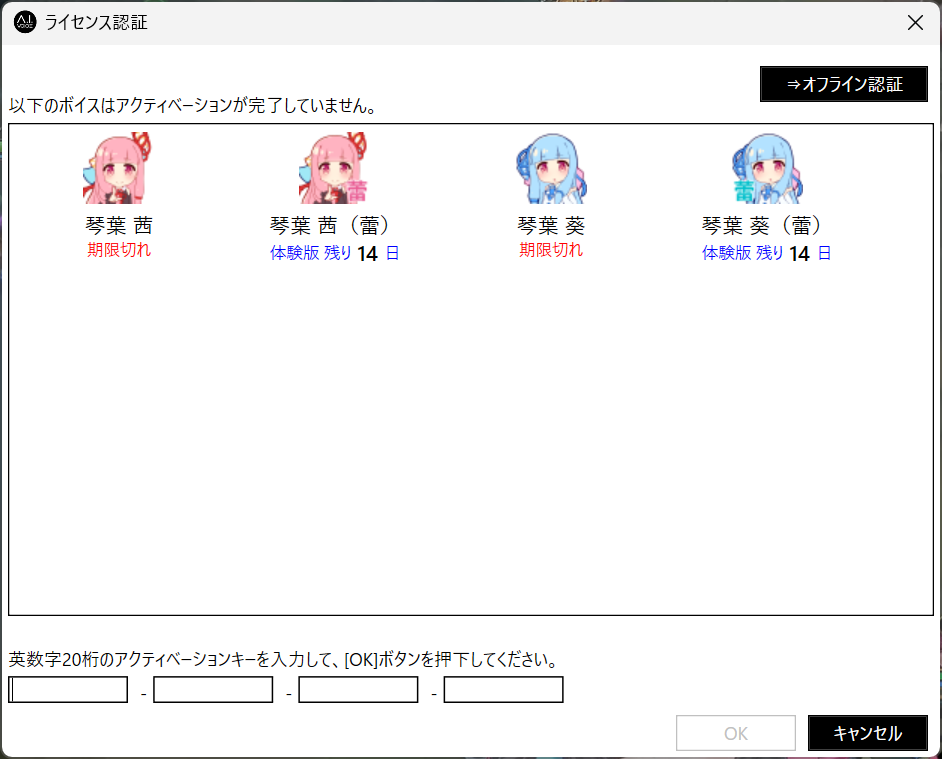
表示された画面の下に、アクティベーションキーの入力欄があります。ここに購入したショップで確認できるシリアル番号をコピペしましょう。
アクティベーションに成功しました、と表示されればOKです。
ボイスのディアクティベーション方法
ボイスのアクティベーションを解除して、別の環境で使えるようにすることをディアクティベーションと言います。A.I.VOICEを別のパソコンで使いたい場合には、元の環境で必ずディアクティベーションを行うようにしましょう。
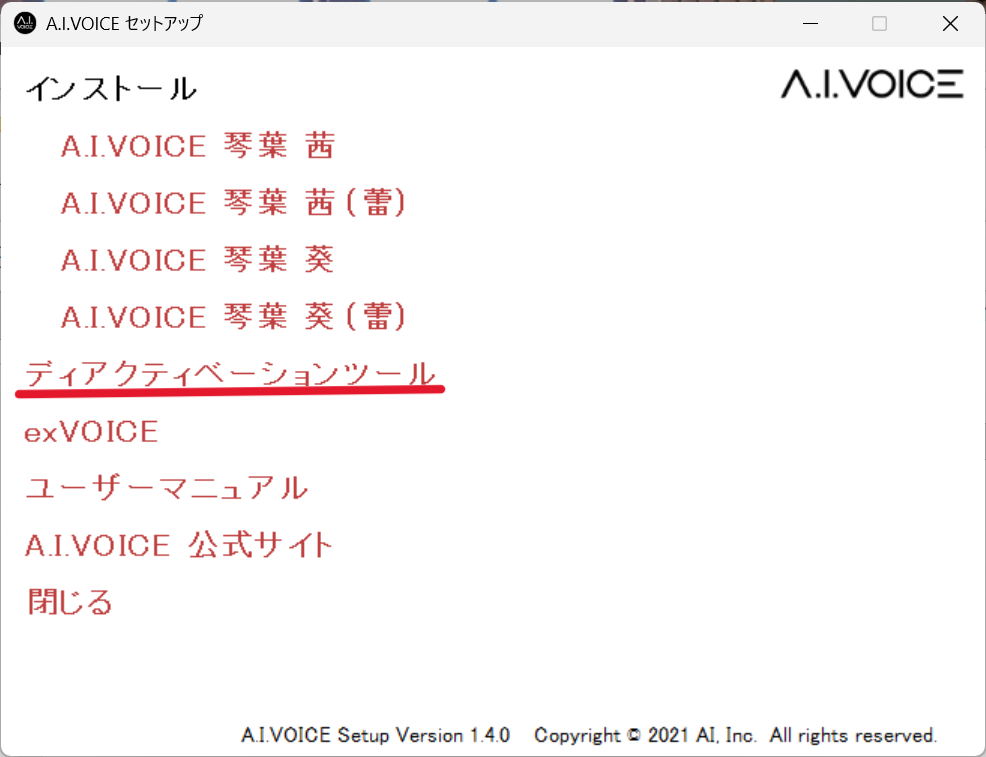
ディアクティベーションには、専用のツールが必要になります。まずはA.I.VOICEのセットアップツールからディアクティベーションツールを選択して、ツールのインストールを行いましょう。
ディアクティベーションツールのインストール
セットアップツールから、ディアクティベーションツールを選択。
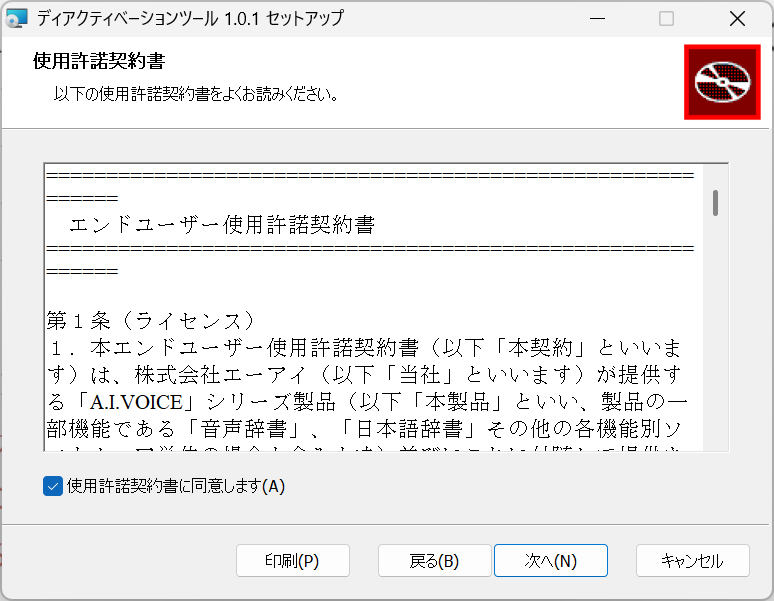
使用許諾契約書に同意して、次へをクリック。
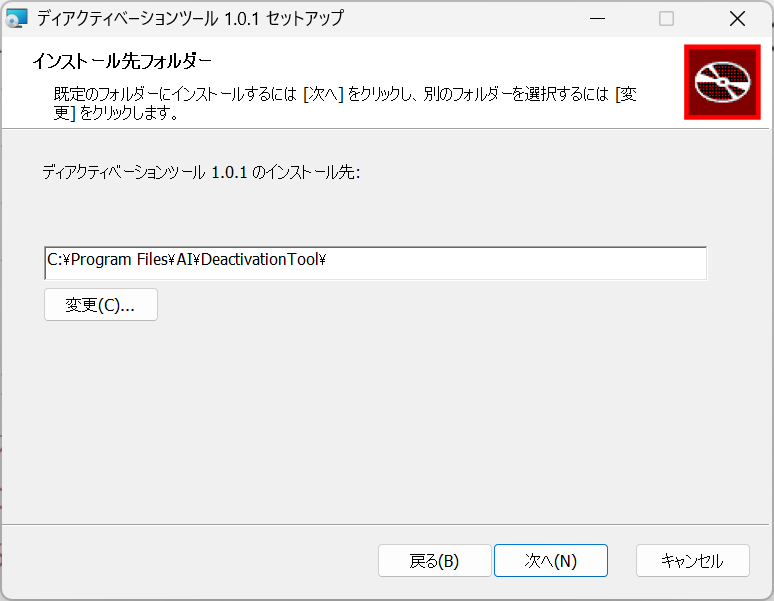
インストール先フォルダを選択して次へ。この後インストールしたフォルダを開く必要があるので、忘れないようにしておきましょう。
インストールをクリック。
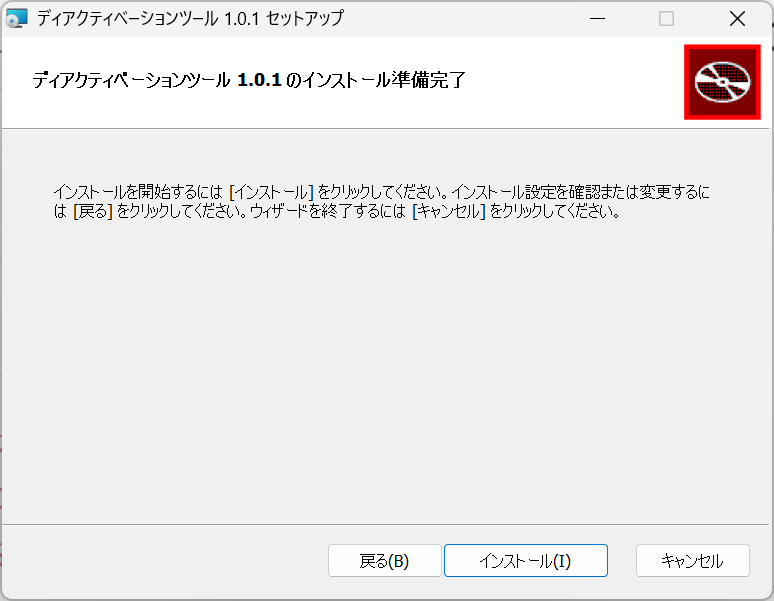
しばらく待って、以下の画面が表示されればディアクティベーションツールのインストールは完了です。
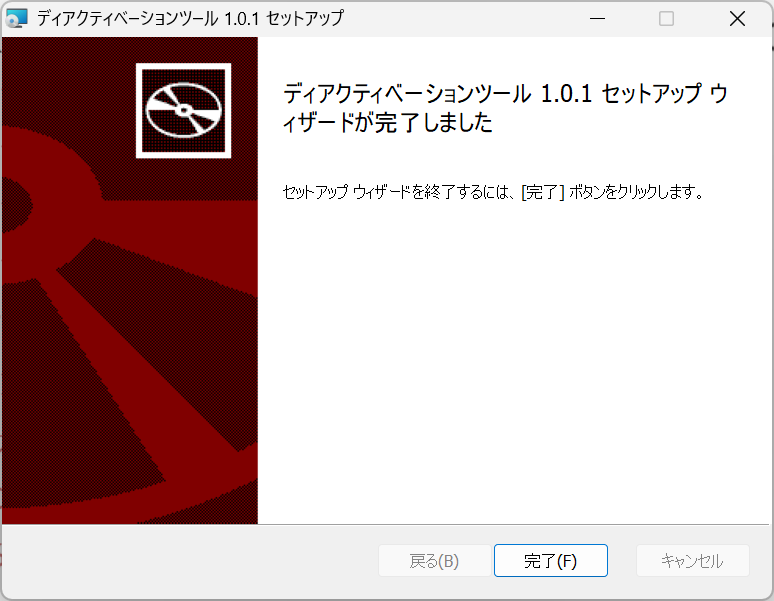
ボイスのディアクティベーション
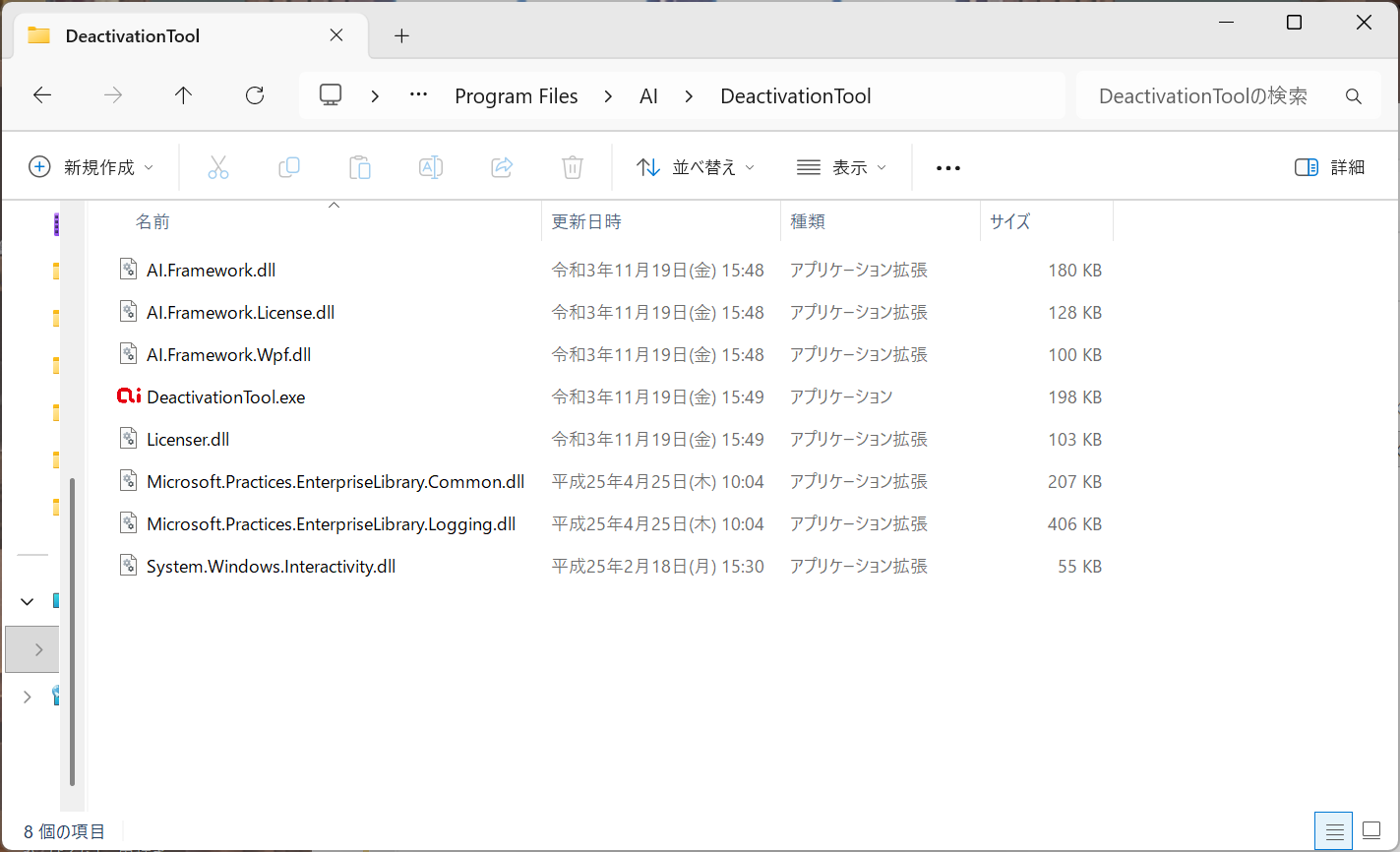
次に、先ほどインストールしたディアクティベーションツールを起動します。
インストール先に指定したフォルダの中に「DeactivationTool.exe」があるので、ダブルクリックで起動しましょう。デフォルトなら「C:\Program Files\AI\DeactivationTool」内に入っています。
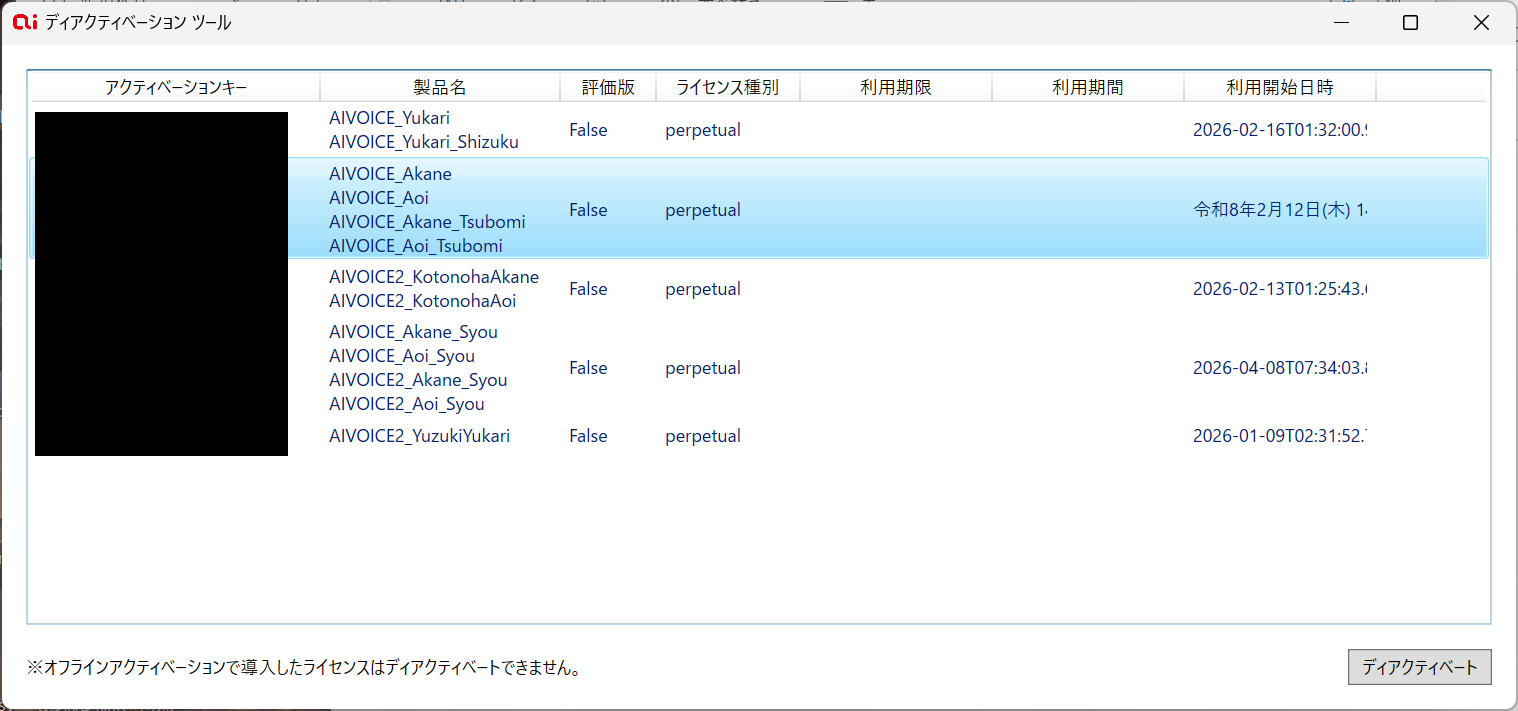
ディアクティベーションツールを起動すると、以下のような画面が開きます。
アクティベーションされているA.I.VOICE製品の一覧が表示されるので、この中からディアクティベーションしたい製品を選んで、右下のディアクティベートをクリックしましょう。
ボイスのアンインストール方法
ディアクティベーションが終わった後、再度そのパソコンでA.I.VOICEを使う予定が無い場合には、ボイスのアンインストールを行いましょう。ボイスのデータは2GB以上のデータ量があるので、アンインストールしておくと容量の節約になります。
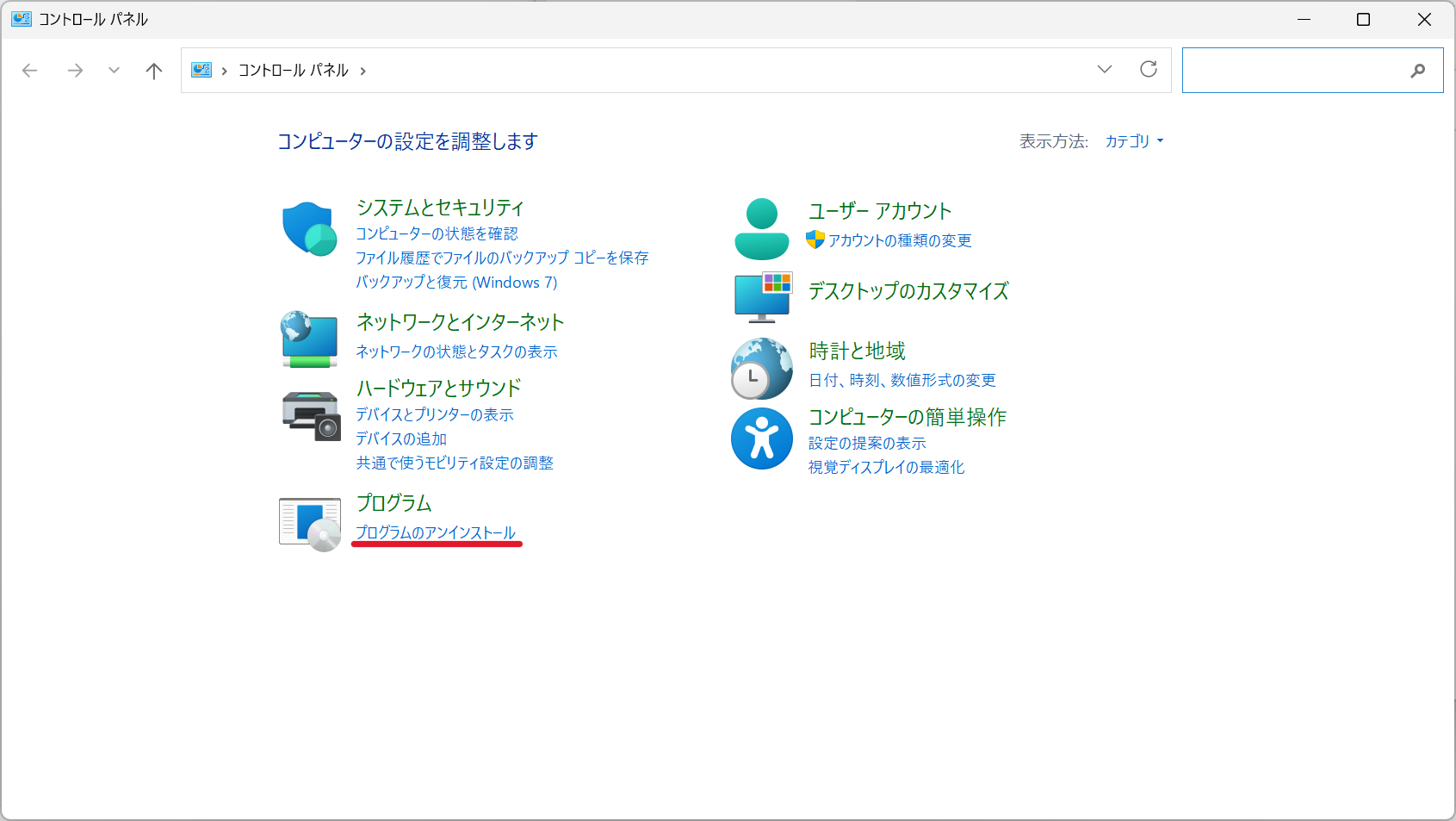
まずはコントロールパネルを開き、プログラムの項目にあるプログラムのアンインストールを選択。
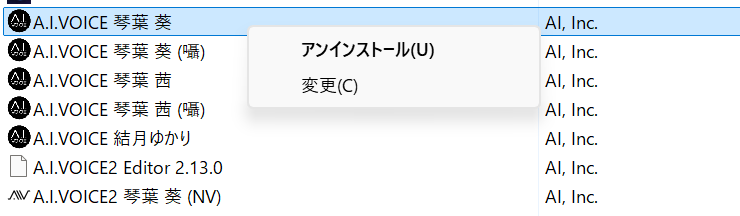
パソコンにインストールされているプログラムの一覧が表示されるので、その中からアンインストールしたいボイスを探して、右クリック→アンインストールを選びます。
アンインストール用のセットアップウィザードが表示されるので、問題が無ければアンインストールをクリックしましょう。