無料で使える音声合成ソフトのVOICEVOX。動画を作ってみたくてインストールしたけど、どうやって使えばいいのかよくわからないという方もいるのではないでしょうか。
この記事ではそんな方に向けて、VOICEVOXの基本的な使い方と、VOICEVOXを使った動画の作り方を解説していきます。
この記事を読めば、初心者の方でもVOICEVOXを使った動画を作り始める事ができます。
\ 音声合成ソフト取扱数No1!/
VOICEVOXの使い方
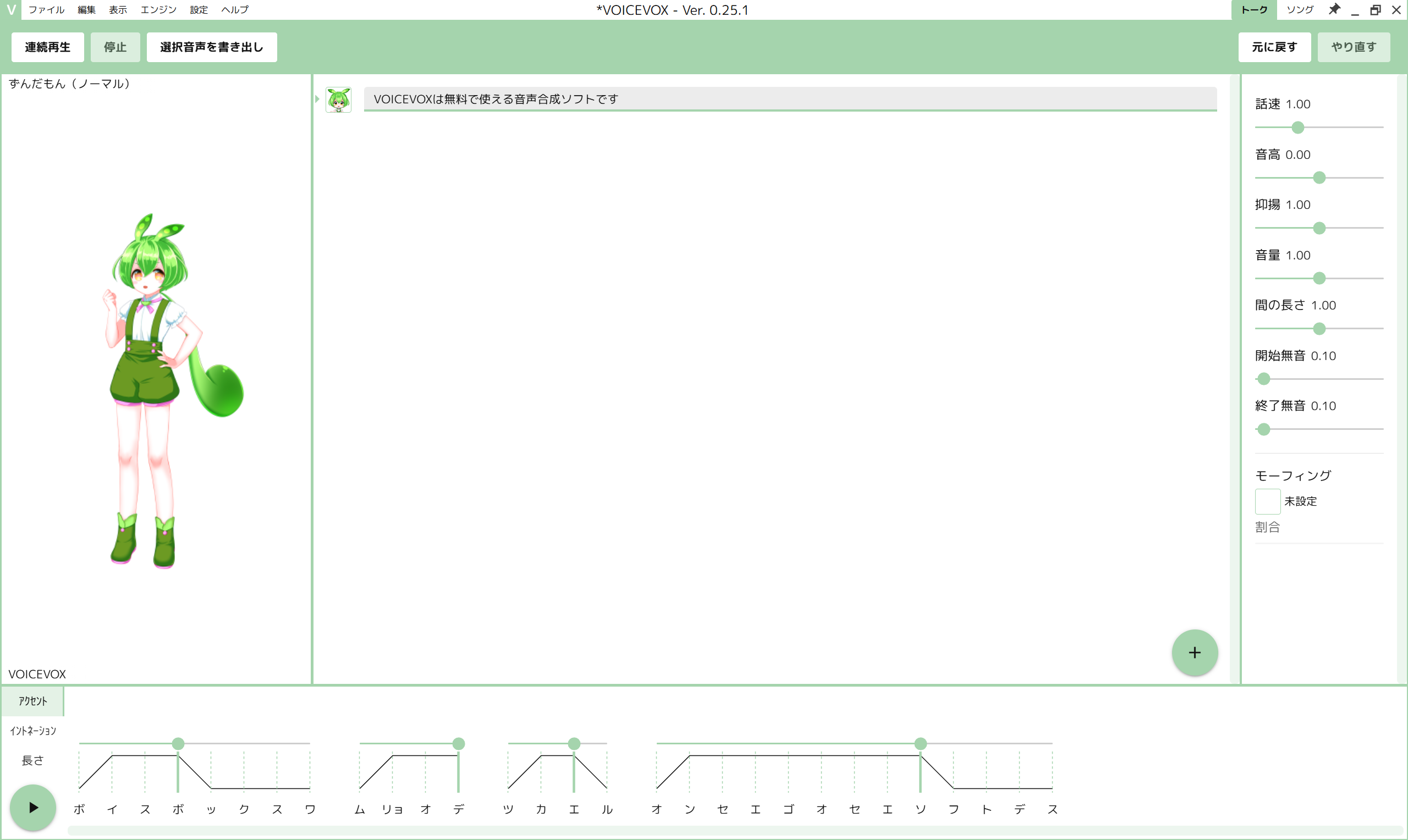
VOICEVOXにはいろいろな機能がありますが、頻繁に使う機能は限られています。まずは基本的な機能の使い方を知り、VOICEVOXで音声ファイルを作れるようになることを目指しましょう。
ここではVOICEVOXを使う上では欠かせない機能について解説していきます。
キャラクター選択と文章の入力
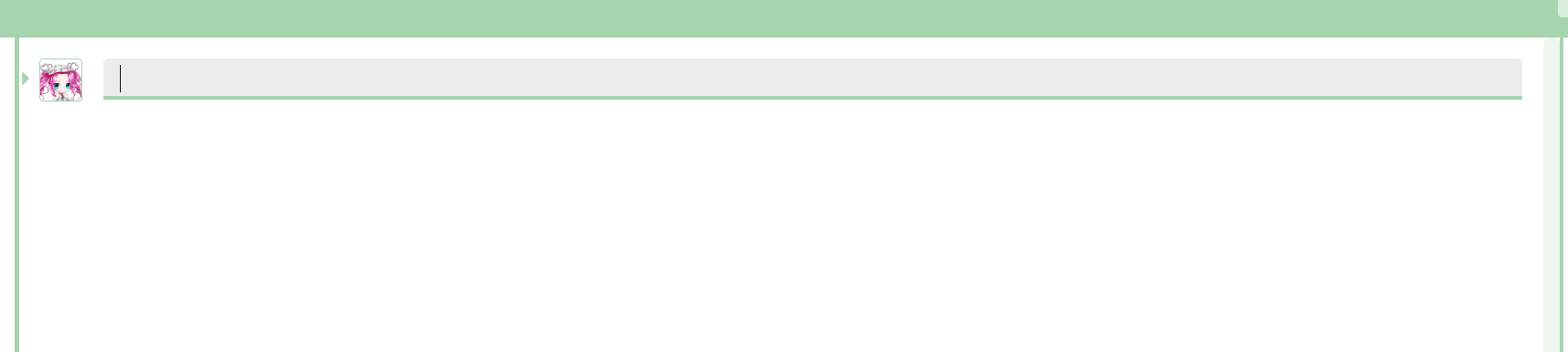
VOICEVOXを起動すると、中央にキャラクターのアイコンと読ませる文章を入力するためのテキストボックスが用意されています。
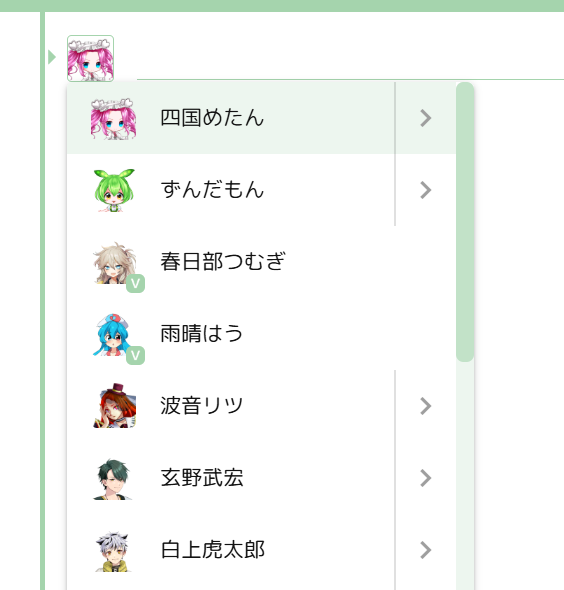
キャラクターのアイコンをクリックすると使うことができるキャラクターの一覧が表示されるため、ここから使いたいキャラクターに変更しましょう。
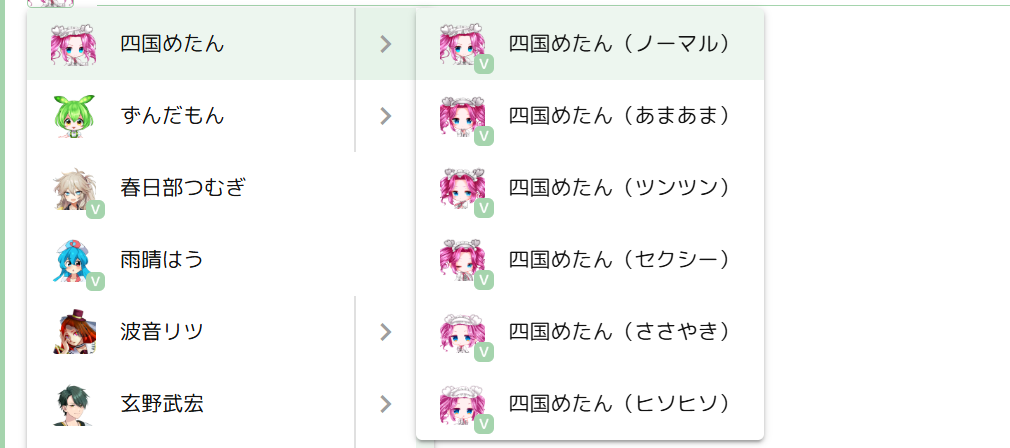
キャラクターによってはあまあま、ツンツンといったスタイルが用意されている場合もあります。喋り声の雰囲気がかなり変わるため、必要に応じて使い分けましょう。
キャラクターを選択したら、テキストボックスに読ませたい文章を入力します。
Enterで確定すると音声が生成されます。左下の再生ボタンで音声を再生できるので、どんな音声になったかを確認したい場合に使いましょう。
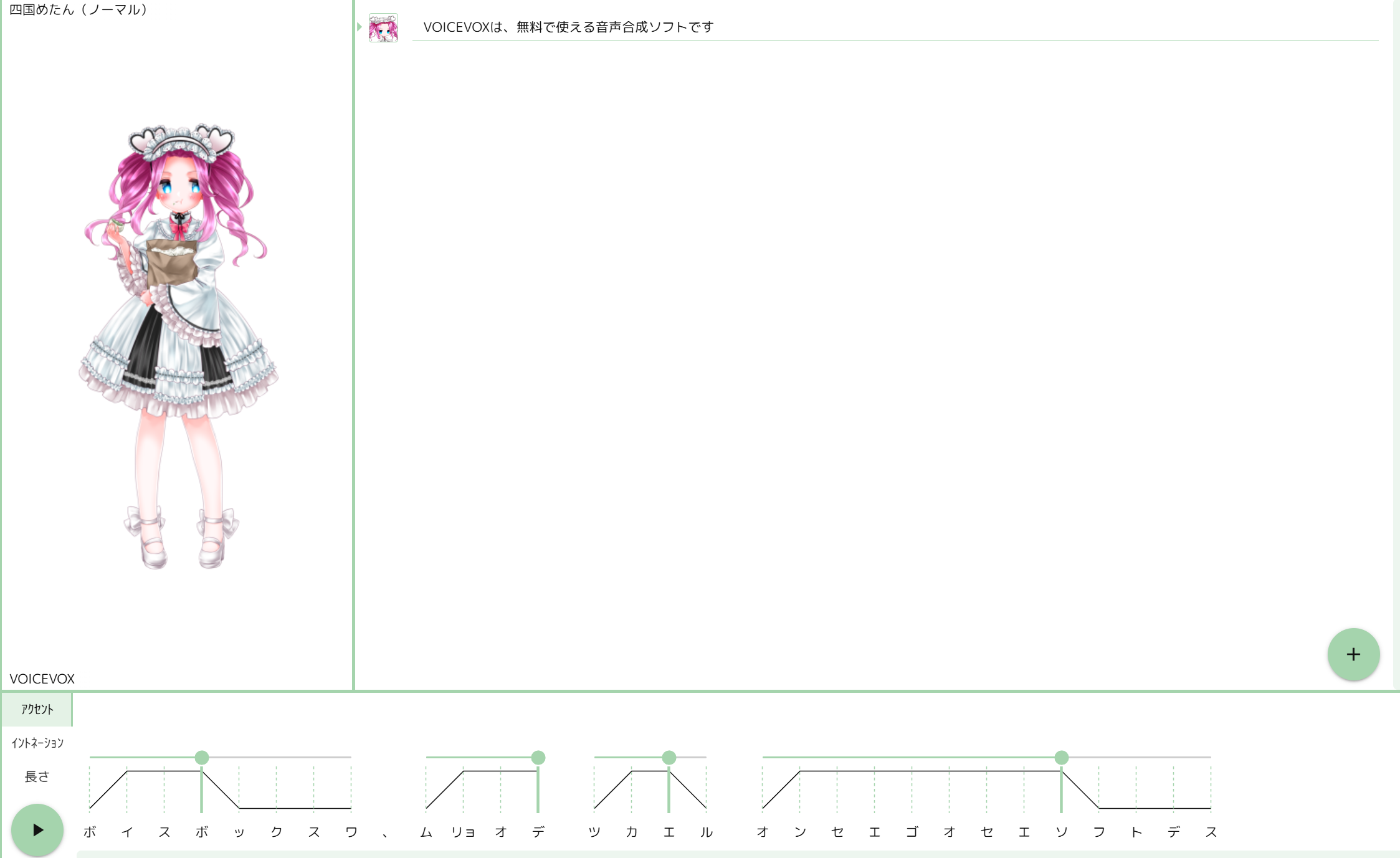
他の文章を入力したい場合には、右下にある+ボタンを押して新しいテキストボックスを作成しましょう。キャラクターの選択はテキストボックスごとに行えるので、複数キャラクターを使う場合にはキャラクターを変更することも忘れないようにしてください。
テキストファイルから文章を読み込む
VOICEVOXはテキストファイルから文章を読み込ませて、まとめて音声を作ることができます。事前に台本を作っておけるような動画を作る場合には活用してみてください。
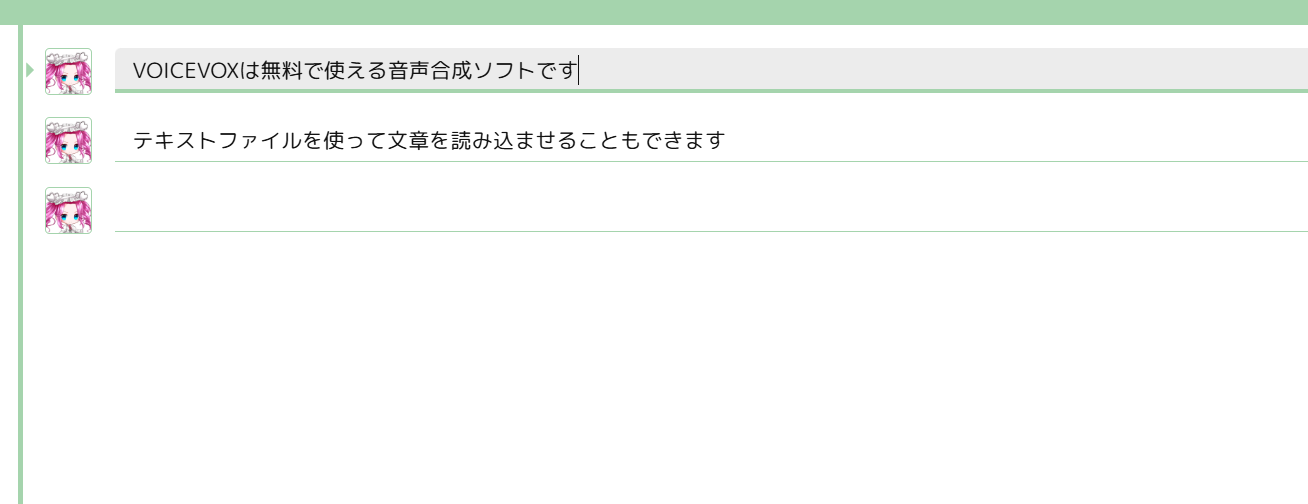
単一のキャラクターしか使わない場合には、下の画像のように一つの文章ごとに改行してテキストファイルを作成しましょう。
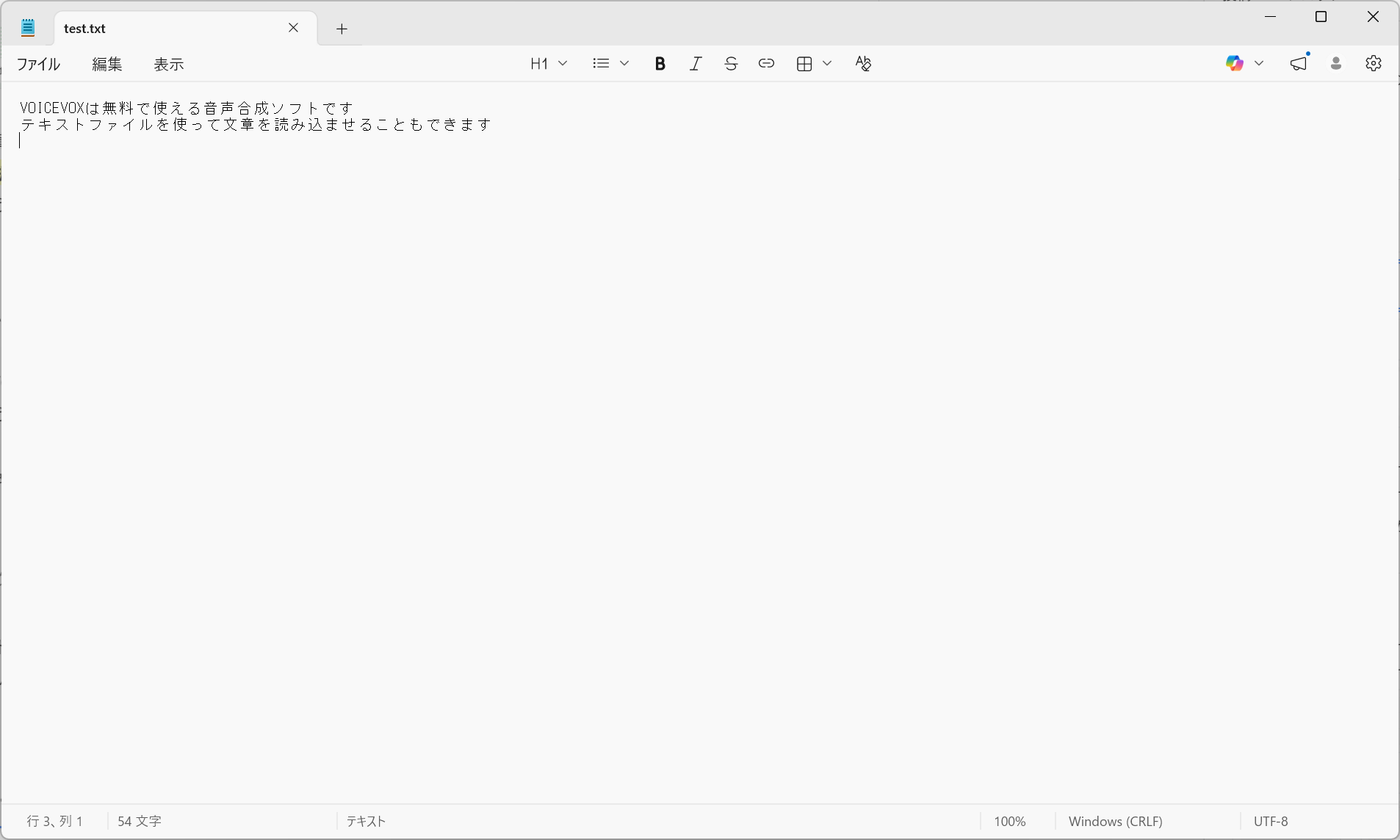
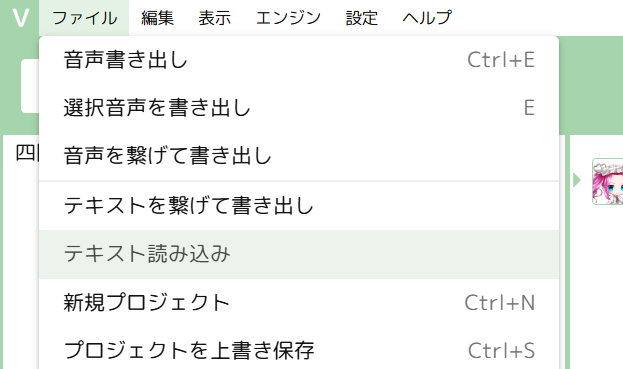
作成したテキストファイルをファイル→テキスト読み込みから読み込めば、音声が生成されます。
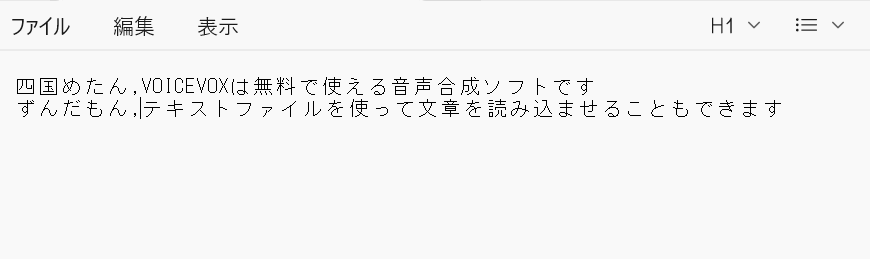
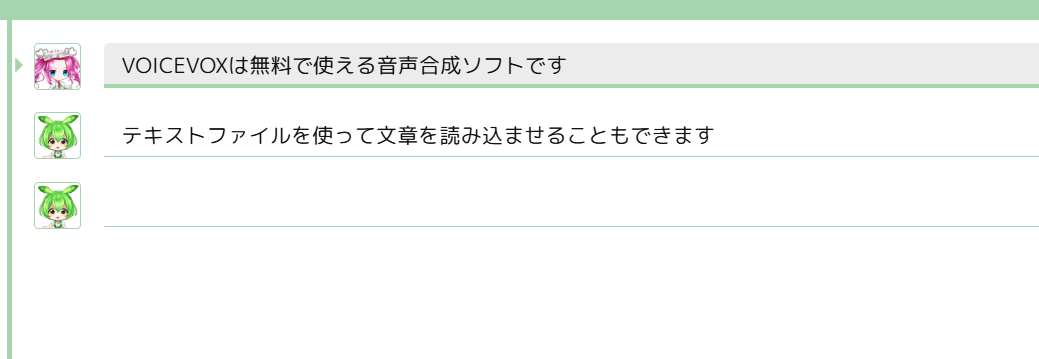
テキストを読み込んだときのキャラクターは、その時選択されていたキャラクターになります。複数のキャラクターを使いたい場合には、文章の前に「キャラクター名,」を付けて、読み込むときのキャラクターを指定しましょう。
キャラクターパラメーターで好みの音声にする
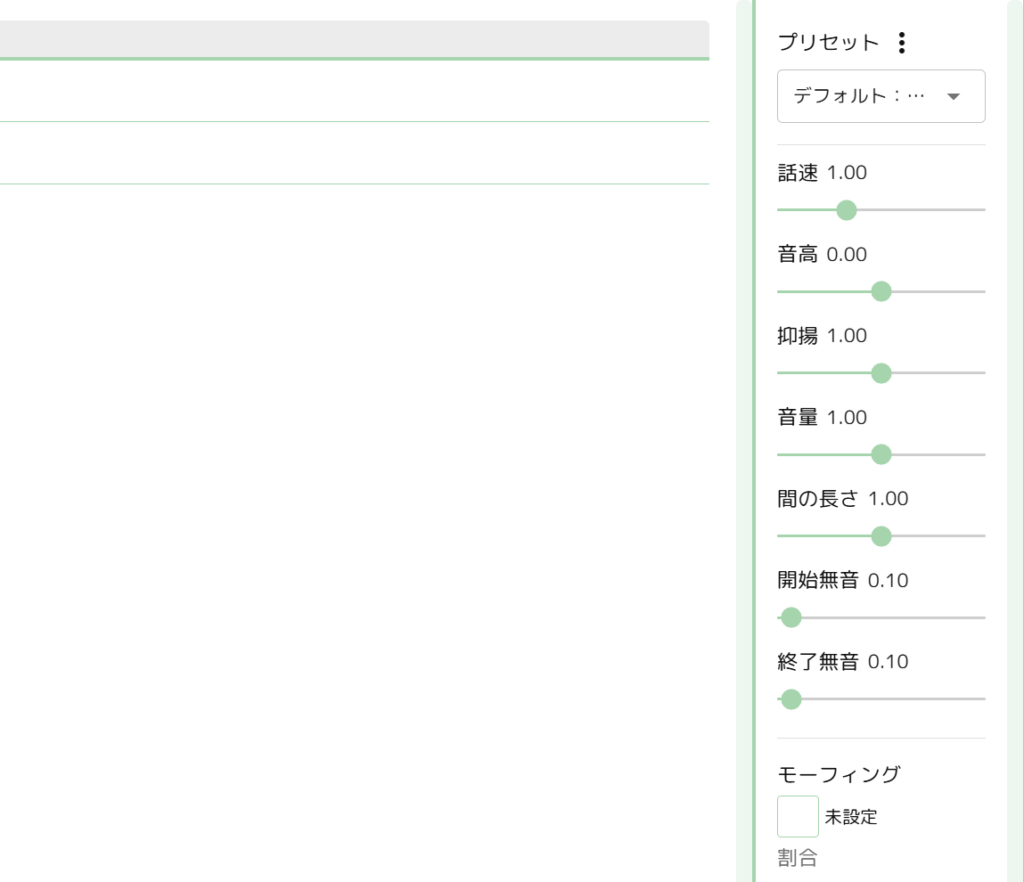
画面の右側では、キャラクターのパラメーターを変更することができます。喋る速度や声の高さなどを細かく変更できるので、自分好みにカスタマイズしていきましょう。
一つの文章だけで調節すると、他の文章を読ませたときに違和感を感じることがあるため、いくつかの文章を読ませてみて調整を行うのがおすすめです。
開始無音、終了無音の2つは音声ファイルとして出力したときの前後の無音の長さを決めるものです。特に終了無音が短すぎると次のセリフに入るまでの時間が短すぎる場合があるので、動画を作り始める前に必ず確認しておくようにしてください。
好みのキャラクターパラメーターになったら、プリセットの再登録かプリセットの新規登録で今のパラメーターを保存しておきましょう。

プリセットの再登録は今選択しているプリセットに上書き、プリセットの新規登録は新しいプリセットとして追加します。どちらを使うかはお好みで大丈夫です。
アクセントと読み方の修正

文章を入力すると、画面の下にアクセントが表示されます。VOICEVOXではこのアクセントを変更することで、文章の読み方を変更することができます。
アクセントが想定していたものと違っていた場合には、ここからアクセントを変更してみましょう。単語の上に表示されている、緑色の丸をスライドさせることでアクセントを変更できます。
使い始めたころは正しいアクセントが分からないという場合も多いです。そんな時はネット上で公開されているアクセント辞典を参考にしてみましょう。私は以下の2サイトを参考にすることが多いです。
また、カタカタの間をクリックすることで、単語の分割と結合を行うことができます。生成された文章の区切りが間違っていた時などに使いましょう。
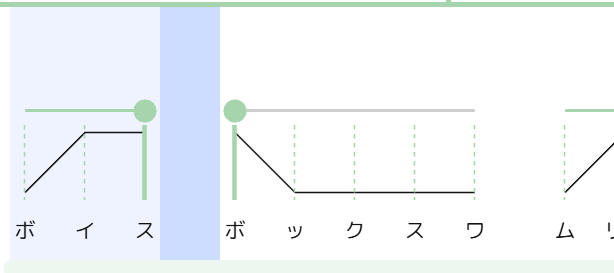
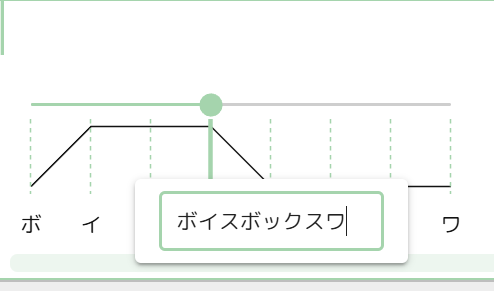
いずれかのカタカタをクリックすると、単語の読みを編集することができます。読み方が意図したものと違った場合にはここを編集して、正しい読み方に直しましょう。
なお、ここで入力するのは単語の音です。「〇〇は~」の「は」は「ワ」と、「を」は「オ」と入力する必要があるため注意してください。
より音声にこだわりたいならイントネーションと長さを調節

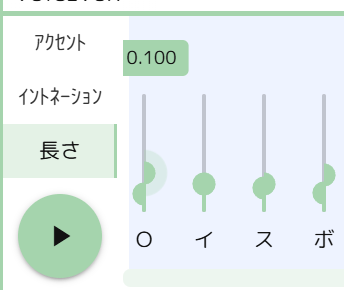
アクセントの部分のタブを切り替えるとイントネーションと長さを調節することができます。
イントネーションのタブでは音の高さをカタカタごとに変更することができます。抑揚をつけたり、平坦にしたりと音声を細かく作りこむことができるので、必要に応じて使ってみてください。

長さのタブでは音素ごとに音の長さを変更することができます。
音素は音の最小単位のこと。例えば「ボイス」という言葉の音素は「boisu」となります。
VOICEVOXでは2つの音素で構成されている部分は丸が半分でわかれており、これがそれぞれの音素に対応しています。カーソルを合わせるとカタカナだった部分に音素が表示されるので、これを見ながら長さを調節してください。
音声の書き出し方法
自分が納得のいく音声ができたら、これを音声ファイルとして出力しましょう。音声ファイルに出力しなければAviUtlなどの動画編集ソフト上で使うことができません。
音声の書き出しは左上にある「選択音声を書き出し」をクリックすることで行うことができます。
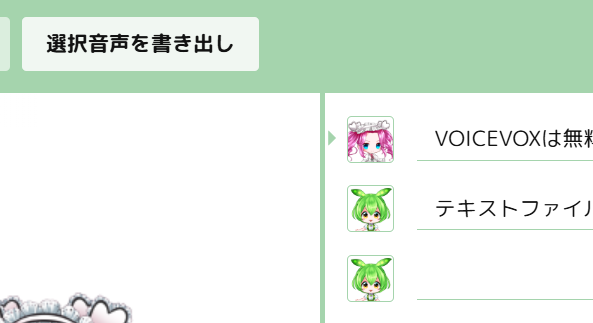
書き出し先のフォルダはオプションから予め設定しておくことができるので、音声ファイルを保存しておきたいフォルダが決まっている場合には設定しておきましょう。
また、VOICEVOXでは全ての音声を別々の音声ファイルとして書き出したり、すべての音声を繋げて、一つの音声ファイルとして出力することもできます。
これらの機能も必要に応じて使い分けましょう。
VOICEVOXを使って動画を作る方法
VOICEVOXで作った音声ファイルは動画編集ソフトに取り込むことで動画の素材として使うことができます。ですがそう言われただけでは、実際にどうやって動画を作るのかがイメージしにくいですよね。
ということでここでは、VOICEVOX動画を作るときに使われることの多い「YMM4」「AviUtl」の2つの動画編集ソフトを例に、VOICEVOXの音声を動画編集ソフト上で再生させ、字幕を表示させる方法を解説していきます。
YMM4と連携して動画を作る
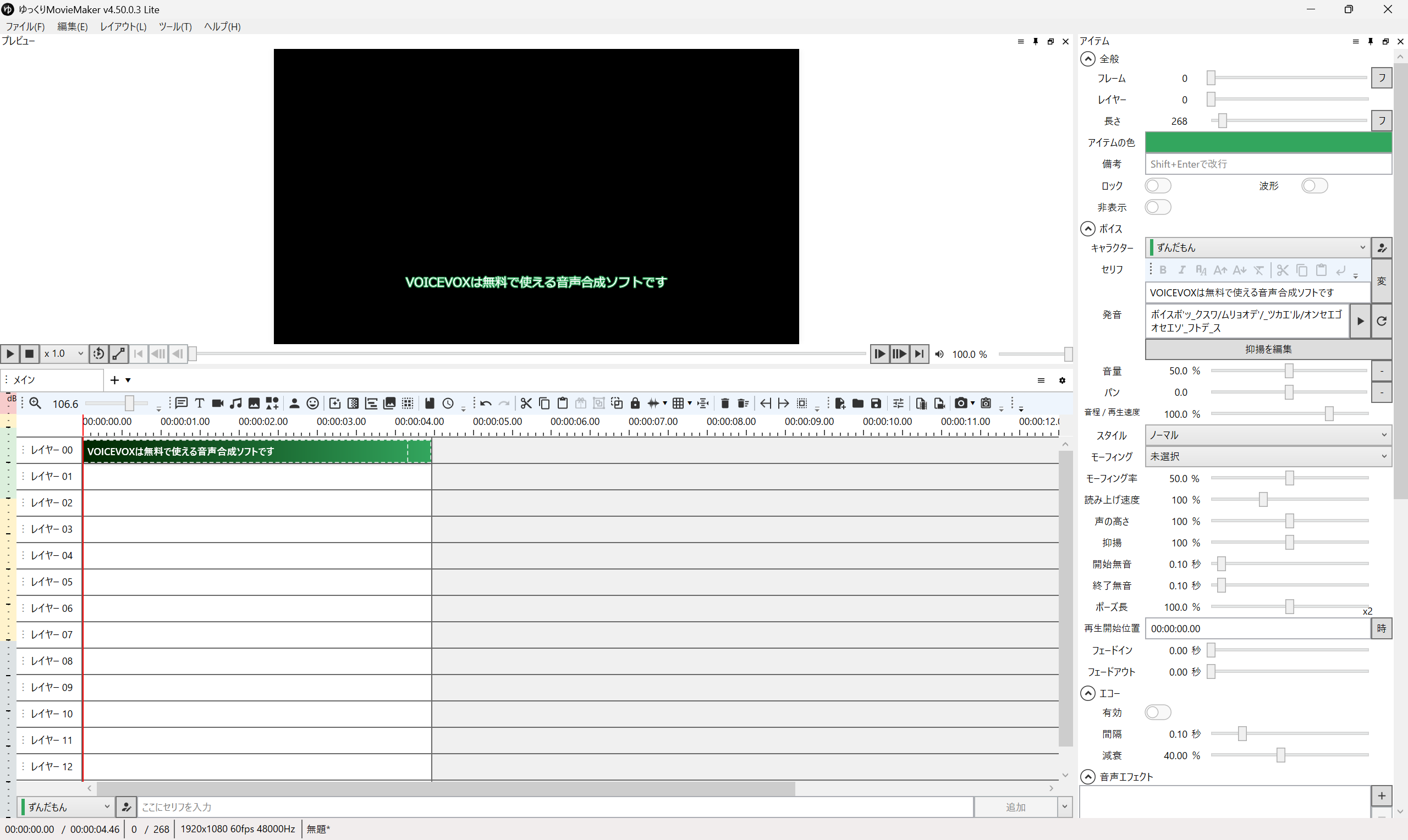
VOICEVOXは無料の動画編集ソフト「ゆっくりMovieMaker4」と連携させることができます。
YMM4の編集画面で直接文章を入力することができるため、画面を切り替える手間が減り、快適に動画編集をすることができます。文章を入力すれば字幕も同時に作成されるのも便利なポイントですね。
ただし、VOICEVOX側で設定したキャラクターパラメーター、辞書に登録した単語は反映されないため、YMM4側で改めて登録する必要があります。
また、YMM4のアクセント調節はクセがあり、直感的に行うことができないのもデメリット。多少アクセントが間違っていても気にしないという方はYMM4がおすすめですが、アクセントをしっかり直したいという方はこの後紹介するAviUtlを使いましょう。
ゆっくりボイスを使わない場合はYMM4 Liteを使おう
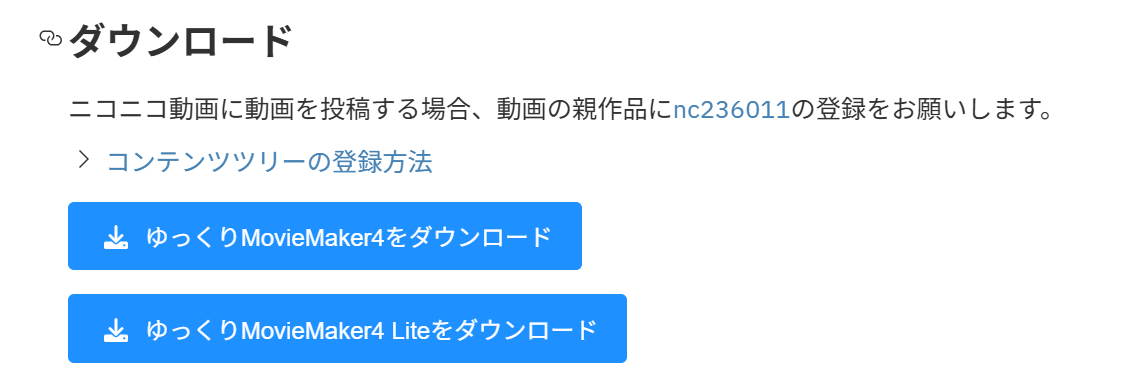
YMM4にはゆっくりボイス(AquesTalk)がデフォルトで搭載されており、収益化する場合にはAquesTalkの商用利用ライセンスが必要になります。これはYMM4を使っている時点で対象になるのため、ゆっくりボイスを動画に使わない場合でも必要です。
ですが使わないソフトのためにライセンスを購入するのはあまり気が進みませんよね。そんな方のために用意されているのがYMM4 Liteです。
YMM4 Liteにはゆっくりボイスが搭載されておらず、収益化をする場合でもAquesTalkの商用利用ライセンスなしで使うことができるようになっています。

ゆっくりボイスは後から追加することもできるので、使う予定が無いならひとまずLiteを使っておくのがおすすめです。
AviUtl+PSDToolKit+かんしくんで動画を作る
- VOICEVOX側で調声した音声を使いたい
- 立ち絵の表情を簡単に切り替えたい
このような方にはYMM4よりもAviUtlが向いています。
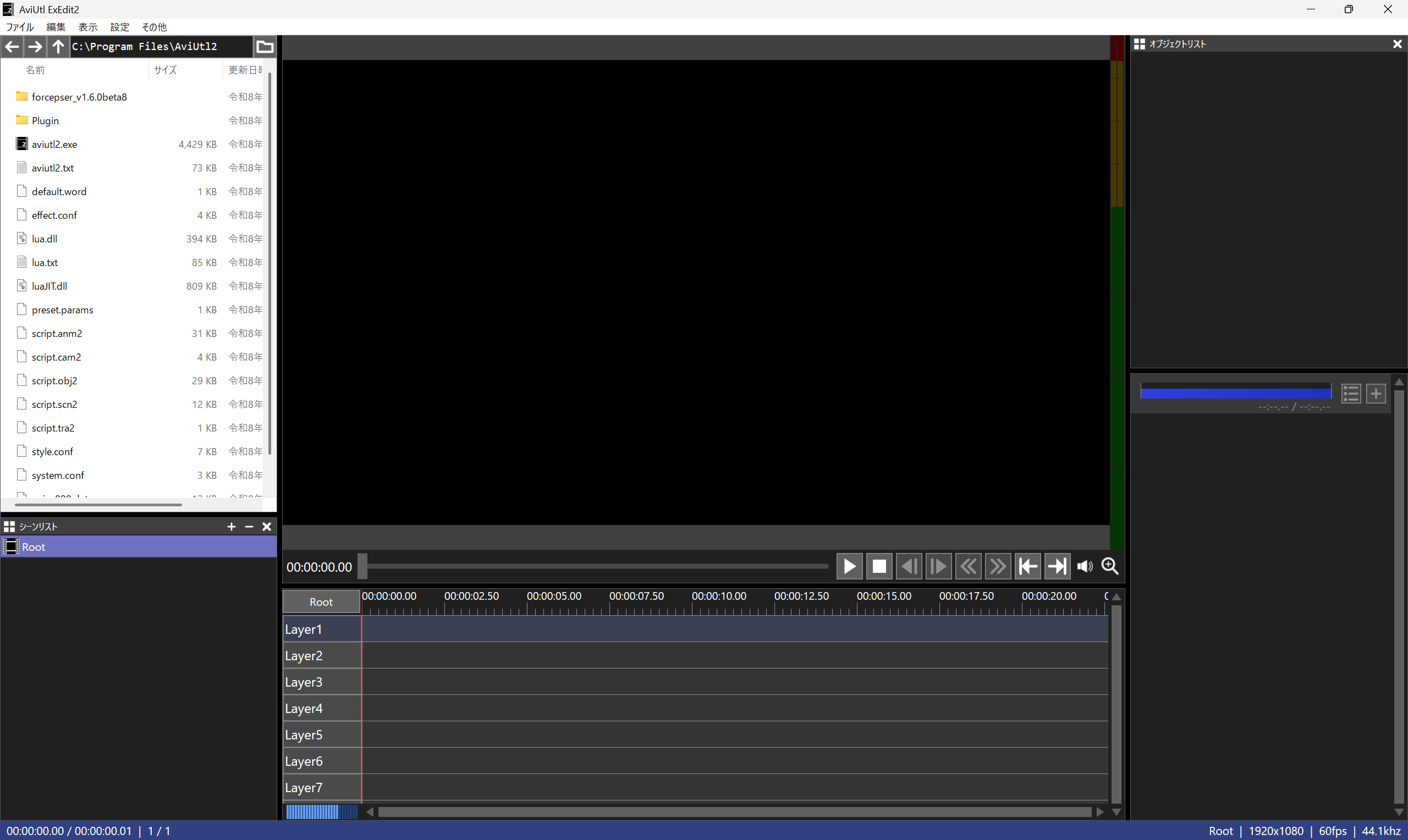
AviUtlにはPSDToolKitというプラグインがあり、これを使うことで簡単に音声ファイルを取り込んだり、立ち絵の表情を切り替えることができるからです。
VOICEVOXで出力した音声を使うことになるため、YMM4との連携機能ではできなかった細かい調声を行うことができます。音声のアクセントやイントネーションをしっかり直したものを使いたい、という方はAviUtlの使用を検討しましょう。
また、AviUtlには後続であるAviUtl2が開発されています。導入が手軽で使い勝手もかなり改善されているため、今から使い始めるならAviUtl2がおすすめです。
また、PSDToolKitを使い始めるときにもいくつかの設定が必要です。基本的な使い方は以下の記事でまとめているので、この記事を参考に進めてみてください。
慣れてきたらショートカットを使って時間短縮しよう
VOICEVOXの基本的な使い方が分かったら、次はショートカットを覚えてみましょう。ショートカットを覚えれば一つの操作にかかる時間を短縮でき、より短い時間で動画を作ることができるようになります。
ここではVOICEVOXを使う上で覚えておきたいショートカットと、ショートカットの変更方法について解説していきます。
動画編集にYMM4を使う場合はVOICEVOXのソフト自体を触る機会はあまりないため、読み飛ばしてしまってもかまいません。
覚えておくべきショートカット
VOICEVOXを使う上で覚えておきたいショートカットは以下の通りです。
- Enter:テキストボックスにフォーカスする
- Esc:テキストボックスのフォーカスを外す
- Shift+Enter:新しいテキストボックスを追加
- Ctrl+数字キー:キャラクターの切り替え
- E:選択している音声を書き出し
- Space:選択している音声を再生する
- Alt+Tab:Windowsのショートカット。画面を切り替える
これらのショートカットは、VOICEVOXを使った動画編集を行う上で必要な作業のショートカットです。これらのショートカットを覚えておくことで、キーボードとマウスの操作を切り替える頻度が減り、快適に動画編集を行うことができるようになります。
- Enter
-
テキストボックスにフォーカスするショートカットです。VOICEVOXのテキストボックスに文章を入力できる状態のことを「フォーカス」と言います。

1行目にフォーカスされている VOICEVOXにはフォーカスしたままだと行えない操作があるため、Enterと次に紹介するEscを使ってフォーカスの状態を切り替えながら操作を行います。
- Esc
-
テキストボックスのフォーカスを外すショートカットです。前述したようにテキストボックスがフォーカスされたままだと行えない操作を行いたいときに必要になります。
フォーカスが外れる - Shift+Enter
-
新しいテキストボックスを追加するショートカットです。追加されたテキストボックスは自動でフォーカス状態になるため、そのまま文章の入力を始めることができます。
テキストボックスを追加するたびに右下のボタンをクリックするのは面倒なので、必ず覚えておきたいショートカットです。
- Ctrl+数字キー
-
即座にキャラクターを切り替えることができるショートカットです。動画に複数キャラクターを使用する場合には頻繁に使うことになるでしょう。
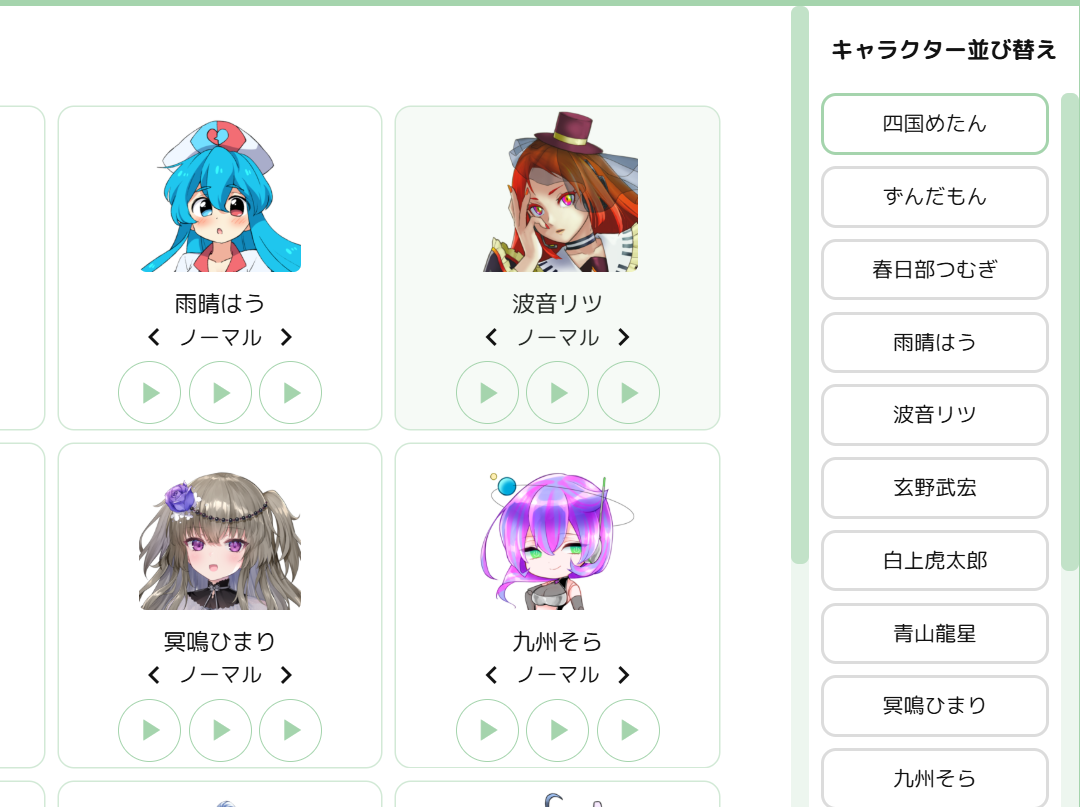
どのキャラクターがどの数字キーに対応しているかは、キャラクターの並び替えで決めることができます。事前によく使うキャラクターを使いやすいキーに設定しておきましょう。
- E
-
選択しているテキストボックスの音声を音声ファイルとして書き出すことができるショートカットです。素早く書き出しを行えるため、文章を入力→書き出しの作業にかかる時間を大幅に短縮することができます。
このショートカットはテキストボックスのフォーカスが外れている状態でないと行えません。
- Space
-
選択しているテキストボックスの音声を再生するショートカットです。文章の入力が終わったらこのショートカットを使って想定しているアクセントの音声になっているかを確認しましょう。
このショートカットはテキストボックスのフォーカスが外れている状態でないと行えません。
- Alt+Tab
-
Windows標準のショートカットキーで、画面を切り替えることができます。シングルディスプレイで作業を行う場合にはVOICEVOXとAviUtlの画面を頻繁に行き来する必要があるため、キーボード操作で画面を切り替えれるように覚えておくと便利です。


自分が使いやすいようにキー設定を変更しよう
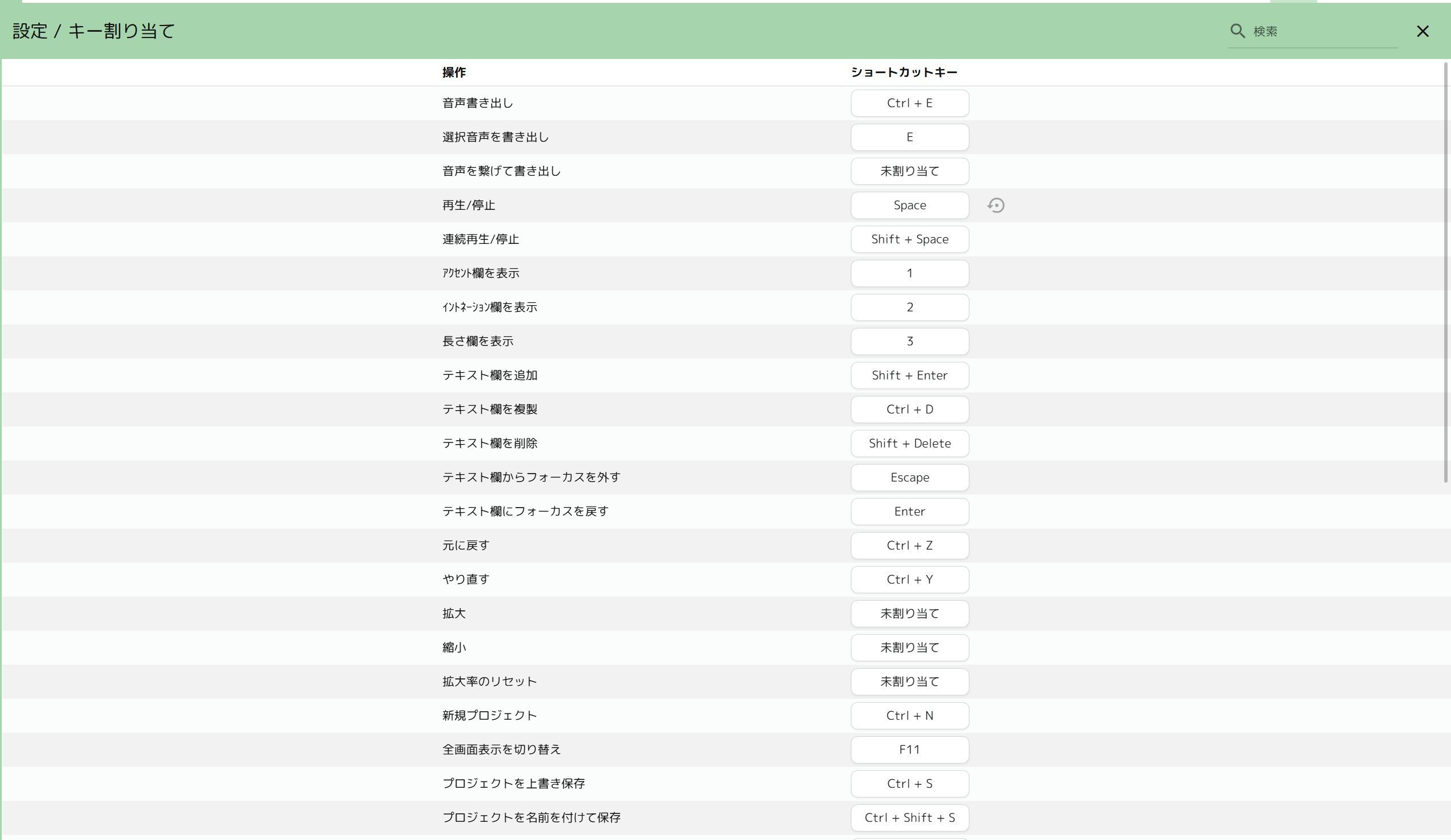
VOICEVOXでは設定からショートカットのキーを変更することができます。ショートカットが使いにくいと感じる場合には使いやすいキーに変更しておきましょう。
ただし、マウスのサイドボタンなど一部のボタン・キーは登録できません。
また、キー設定のページではVOICEVOXで使うことができるショートカットの一覧も確認できます。上記で紹介したショートカットはほんの一部ですので、必要だと思うショートカットがあれば合わせて覚えておきましょう。
VOICEVOXを使うときの注意点
VOICEVOXを使った動画を作る場合には、VOICEVOXの利用規約に従う必要があります。
ここではVOICEVOXを使う上で必要なクレジット表記など、いくつかの注意点をまとめました。
基本的にクレジット表記が必要
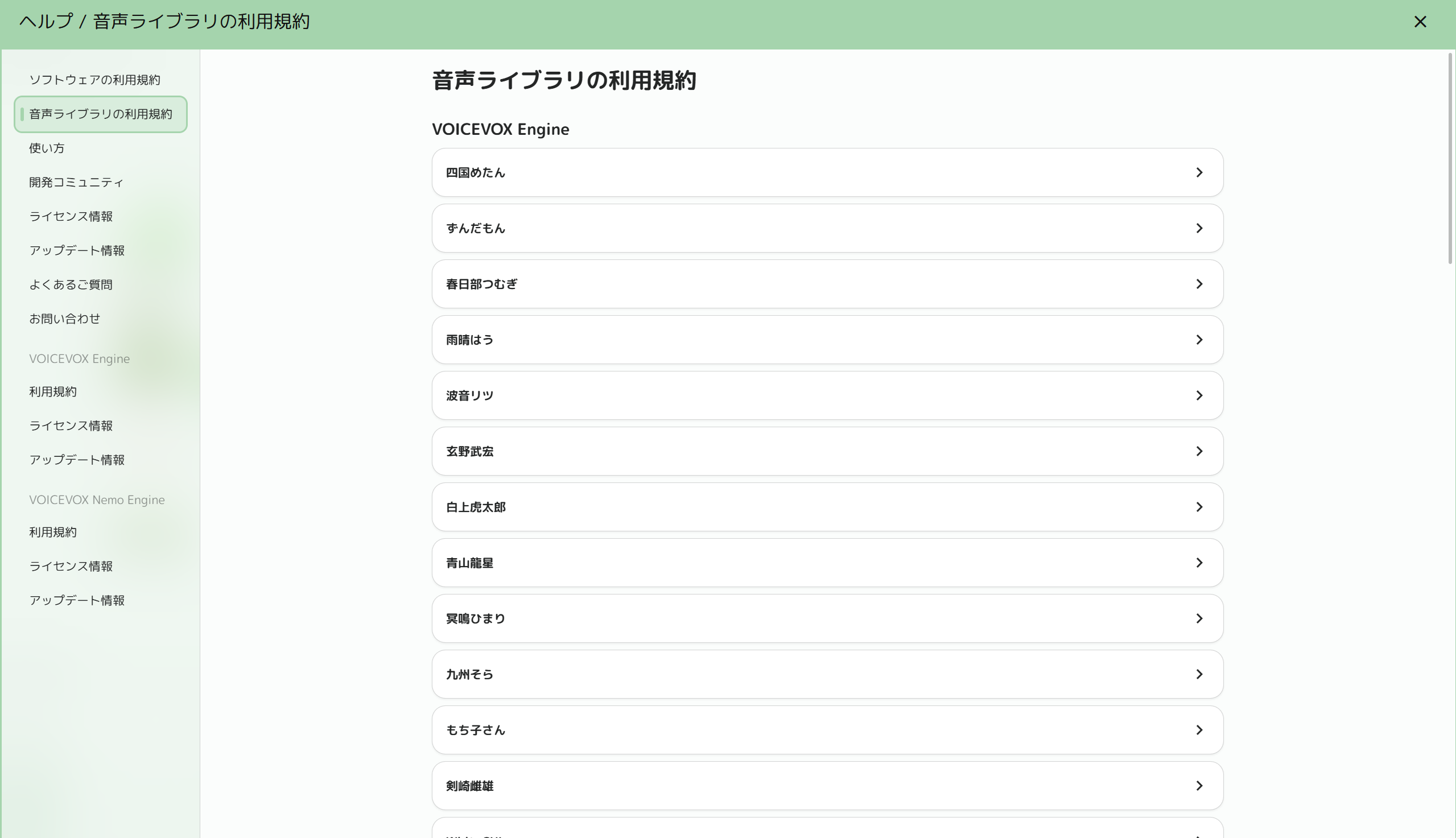
VOICEVOXで作った音声を動画に使う場合にはクレジット表記が必要になります。「VOICEVOX:四国めたん」のように、VOICEVOXを使って作った音声であることと使ったキャラクターを明記しておきましょう。
細かい規約についてはヘルプから音声ライブラリの利用規約と進んだところにある、キャラクターごとの利用規約を確認してください。
立ち絵を使う場合はキャラクターの利用規約もチェック
動画内にキャラクターの立ち絵を使う場合などには、そのキャラクターの利用規約にも従う必要があります。キャラクターごとの利用規約に書かれたリンクから、そのキャラクターの利用規約についても確認しておきましょう。
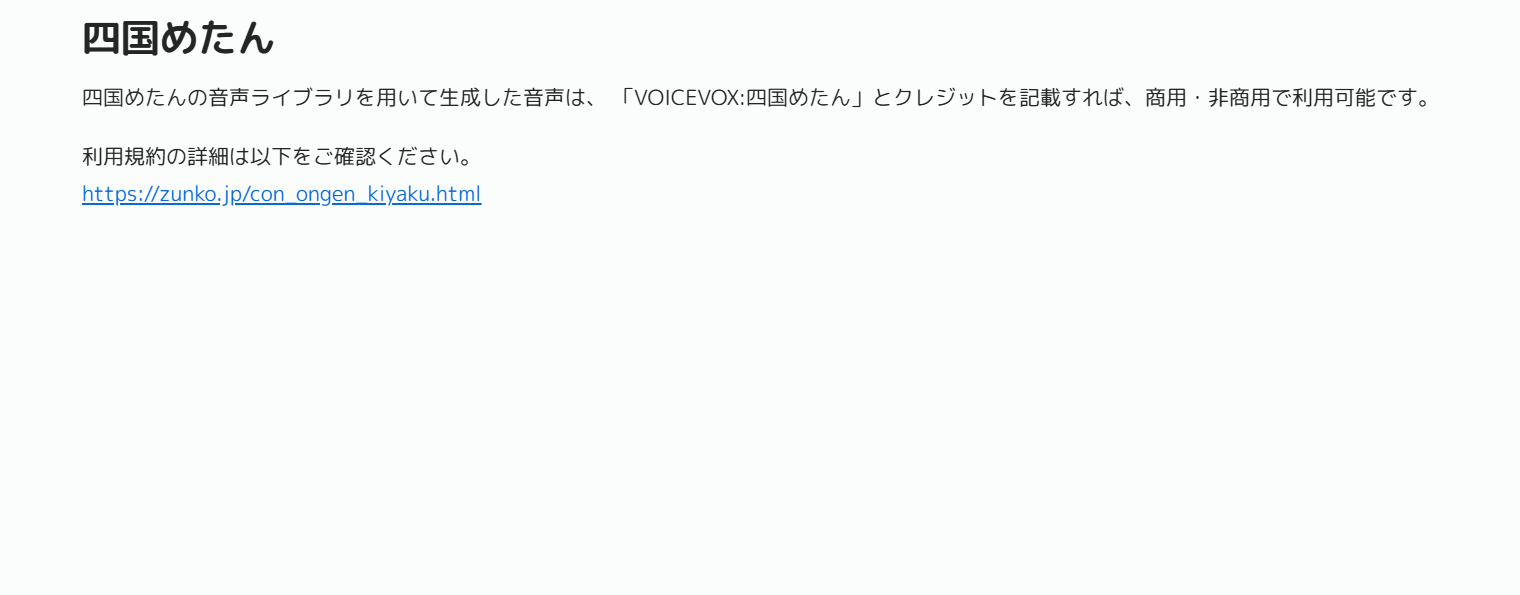
キャラクターごとの利用規約に関しては以下の記事でもまとめているので、合わせてチェックしてみてください。

VOICEVOXの使い方まとめ
VOICEVOXは、文章を入力するだけで簡単に音声を作ることができる、初心者にも扱いやすい音声合成ソフトです。基本的な使い方は「キャラクターを選ぶ→文章を入力→音声を再生→書き出す」というシンプルな流れで、すぐに音声制作を始めることができます。
また、パラメーター調整やアクセント修正を行うことで、より自然な音声に近づけることも可能です。作成した音声は動画編集ソフトに取り込むことで、実況動画や解説動画などに活用できます。
最初は難しく感じる部分もあるかもしれませんが、基本操作に慣れてしまえばスムーズに音声を作れるようになります。まずは実際に触ってみて、簡単な音声や動画を1つ作ることから始めてみましょう。