ボイロ実況を作ってみたいけれど、
- 何から始めればいいのか分からない
- 必要なソフトや準備が分からない
- 実際にどんな流れで動画を作るのか知りたい
このように感じている方も多いのではないでしょうか。
ボイロ実況の制作は難しそうに見えますが、実際の作業は「準備 → 撮影 → 編集 → 投稿」というシンプルな流れで進みます。必要なポイントさえ押さえておけば、初心者でも問題なく動画を作ることができます。
この記事では、初心者でも分かるボイロ実況の作り方を4ステップで解説します。必要なソフトの準備から動画投稿まで、実際の制作の流れに沿って説明していくので、これからボイロ実況を作ってみたい方はぜひ参考にしてみてください。
この記事で分かること
- ボイロ実況を作る基本の流れ
- 必要なソフトと準備
- 初心者が失敗しやすいポイント
\ 音声合成ソフト取扱数No1!/
ボイロ実況の作り方4ステップ
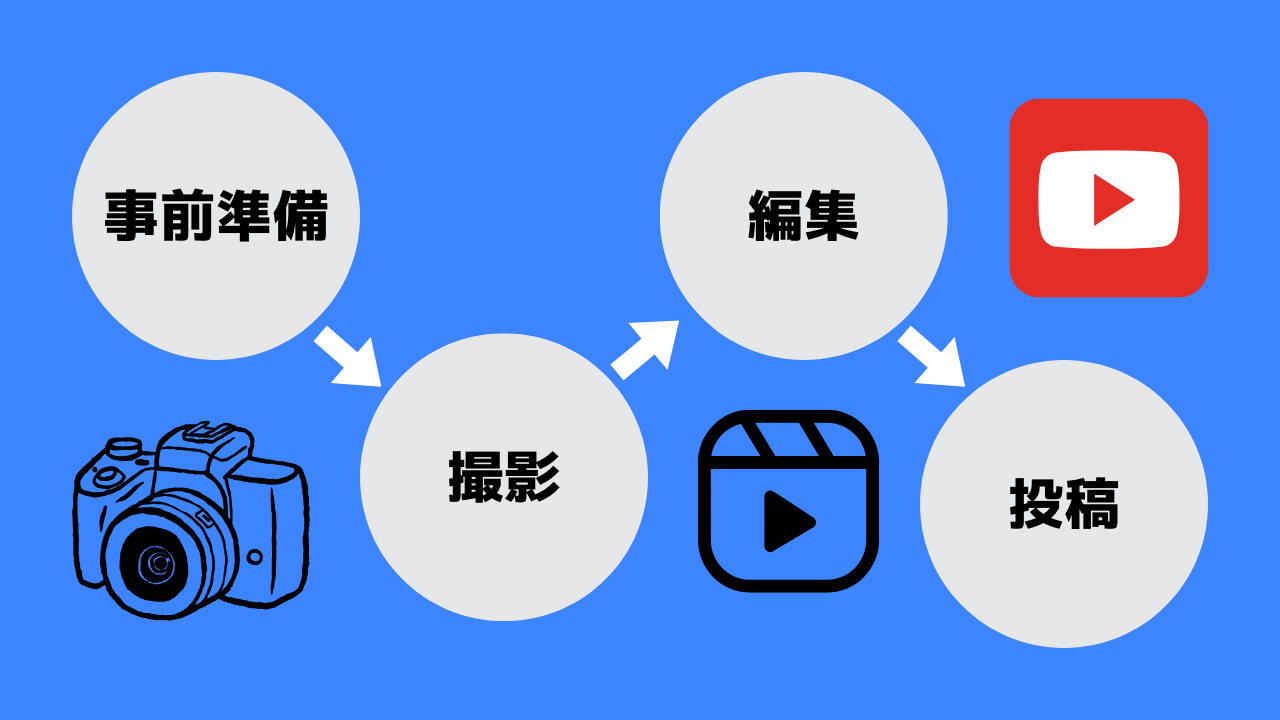
まずはボイロ実況の作り方をざっくり確認してみましょう。
作り方は全部で4ステップ。更に細かく分けることもできますが、動画の内容によっても変わってくるため、これを基本形として押さえておきましょう。
まずは動画制作に必要なものをそろえる必要があります。キャプチャ用のソフト、動画編集ソフト、必要な場合は動画用の台本など、動画を作るのに必要なものを準備しておきましょう。
もちろん後から準備することもできますが、事前に準備しておくことで動画制作をスムーズに進められます。
必要なものが準備できたら動画の撮影に移ります。
より編集のしやすい映像を撮影できるように心がけると◎。ですが初めは難しいので、何本も動画を作って少しずつ慣れていきましょう。
無事に撮影が済んだら、その動画を元に編集をしていきます。
音声合成ソフトで音声を作る、立ち絵を用意する、映像をカットするなど、やることがたくさんあります。慣れないうちはどうしても時間がかかる作業ですが、ここが終われば後は投稿するだけです。
動画が出来たら投稿サイトへアップします。投稿サイトで設定するためのサムネイルも事前に用意しておきましょう。
投稿サイトでは動画の説明文の記述や再生リストへの登録も行えます。こちらも視聴者がより分かりやすいように設定を行いましょう。

通常の実況動画を作る時と比べると流れはあまり変わりませんが、ボイロ実況ならではの作業が加わってきます。
事前準備
動画制作では事前準備が非常に重要です。事前準備をしっかりしておかないと、撮影でトラブルが起こる可能性が高くなります。
はやく動画の撮影に移りたいと焦ってしまいがちですが、余計な苦労をしないためにも準備は怠らないようにしましょう。
音声合成ソフトの入手
ボイロ実況を作るにはVOICEROIDなどの音声合成ソフトが必要になります。まずはいずれかの音声合成ソフトを入手しましょう。
音声合成ソフトには無料のソフト、有料のソフトがあります。無料のソフトでも動画を作るのに不足はないため、初期費用を抑えたい方は無料のソフトの中から選んでみましょう。
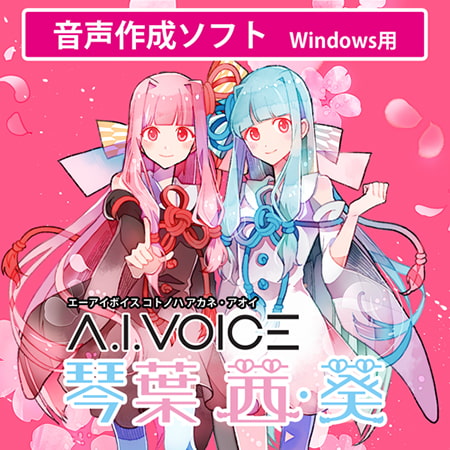
使いたいキャラクターが無料で使えるソフトにいない、より快適に動画を作りたいという場合には、有料のソフトを購入することになります。
A.I.VOICE、CeVIO AIなどいろいろなソフトが発売されているため、自分に合ったものを選びましょう。
キャプチャソフトの準備
ボイロ実況を作るときにはPC・スマホ・switchなどのコンシューマーゲーム機の映像を撮影することが多いです。
PCの場合には録画用のキャプチャソフトが、コンシューマーゲーム機の場合にはキャプチャボードが必要になるので準備しておきましょう。
また、実際に撮影できるかも事前にテストしておくと撮影時のトラブルを減らすことができます。
映像だけでなく、音声がちゃんと入っているかも必ず確認しましょう!
動画編集ソフトの準備
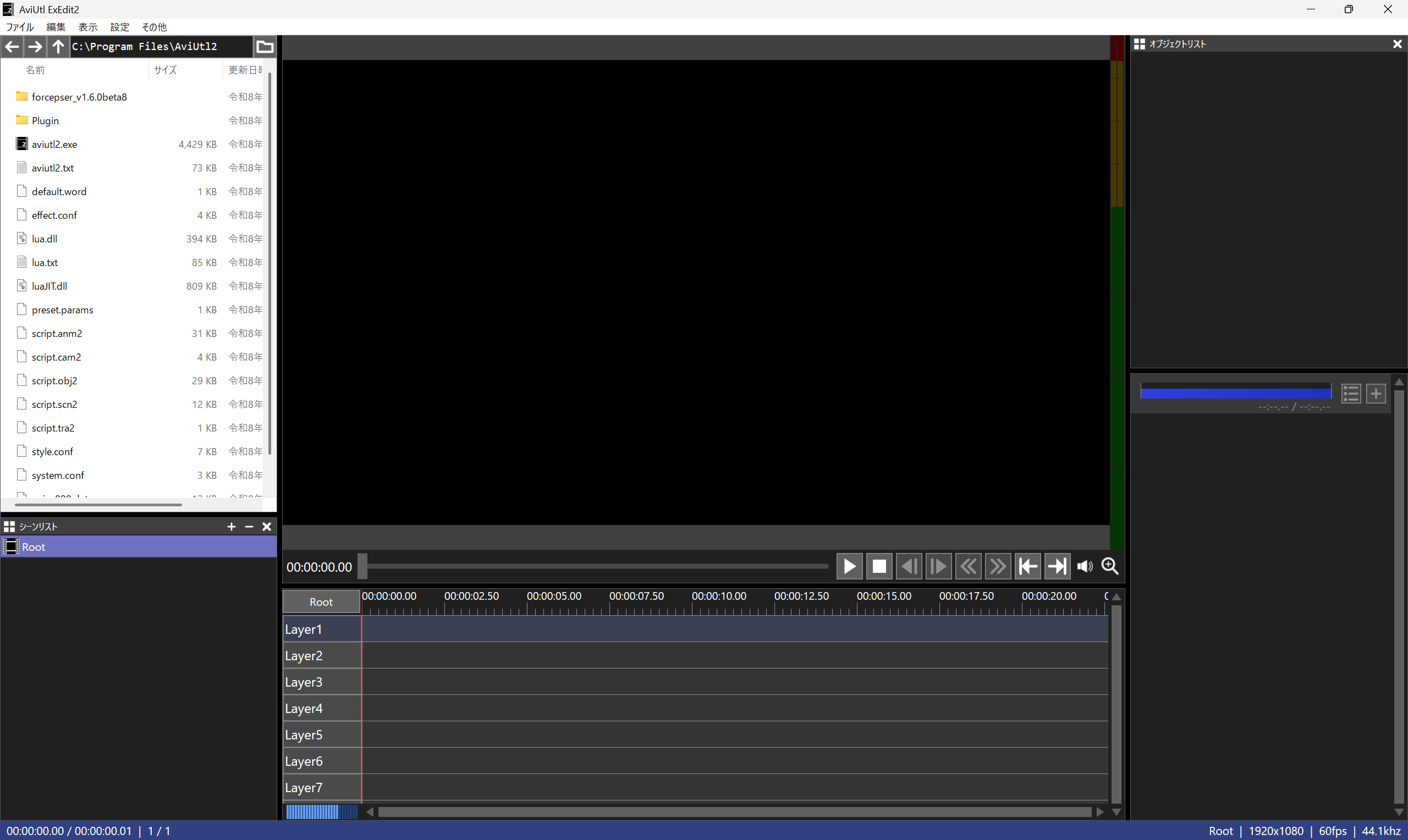
動画制作には動画編集ソフトが欠かせません。ボイロ実況は基本的にパソコンで作ることになるため、パソコン上で使える動画編集ソフトを用意しておきましょう。
ボイロ実況の場合には「AviUtl2」がおすすめ。無料で使えるため、初期費用をグッと抑えることができます。
AviUtlはプラグインの導入が必須
AviUtlはそのままでは非常に使いにくいソフトですが、プラグインを導入することで機能の追加・カスタマイズが行えます。
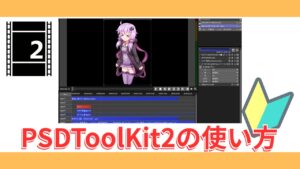
特にボイロ実況を作るときには「PSDToolKit」というプラグインがあると、制作時の手間を大幅に減らすことができるので非常におすすめです。
動画用の台本を作る
解説動画など、文章を元に動画を作る場合には、事前に台本を作りましょう。事前に台本を作っておくことで撮影がスムーズになり、より短時間で動画を作れるようになります。
また、ゲーム実況など映像を元に動画を作る場合でも、ある程度の流れを決めておくとスムーズに撮影が行える場合があります。
この辺りは動画スタイルの違いや好みによって変わるため、必要だと感じる場合には台本も作っておきましょう。
キャラクターの話速によりますが、私の場合は4200文字で10分程度の動画になることが多いです。目安の1つとしてどうぞ。
動画を撮影する
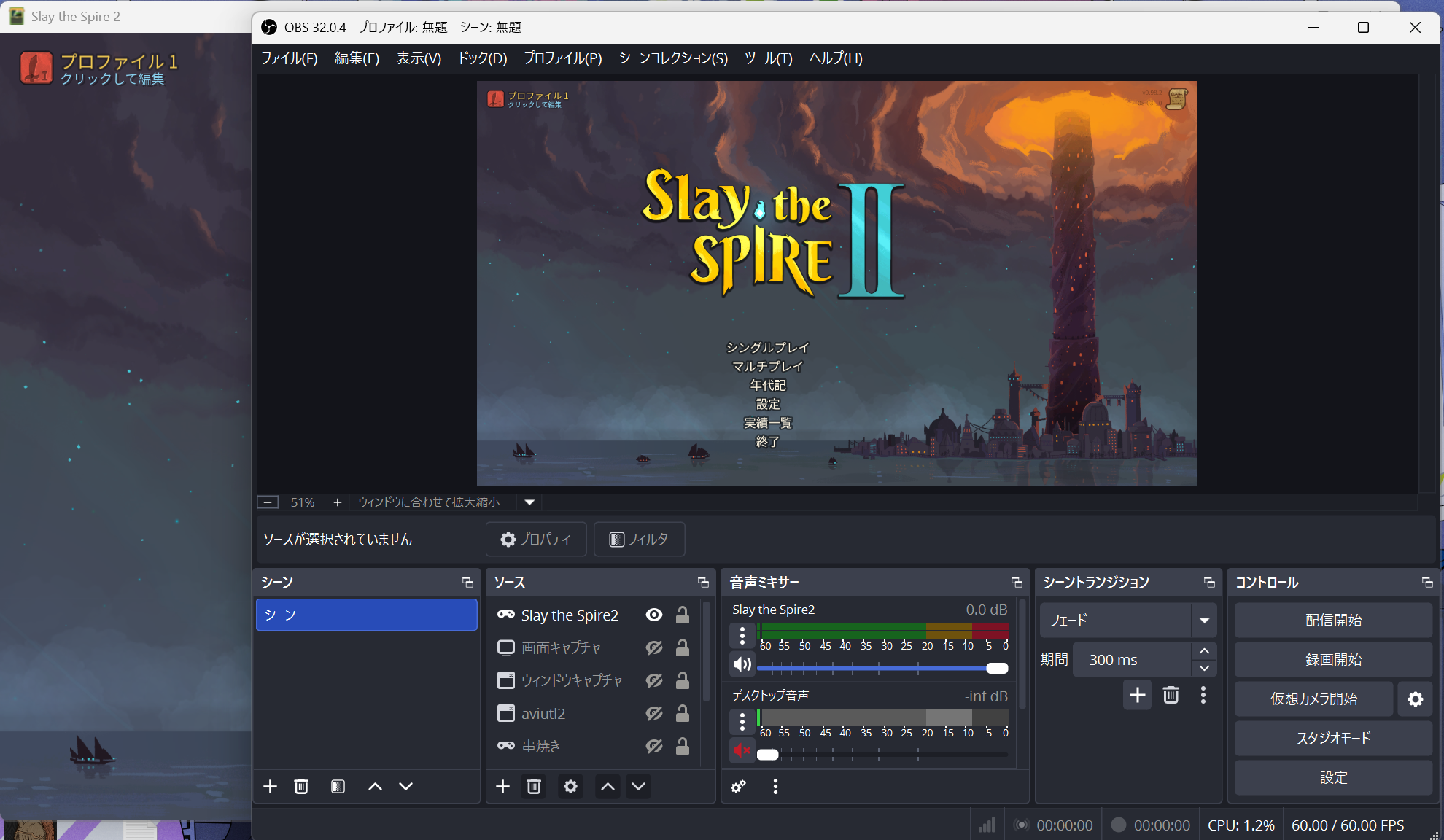
一通り準備が終わったら、動画の撮影をしていきましょう。ゲーム実況の場合は実際にゲームをプレイしつつ撮影を、解説動画の場合には台本から必要だと思う映像を撮影します。
後から編集でカットしたり、後付けで実況を付けられるからといって適当に撮影を行うと、編集だけではどうにもならない部分が出てきたりして頭を抱えることになります。
ここでは編集の時になるべく困らないように、動画を撮影する時にどんなことを意識すると良いのかを解説してきます。
録画テストは必ず行う
本番の動画を撮影する前に、必ず録画テストを行いましょう。
画面比率はあっているか、画質が悪くなっていないか、音は入っているかなど、録画ミスが行らないかをしっかりとチェックしておく必要があります。
「録画後に確認したら設定をミスっていた!」というのが初心者がやりがちなミスです。
また、どんなキャプチャソフトを使うかにもよりますが、できるだけ録画しているかが一目で分かるように設定しておきましょう。それだけで録画ボタンの押し忘れをほとんど防ぐことができます。
動画の流れを意識して撮影する
ゲーム実況を作る場合には、「どんな動画にしたいのか」をイメージしながら撮影を行います。
特にいろいろなことができるサバイバルゲームのようなものは、いろいろな作業に手を出して、結果ごちゃごちゃした動画になってしまいがちです。例えば「家を作り始めるところから、作り終わって紹介するまでを1本の動画にまとめる」など、区切りがつくまで同じ作業を行うのがおすすめ。
動画制作に慣れてきたら、作業中に起きたイベントをアクセントとして加えたり、「実は建築中にこんなことが起きた」と別の動画にまとめたりしてみましょう。
また、対戦ゲームなどは1戦ごとに区切りが付き、脇道に逸れることもないため、初心者向けのジャンルと言えます。動画制作に慣れていないから不安という方は、こういったジャンルのゲームを選んでみるのがおすすめです。
ゲーム内の行動で感情を表現する
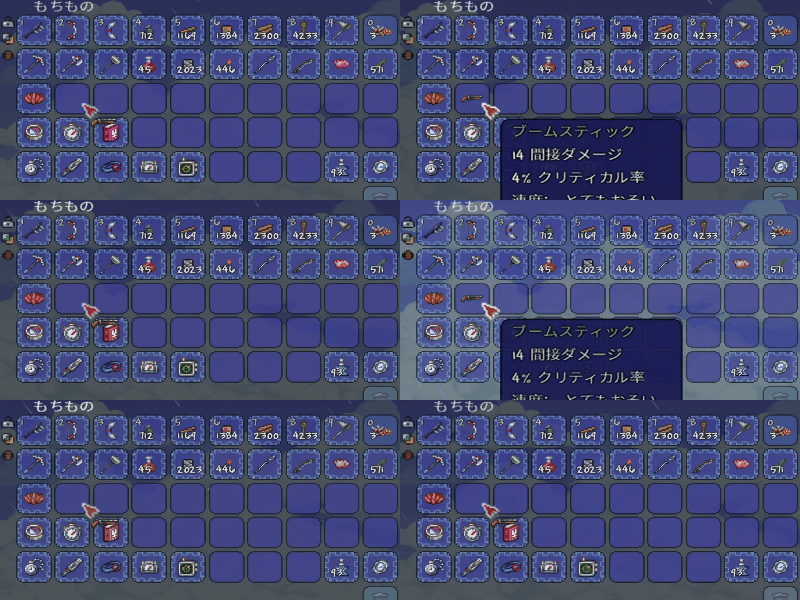
音声合成ソフトで作った音声だけでゲーム中に感じていた感情を表現するのは難しいです。ソフトによっては感情表現の幅が大きい場合もありますが、基本的には平坦なリアクションしかとらせることができません。
そこで重要なのが「ゲーム内の行動で自分の感情を表現する」ことです。
例えばカーソルが映るようなゲームなら、レアアイテムを手に入れた時にカーソルを激しく動かしてみたり、大きなポカをやってしまった時には視点を目をそらすようにゆっくり動かしてみたり、ゲームによっていろいろな表現ができると思います。
こういったアクセントになる要素を録画時点で作っておき、音声と組み合わせてリアクションをとらせましょう。
実況動画の録画はやり直しがきかないので最初は失敗することも多いと思います。失敗しても気にせずたくさん録画して、少しずつ慣れていきましょう。
動画を編集する
撮影が終わったら動画を編集していきます。
動画の編集は動画制作の中でも一番時間のかかる作業です。編集に凝ると1分の動画を作るのに30分以上かかることも珍しくないため、根気強く進めていきましょう。
音声合成ソフトで音声を作る
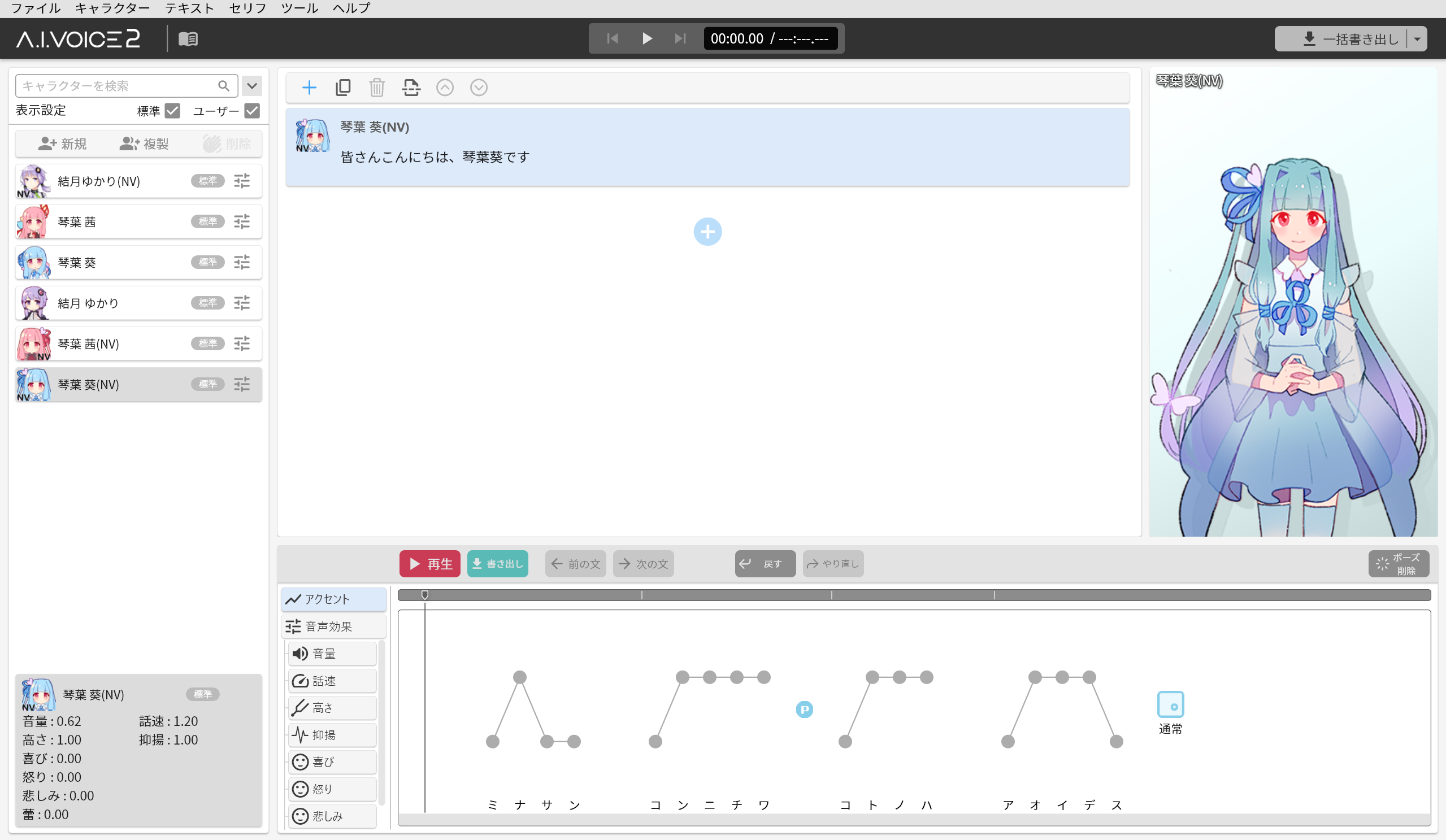
台本が事前にある場合は、動画の編集に入る前に音声合成ソフトで音声を作ってしまいましょう。一つ一つ音声を作って出力するよりもまとめて作ってしまった方が効率的です。
ただし、映像に合わせて音声を付ける必要のあるゲーム実況では、編集と音声の作成を同時進行で行う必要があります。
音声の話速は「ちょっと早いかな・・・?」と思う程度に。デフォルトの話速のまま使うと動画のテンポが悪くなるため、絶対に避けましょう。
立ち絵を用意する
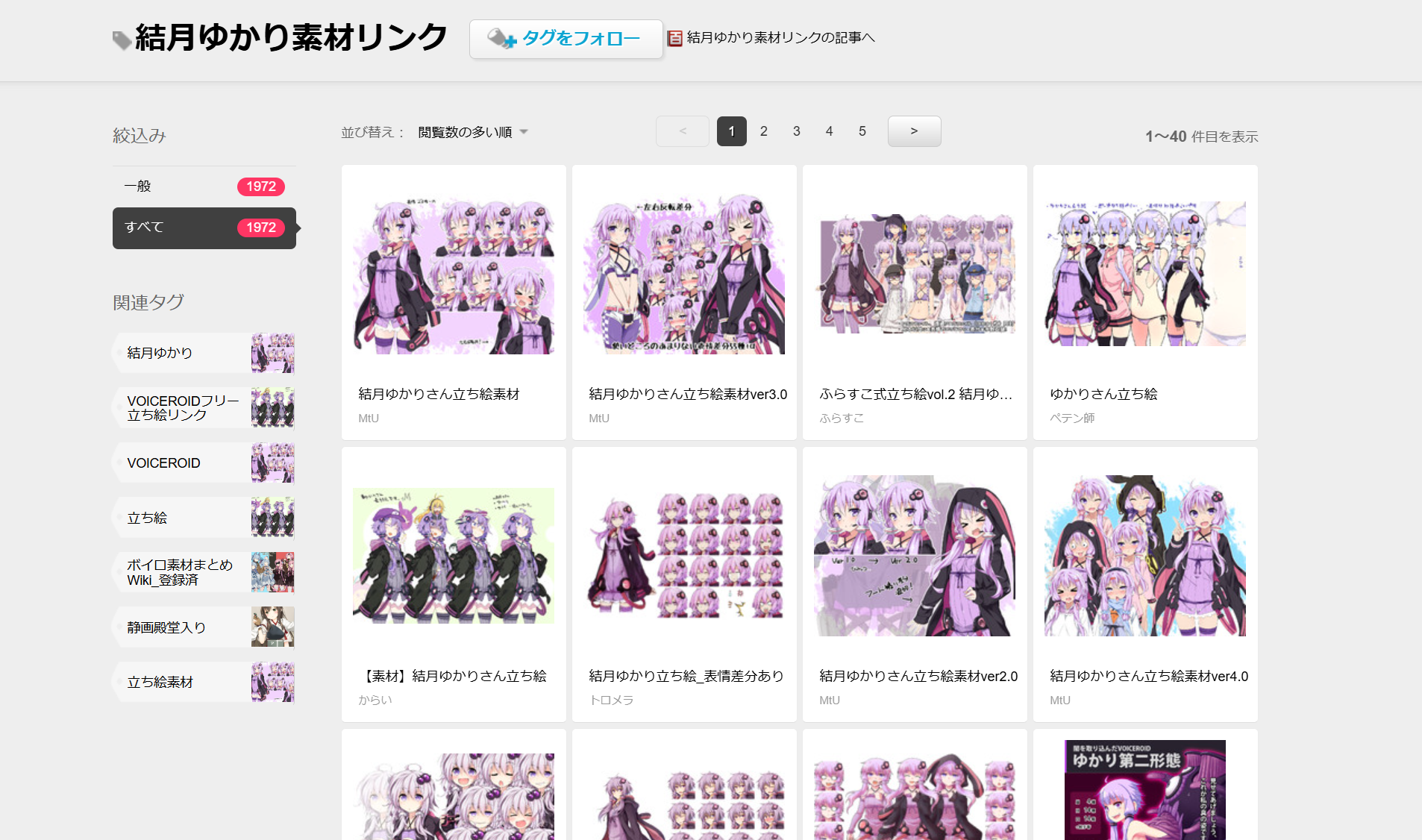
画面の左右にキャラクターの立ち絵があり、セリフに合わせて表情を変えたり口パクをしている動画を見たことのある方も多いと思います。
立ち絵は実況動画に必須という訳ではありませんが、使うことで動画に動きが生まれるので迷うなら用意しておきましょう。
ただし、立ち絵はキャラクターのガイドラインに加え、製作者が提示したガイドラインにも従う必要があります。ネット上で配布されているからと言って、制限なしで使えるわけではないことを覚えておきましょう。
AviUtl2は立ち絵を使うときの手間を省ける
PSDToolKit2導入したAviUtl2には立ち絵を使った動画編集をサポートする様々な機能が用意されています。
例えば事前に設定しておくとセリフに合わせて口パクをしてくれるようになったり、立ち絵の表情を簡単に変更出来たり。
ボイロ実況を作る上で立ち絵の編集はとても手間がかかる部分です。それを軽減できると編集時間が大きく変わるので、しっかり活用しましょう。
映像の編集
実況動画はテンポが重要。テンポが悪いと視聴者がすぐに飽きてしまい、全然動画を見てもらえません。余計な間はできるだけカットして、視聴者が飽きないような工夫を凝らしましょう。
動画制作を始めたばかりの方には、新しく覚えたことを無理に詰め込もうとする方がいますが、基本的なカット・トランジション(場面転換)の2つだけでも動画は作れます。
まずはできるだけシンプルに、視聴者がストレスなく楽しめる動画づくりを心がけましょう。
・・・とあれこれ言いましたが、ぶっちゃけ最初に投稿した動画はあまり再生されません。楽しみながら動画編集ができているならそれが正解だと思います。
動画を投稿する
動画ができたら、その動画をYouTube、ニコニコなどの動画プラットフォームに投稿します。動画プラットフォームではタイトルとサムネイル、動画説明文を設定できるので、適切に設定しておきましょう。
動画タイトルとサムネイルを設定する
動画のタイトルとサムネイル、めちゃくちゃ重要です。
いくら動画の出来が良くても、動画タイトルとサムネイルが適当だとそもそも再生すらされません。気を抜いてしまいがちな部分ですが、動画を伸ばしたいと考えているならしっかりと作りこみましょう。
ちなみに重要度はサムネイルの方が上。サムネイルはタイトルに比べてカラフルかつ大きく、タイトルよりも先に目に入るからです。あなたもYouTubeで動画を探すときに、サムネイル→動画タイトルの順に目で追っていることが多いはず。
少しでも動画を伸ばしたいなら特にサムネイルにはこだわりましょう。
概要欄を作る
動画の概要欄には
- 動画の簡単な説明
- 目次
- 使用した音楽素材
などの情報をまとめます。
目次は動画内容によっては作るのが難しい場合がありますが、できるなら作っておきましょう。視聴者の利便性が上がります。
音楽素材のリンクは配布サイトのガイドラインで記載を求められている場合には必須です。特に決められていない、任意という場合にはお好みで大丈夫ですが、特にデメリットは無いので迷うなら書いておきましょう。
まとめ
この記事では、ボイロ実況の作り方を4つのステップで解説しました。
ボイロ実況の基本的な流れは次の通りです。
- 動画制作の事前準備を行う
- ゲームの映像を撮影する
- 動画を編集する
- 動画を投稿する
一見すると難しそうに感じるかもしれませんが、実際には一つ一つの作業を順番に進めていくだけです。必要なソフトを準備し、撮影・編集・投稿という流れを経験することで、少しずつ動画制作に慣れていくことができます。
特に初心者の場合は、最初から完璧な動画を作ろうとする必要はありません。まずは1本動画を作って投稿してみることが大切です。動画を作る経験を重ねていくことで、編集のコツや自分に合った制作スタイルも自然と見えてきます。
これからボイロ実況を始めてみたい方は、この記事の内容を参考にしながら、ぜひ最初の1本を作ってみてください。